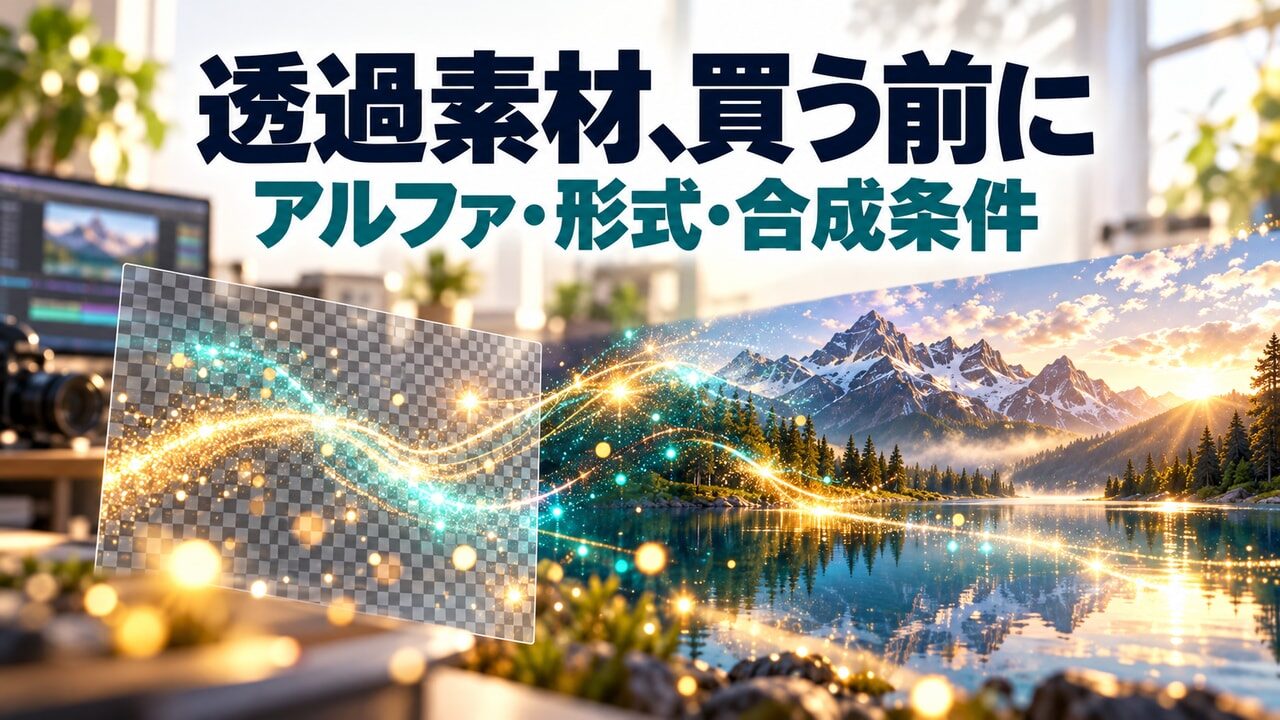
手持ちの動画に光や煙、紙吹雪を重ねたい。そんなとき、プレビューがきれいという理由だけで素材を買うと、「背景まで付いてきた」「別の合成作業が必要だった」という行き違いが起こります。購入前に決めたいのは、背景を含む映像が欲しいのか、装飾の部分だけを重ねたいのかです。
この記事では、レンダリング済みの動画素材を買う際の、透過・ファイル形式・合成条件を整理します。After EffectsのプロジェクトやMOGRTなど、文字や構成を編集するテンプレートの選定とは別の話です。公式情報の確認日:2026年10月21日。
結論:重ねたいなら「透過の有無」より「どう重ねる素材か」を確認
- 手持ち映像を残し、装飾だけ足したい:アルファ付き動画が候補。別マットや指定の合成方式が必要な商品なら、自分の環境で扱えるかも確認します。
- 背景を含むカットをそのまま使いたい:背景付きの完成動画が候補。透過の有無だけで商品価値を決める必要はありません。
- 文字・色・動き自体を変えたい:動画の透過とは別に、編集可能なテンプレートが必要かを考えます。透過付きでも、文字が自由に変わるとは限りません。
- 提供方式が分からない:黒いプレビューやファイルの拡張子から推測せず、仕様・同梱物・説明を確認してから購入を判断します。
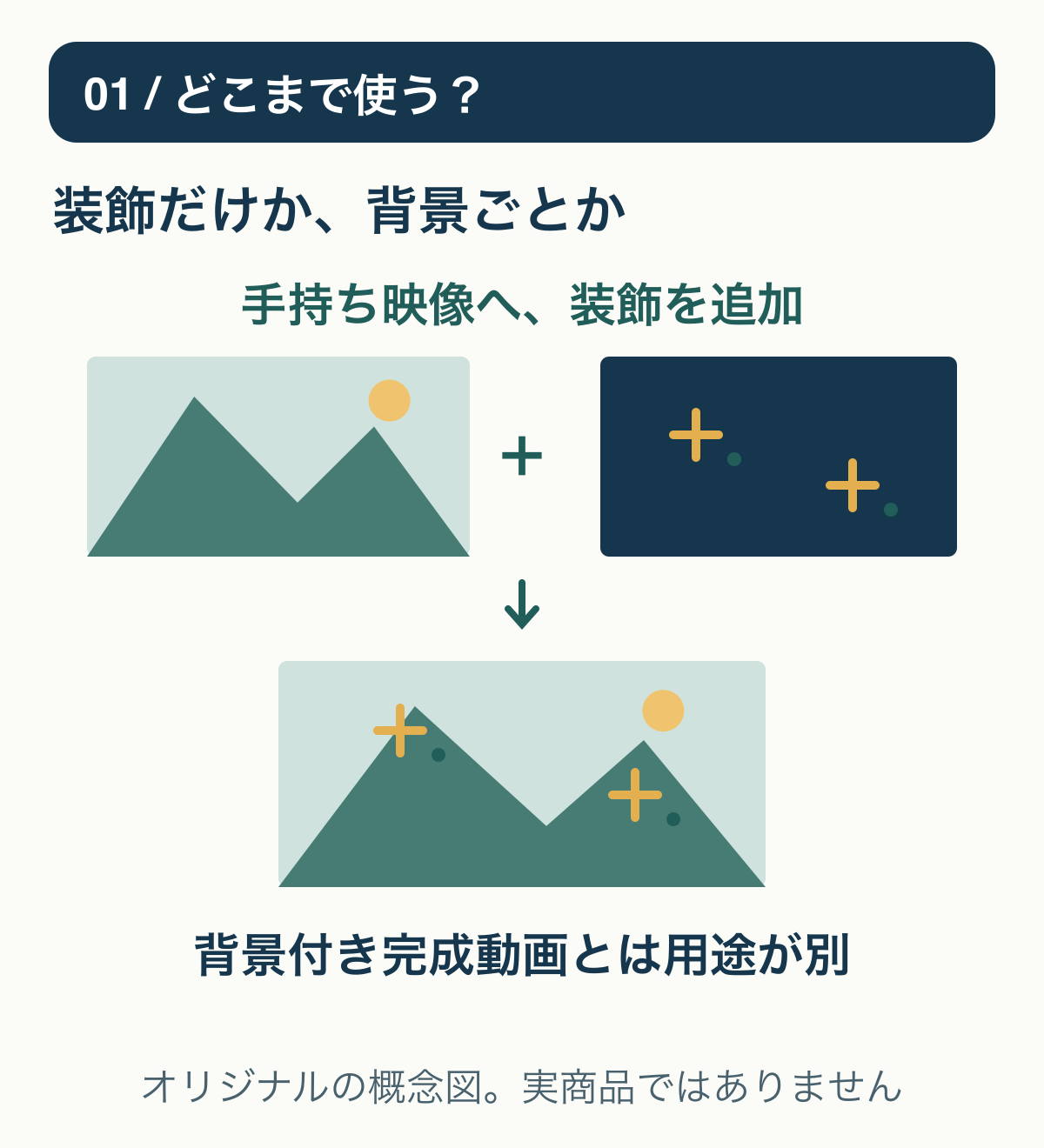
たとえば、インタビュー映像の上に小さく光を足す用途と、オープニングの背景を丸ごと置き換える用途では、必要な素材が違います。「透過付きの方が上位」と考えるより、完成させたい画面に合う方を選びましょう。
「アルファ入り」「別マット」「指定の合成」は同じではない
アルファは、どの部分をどれだけ透明にするかの情報です。Adobeの合成に関する公式説明でも、上に置く映像の透明部分を通して、下の映像を見せる考え方が示されています。
ただし、販売ページの「Alpha/Matte」などの項目だけで、提供方式を一つに決めつけないことが大切です。比較するときは、次の3つを分けて読みます。
- 動画ファイル自体がアルファを持つ:素材の透明部分を使って重ねる方式。ファイル内の情報とアプリ側の対応が必要です。
- 本体とは別のマットが付く:どの部分を残すかを示す別データなどを使う方式。販売者の手順と、編集ソフトでの扱いを確認します。
- 指定の合成方法で重ねる:黒背景などを含む映像を、指定されたブレンド等で使う方式。透過データを持つ動画と同じものだと考えないでください。
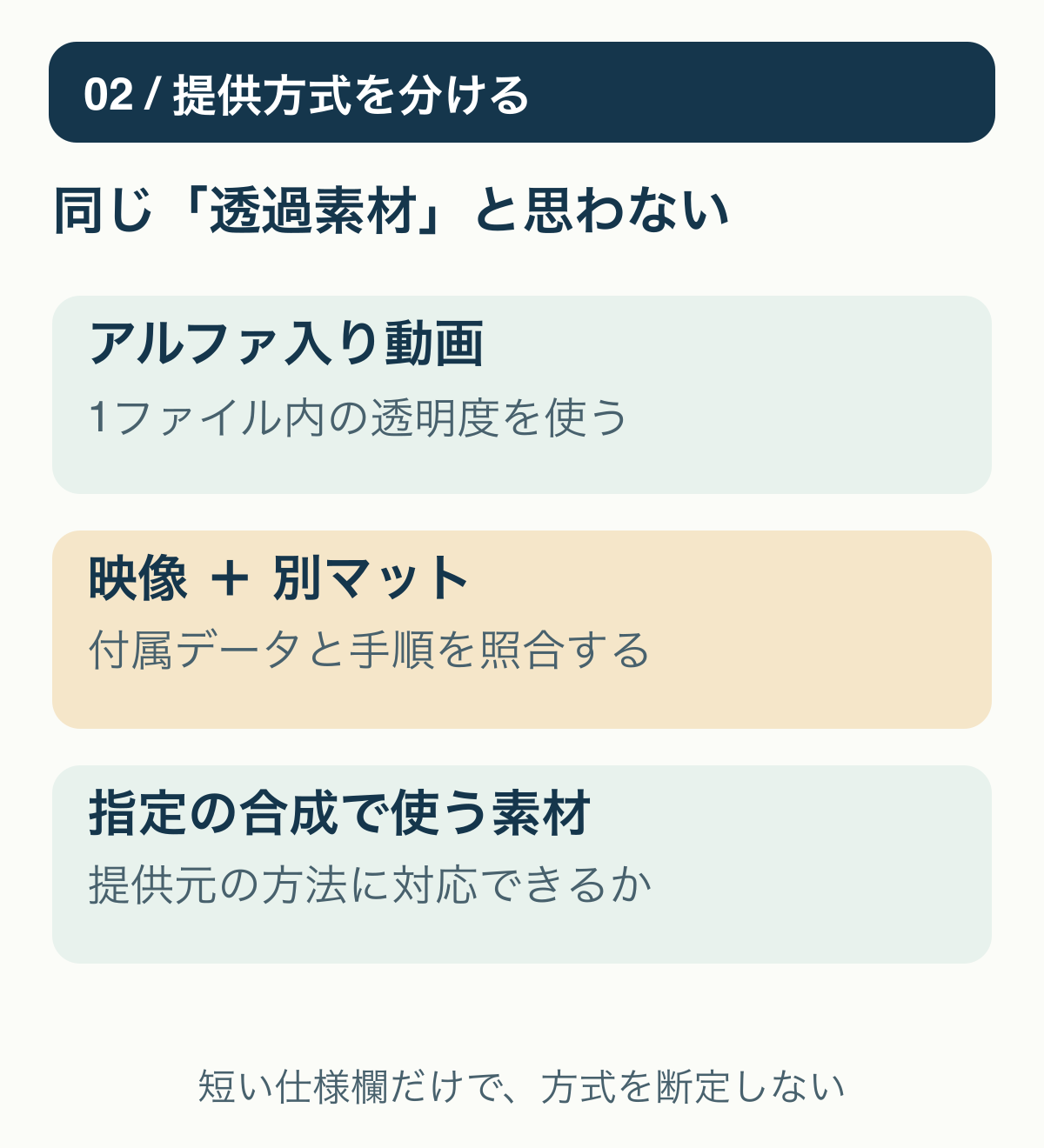
簡単に置きたい人にとっては、別マットの設定や追加処理の有無も購入条件です。一方、提供元の方式に慣れている人なら別の選び方もできます。手順が不明な商品を、価格が安いだけで選ぶのは避けましょう。
なお、黒が見えるだけでは「透過していない」とも「黒を抜けばよい」とも断定できません。プレビュー用の背景か、映像に含まれる色か、合成前提の表示かを、説明と提供ファイルで確かめます。
MOVという拡張子だけでは、透過付きと判断できない
確認する順番は、拡張子 → コーデック → アルファの有無・提供方式 → 使用アプリの対応です。MOVは入れ物の形式であり、中に入る映像の方式や透明度の情報まで一律には決まりません。
例として、AppleのProRes解説ではProRes 4444と4444 XQのアルファ対応が案内されています。ただし「ProRes」と付く形式がすべて同じという意味ではなく、対応する形式でも、個々のファイルに透過情報が入っているかは別途確認が必要です。
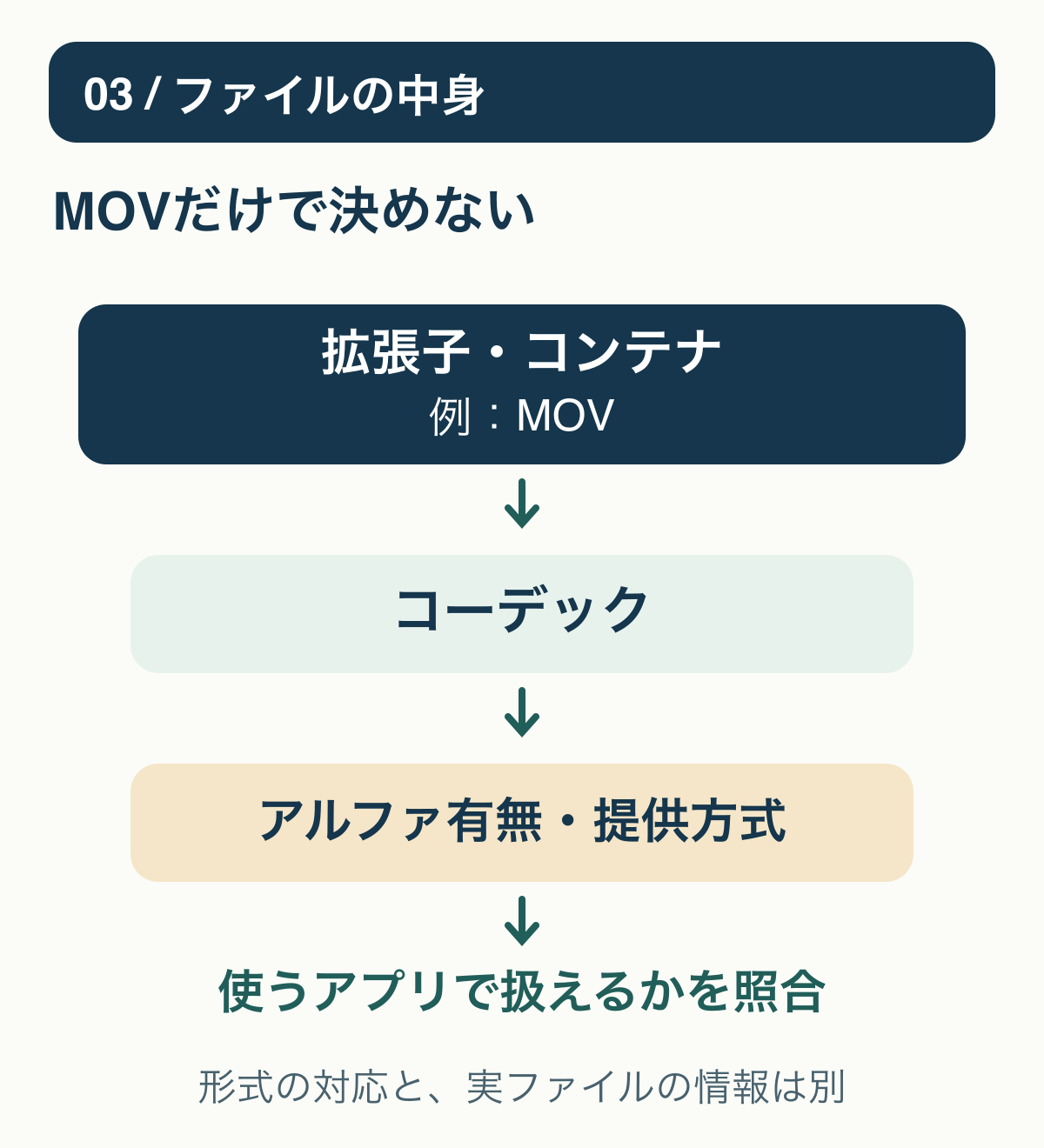
MotionElementsの販売者向け動画ガイドもアルファ有無で提出形式を分けています。ただし、これは投稿時のガイドです。すべての商品が同じ形式・同じ付属品で届く保証としては使わず、購入する商品の記載を優先してください。
「このソフトで使える」という説明があっても、自分のバージョンやOS、必要な追加ソフトまで合っているかは分けて考えます。不明なときは、ファイル形式だけを変えたり、拡張子の文字を書き換えたりして解決する前提で購入しない方が安全です。
買う前に見る5項目。分からない項目は購入を保留する
- 用途:装飾だけ重ねるのか、背景ごと使うのか。必要な画面サイズ・長さは足りるか。
- 提供方式:アルファ内蔵か、別マットか、指定の合成か。商品説明と同梱ファイルの記載は一致しているか。
- 対応環境:コーデック、編集アプリ、必要な補助ソフトやプラグインを扱えるか。
- 変えられる範囲:透明であることと、文字・色・動きが編集できることを混同していないか。
- 購入・利用条件:単品か定額対象か、選択した仕様の支払額、顧客案件や素材を含む納品の条件は合っているか。
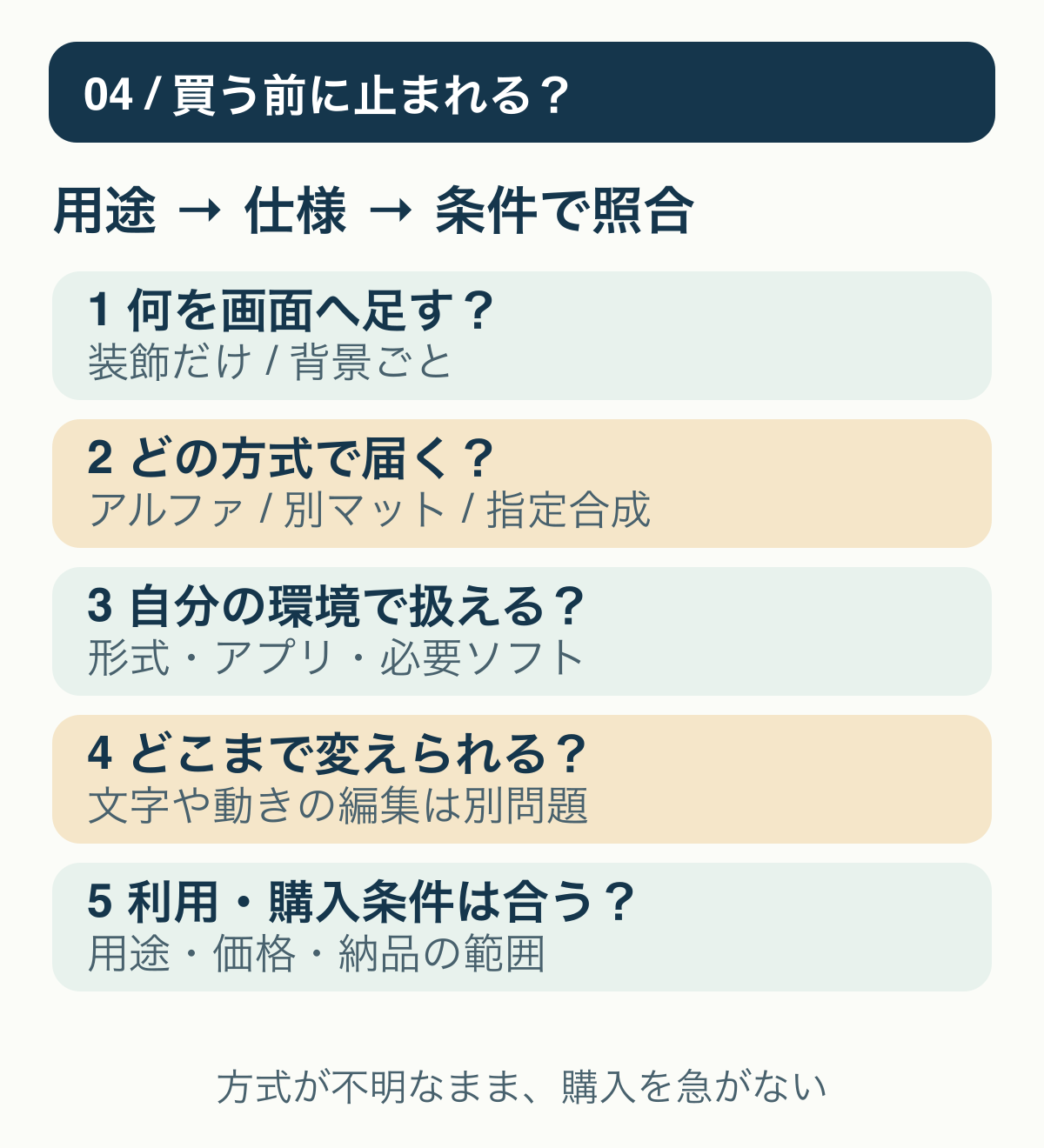
比較メモは「用途:手持ち動画に装飾/提供:アルファ入り/必要:フルHD以上/操作:色変更不要/利用:顧客の完成動画」のように1行で十分です。これは架空の条件例で、特定商品の仕様ではありません。候補をこの条件に当てると、不足している情報も見つけやすくなります。
解像度で迷う場合は4KとフルHDの素材選び、編集可能なデータが必要なら動画テンプレートを買う前の確認へ。購入方式の比較は単品と定額の選び方で分けて解説しています。
購入後は元ファイルを残し、1カットだけで確かめる
注文情報・素材ID・ライセンスとダウンロードした元ファイルを保存し、本番とは別の確認用プロジェクトへ読み込みます。色のある背景と重ね、必要な長さだけ短く書き出して、透明部分と輪郭、動きを確認します。これは購入したすべての商品で同じ結果になるという保証ではなく、本番へ広げる前の確認手順です。
意図しない背景や縁が出たら、元ファイルを上書きせず、素材の提供方式とアプリ側の読み方を切り分けます。解決しない段階で本番の全カットを置き換えず、確認用の作業を閉じて元プロジェクトへ戻れるようにしてください。
利用可能な範囲は公式ライセンスと個別条件を確認します。透過付き素材だから自由な再配布ができるわけではありません。特に素材を取り出せる編集データの納品は、完成動画の利用と同じ判断にしないことが大切です。購入後の書類やダウンロードについては公式の購入案内も参照してください。
まとめ:見た目と、使えるデータが届くことを分けて選ぶ
装飾だけを重ねたいなら、アルファ・マット・指定合成のどの方式なのかを先に確認します。そのうえで形式、対応環境、編集範囲、利用条件をそろえましょう。見本が好みでも、提供方式が分からなければ即決しない。この順番なら、買った後の追加作業まで含めて比較できます。
執筆:矢島 篤。動画編集・YouTube運営と指導経験をもとに、素材の選定条件を整理しています。プロフィール
当サイトはアフィリエイト広告を利用しています。