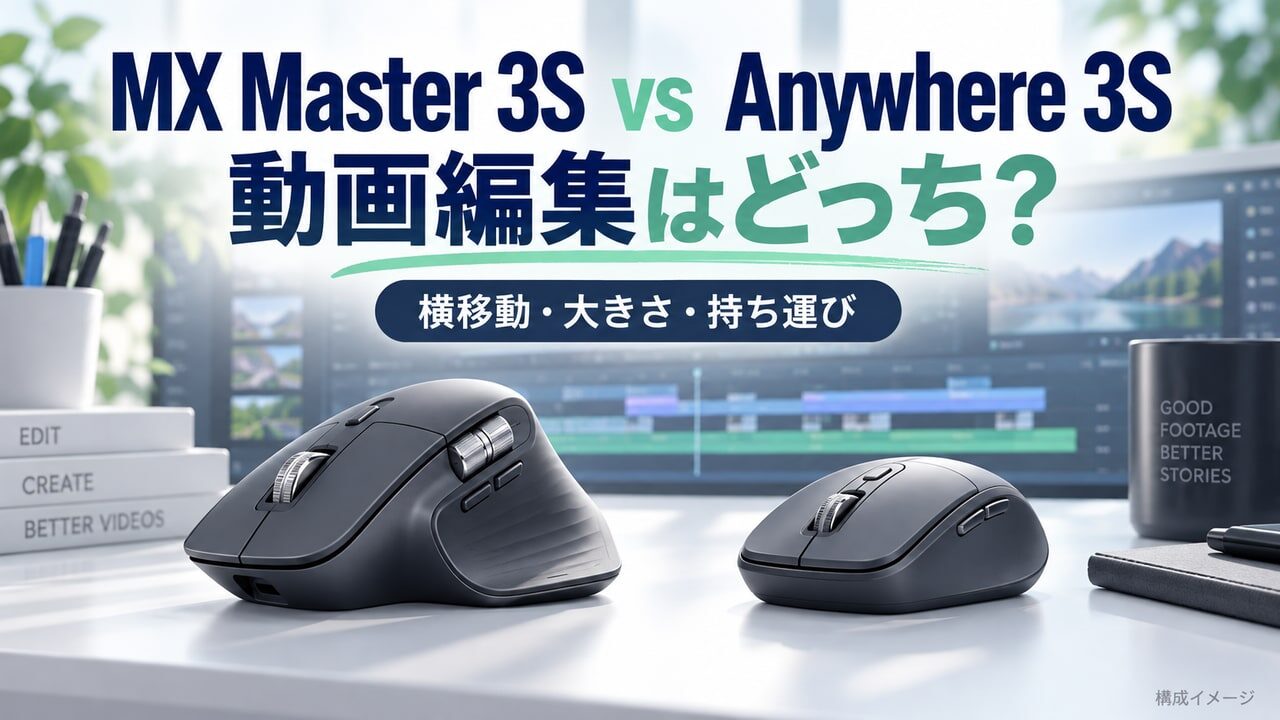
PR:本記事には広告を含みます。製品仕様・同梱物は2026年10月15日にロジクール公式情報で確認しています。
MX Master 3SとMX Anywhere 3Sで迷ったら、センサーの数値より先に、横へ移動する操作をどう行いたいか、マウスを毎日持ち歩くか、手に合う大きさかを比べましょう。同じ「3S」でも、机の上での操作方法とバッグへ入れたときの扱いは異なります。
- MX Master 3S:同じ机で使い、大きめの右手用形状と親指の横ホイールが自分に合う人の候補。
- MX Anywhere 3S:外出先でも使い、コンパクトな本体とサイドボタン併用の横スクロールが合う人の候補。
- 買い替え不要:今の機材とショートカットで困っていないなら、動画編集のためだけに購入する必要はありません。


広告リンクです。MasterはMX2300CRd系、AnywhereはMX1800GRの紹介先です。どちらもレシーバー付属を前提にせず、型番・同梱物・保証を確認してください。価格・在庫はリンク先で確認できます。
紹介するMaster側の広告リンクはMX Master 3S Bluetooth Edition(MX2300CRd系)です。レシーバーが付く旧パッケージやMac向け、法人向けの仕様・付属品を混ぜずに確認します。これは3S同士の比較で、シリーズ全体の最新機種ランキングではありません。
最初に「同じ机で使うか、持ち歩くか」を分ける

Master 3Sは親指を置く部分のある大きめの形状です。机に置いたまま使い、親指でホイールやボタンを操作したい場合に検討します。一方、作業先を変える人は、本体だけでなくケース・充電・接続の手間も購入条件に入れます。
たとえば自宅で長尺の編集をし、同じ横移動を何度も繰り返すなら、専用ホイールを使う価値を考えやすくなります。移動先では短い修正や素材確認が中心なら、普段のバッグに収まることを優先する選択もあります。長尺なら全員Masterという意味ではなく、実際に繰り返す操作と場所を基準にしてください。
マウスとキーボード全体の予算配分は動画編集向けマウス・キーボードの選び方へ。本記事は、その中で3Sの2機種まで候補を絞った方に向けた比較です。
サイズ・重量・横スクロールの違いを確認する
| 比較点 | MX Master 3S Bluetooth Edition | MX Anywhere 3S |
|---|---|---|
| 幅×奥行×高さ | 84.3×124.9×51mm | 65×100.5×34.4mm |
| 重量(電池含む) | 141g | 99g |
| 総ボタン数 | 7 | 6 |
| 横スクロール | 親指側のサムホイール | 戻る/進むボタンを押しながらメインホイール |
| 接続の確認点 | Bluetooth、別売Logi Boltレシーバーへの対応 | Bluetooth、別売Logi Boltレシーバーへの対応 |
| 購入前の重点 | 手の大きさ・親指操作・机で動かす範囲 | 小型形状・持ち運び・ボタン併用操作 |
寸法・重量・ボタン数の出典:Master 3S Bluetooth Edition公式発表、Anywhere 3S公式発表。水平移動の方法は後述の公式サポートでも確認できます。発売時価格を現在価格として載せていません。
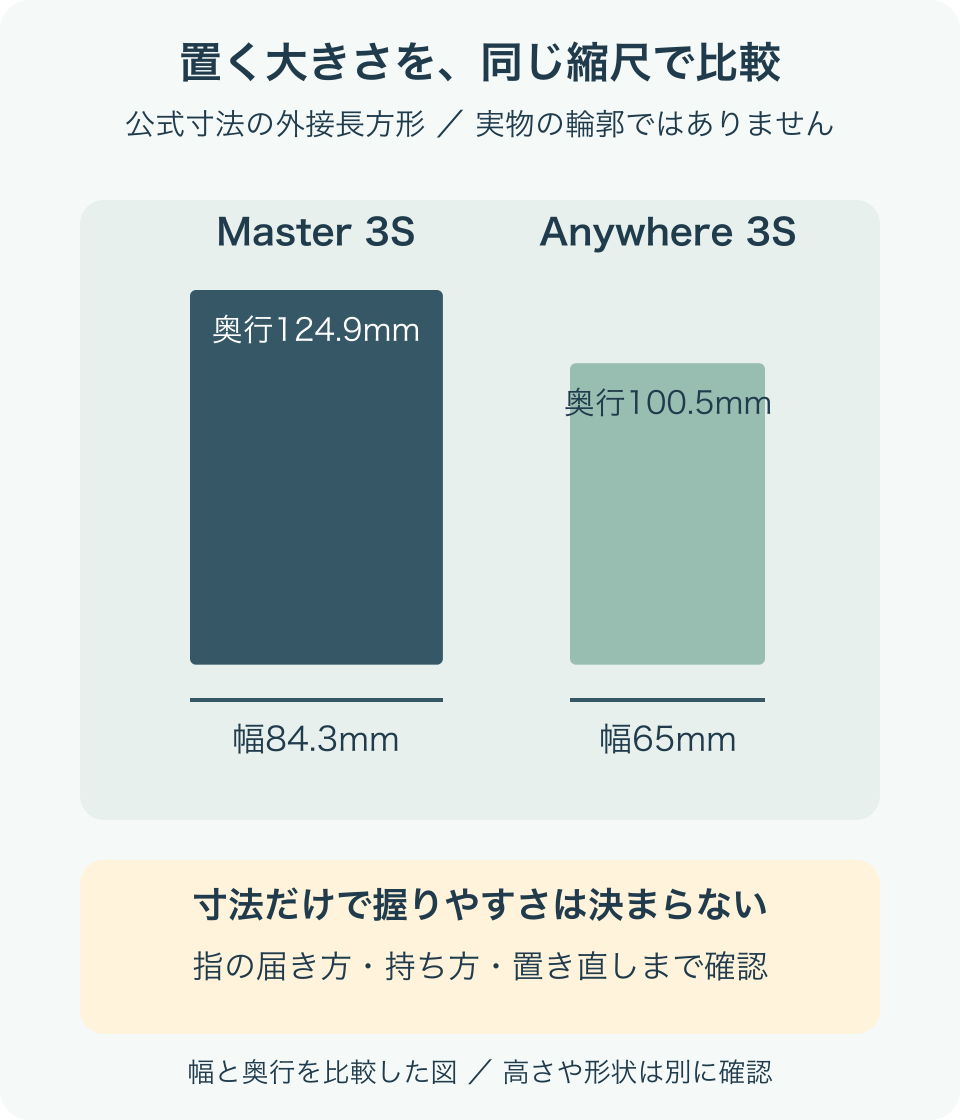
サイズを見るときは、手のひらの長さだけで決めないことが大切です。指先でつまむか、手をかぶせるかでも合う形は変わります。小さいマウスが好きな人に大型を、大きな形で支えたい人に小型を一律に勧めることはできません。
可能なら実物で、戻る・進むボタンへ無理なく届くか、マウスを持ち上げて置き直せるかを確かめます。Masterは右手用の形状です。左手操作なら、機能数より利き手への適合を先に確認してください。Anywhereも、見た目が左右対称に近いことだけで左右どちらでも同じに使えると決めないようにします。
Anywhere 3Sも横スクロールできる。ただし操作方法が違う
大きな違いは「横移動できる/できない」ではありません。Master 3Sは専用のサムホイール、Anywhere 3Sはサイドボタンとメインホイールの組み合わせを使う点です。専用ホイールを回したいのか、ボタンを押しながら回す操作でもよいのかを比べます。
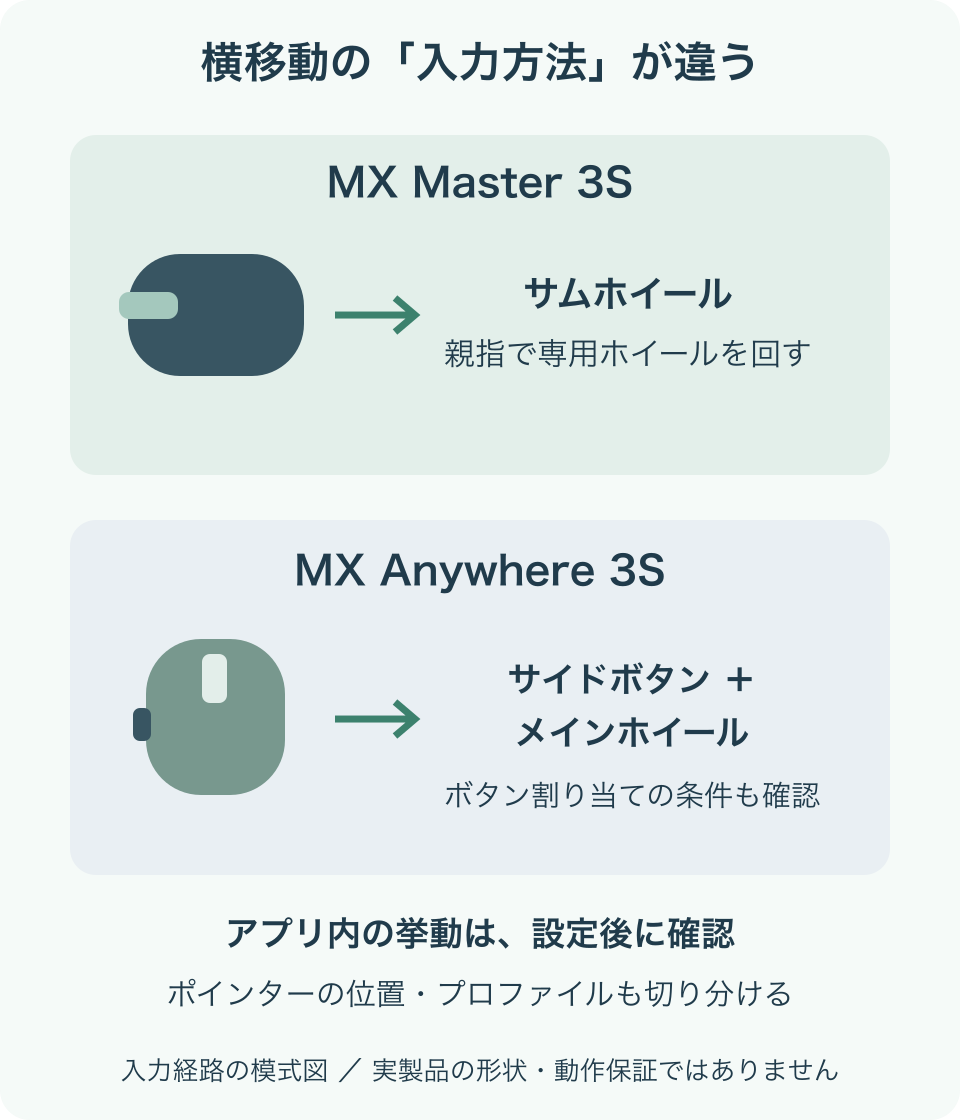
ロジクールの水平スクロール解説では、Anywhere 3/3Sは戻るまたは進むボタンを押したまま、メインホイールを回す方法が案内されています。一部の高度な機能をサイドボタンへ割り当てると、そのボタンでの水平スクロールが無効になる点も注意が必要です。
つまり、購入時に横移動を期待していても、後から全サイドボタンを別の機能へ置き換えると、想定した操作と合わなくなる場合があります。Master側もサムホイールへ別機能を割り当てれば役割が変わります。使いたい機能と設定を一緒に考えることが重要です。
Premiere Proなどでは、ポインターを置くパネルやアプリ別設定によって、意図した対象が動かない場合もあります。マウスの仕様を、そのまますべての編集画面の動作保証として読まないでください。購入後のMaster側の設定例はMX Master 3SのPremiere Pro設定へ分けて掲載しています。
Bluetooth Editionは、レシーバーの同梱を前提にしない
Master 3Sという名前だけを見て、「以前の紹介に受信機が付いていたから今回も同じ」と考えるのは避けましょう。公式発表ではBluetooth EditionのLogi Boltレシーバーは別売です。Anywhere 3Sの一般向け製品も、公式にレシーバー別売と案内されています。
Bluetoothで使えるPCなら、レシーバーを追加しない構成を検討できます。一方、会社PCの規定でBluetoothや設定ソフトを使えない場合は、買う前に管理者へ確認します。接続できることと、Logi Options+でボタンを変更できることは別条件です。
- 自分が選んだ販売型番と、一般向け・Mac向け・法人向けを確認する。
- Bluetooth接続を使うのか、対応レシーバーを別途使うのか決める。
- 充電用ケーブル、受信機、ケースなどの同梱物を販売ページで確認する。
- Logi Options+の現在の対応OSと、PCへの導入可否を確認する。
保証年数にも型番差があります。Master Bluetooth Editionの公式発表ではMX2300CRとMX2300CRdを区別しているため、商品名の一部だけで保証を同じとみなさないようにします。価格比較も、本体だけでなく必要な別売品まで含めて行ってください。
8,000DPIや静音性だけで編集速度は決まらない
両製品は公式に8,000DPIのセンサーを案内しています。ただし、この数値はポインター感度などに関係する仕様で、書き出しが速くなる、カット作業が何倍になるという意味ではありません。画面の大きさと自分の動かし方に合わせ、扱える感度へ調整します。
また、静かなクリックを備えることと、自分の机での騒音が一定値だけ減ることは別です。音や握り心地、長時間での負担は周囲の環境や手にも左右されます。製品名や宣伝文句から、痛みの改善や疲れにくさを保証する選び方はしないようにしましょう。
初心者なら、まず手持ちの機材で「取り消し」「保存」「再生」「よく使う移動」を整理する方が先です。キーボードの幅が原因でマウスが遠い場合は、MX Keys SとMiniのサイズ比較や机まわりの配置も一緒に確認してください。マウスだけの交換で解決する問題とは限りません。
買う前と、接続した後に確認すること
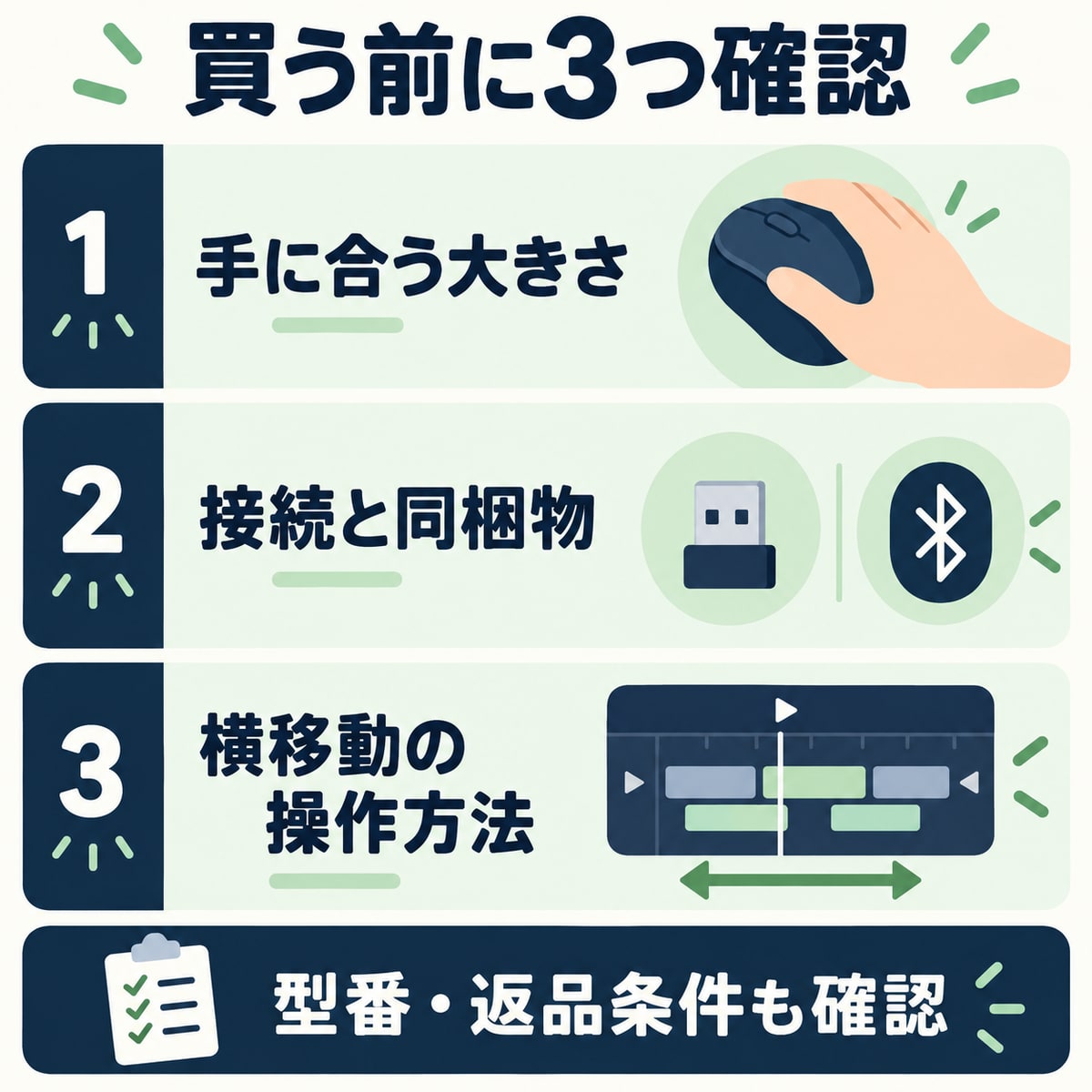
- 購入前:今のマウスで困る操作を1つ書き、大きさ・型番・同梱物・返品条件を確認します。
- 接続直後:編集中の作業を保存し、まず通常のクリックとスクロールを確認します。設定を一度に増やしません。
- 設定後:短いテスト用プロジェクトで、意図するパネルが動くか、文字入力中に誤操作が出ないかを確認します。
- 合わない場合:変更前の割り当てを控えておき、該当ボタンだけ初期設定へ戻すか、慣れたマウスへ戻して切り分けます。
動きが想定と違っても、最初からすべての設定やOSの権限を変更しないでください。接続先、使用アプリ、プロファイル、割り当てた機能の順に狭め、公式サポートでその型番の案内を確認します。
購入候補:使う場所と横移動の方法で選ぶ
広告リンクです。MasterはMX2300CRd系、AnywhereはMX1800GRの紹介先です。どちらもレシーバー付属を前提にせず、型番・同梱物・保証を確認してください。販売者、新品・中古、現在価格、返品条件も購入画面で確認してください。
仕様の再確認はMX Anywhere 3Sの公式製品情報へ。大きさ・持ち運び・横移動の方法から選びましょう。新しい世代も候補にする場合は、3Sだけを最新だと考えず、必要機能と総額で比べてください。
よくある質問とまとめ
Anywhere 3Sではタイムラインを横へ動かせない?
水平スクロールの仕組みはあります。ただしMasterの専用サムホイールとは違い、サイドボタンとメインホイールを組み合わせます。アプリと割り当ての条件を確認してください。
Masterを選べば動画編集が速くなる?
購入だけでは保証されません。繰り返す操作があり、その機能を無理なく使える場合に候補になります。今のショートカットで足りるなら、買い替えを急がなくて構いません。
最後にどこで決めればよい?
手に合う形、使う場所、横移動の方法、必要な別売品の4点です。高機能さだけでなく、使わない機能へ予算を使わない選択も残しましょう。周辺機器全体の優先順位は動画編集機材ガイドで整理できます。
編集:矢島篤。メーカー公式情報と動画編集の操作条件を基に整理しています。運営者プロフィール。本文の図解は説明用の構成イラスト・模式図で、使用感・速度の実測結果ではありません。購入カードの商品画像はAmazon.co.jp提供の画像を参照しています。