

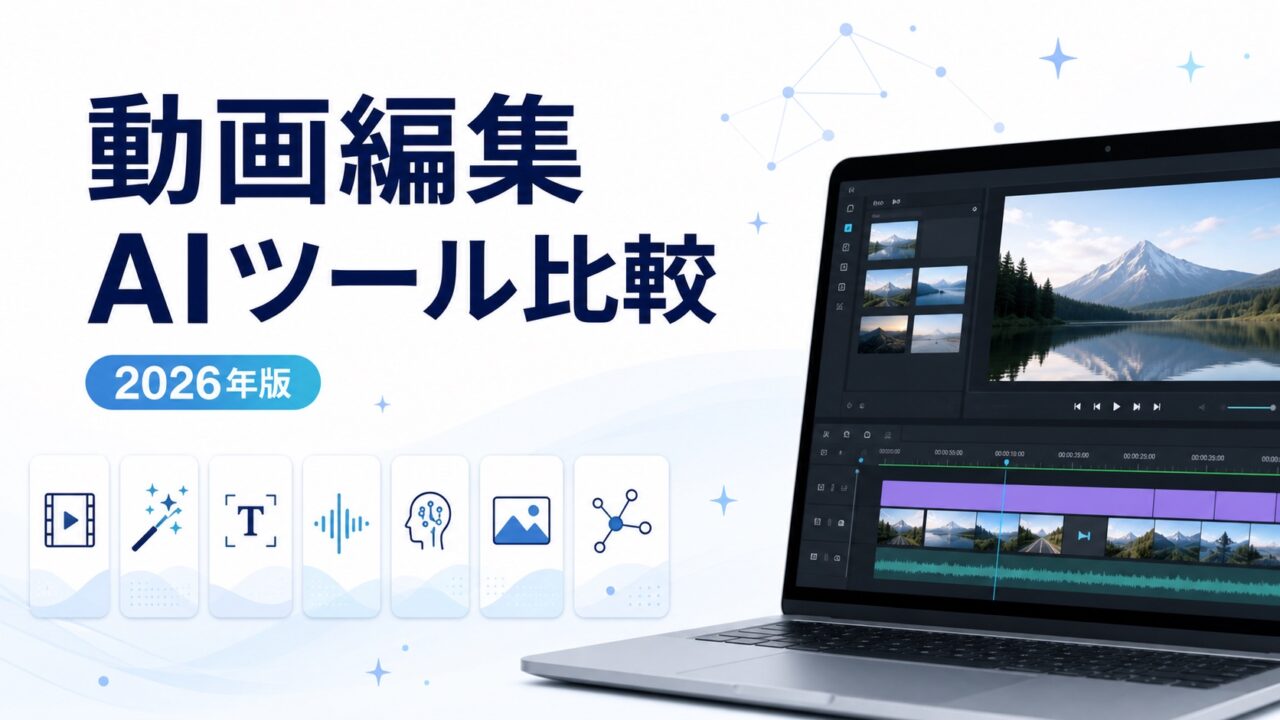
動画編集のAIツールは、知名度ではなく「何を早くしたいか」で選ぶのが近道です。本格編集ならPremiereやDaVinci Resolve、短尺SNSならCapCut、生成素材ならFireflyやRunway、会話動画を文章で編集したいならDescriptが候補になります。
まず無料枠や体験版で短い自分の素材を試し、生成速度だけでなく、修正のしやすさ・日本語・商用利用条件まで確認しましょう。
動画編集におすすめのAIツール7選 比較表
| ツール | 得意な用途 | 無料利用 | 利用環境 | 初心者向け |
|---|---|---|---|---|
| Adobe Premiere | 本格編集・字幕・検索 | 7日間体験 | Win / Mac / iPhone | ○ |
| Adobe Firefly | 画像・動画・音声生成 | 無料枠あり | Web / モバイル | ○ |
| DaVinci Resolve | 編集・カラー・音声 | 無料版あり | Win / Mac / Linux | △ |
| CapCut | 短尺・字幕・SNS | 基本無料 | Win / Mac / Web / モバイル | ◎ |
| Runway | 生成動画・映像加工 | 125クレジット | Web中心 | ○ |
| Descript | 文字起こし・会話編集 | 無料プラン | Win / Mac / Web | ○ |
| Canva | SNS動画・サムネイル | 無料プラン | Web / アプリ | ◎ |
料金・無料枠・対応機能は変更されます。本表は2026年8月25日に公式情報を確認した概要です。契約前に必ず公式画面で最新条件をご確認ください。

AI動画編集ツールの選び方
完成まで1つで行う編集ソフトと、素材を作る生成AIは役割が違います。
字幕精度やUIだけでなく、固有名詞を直しやすいかも確認します。
クレジット、透かし、解像度、書き出し回数を見ます。
生成物の条件、学習利用、機密情報の扱いを案件前に確認します。
おすすめAIツール7選を詳しく比較
1. Adobe Premiere|本格編集とAI補助を同じタイムラインで使う
文字起こし、テキストベース編集、キャプション、メディアインテリジェンスによる素材検索、音声補正などを編集工程の中で使えます。別サービスへ素材を移す手間を減らしたい人に向きます。
個人向け単体プランは公式表示で月3,280円(税込・年間プラン月々払い)、7日間の無料体験があります。サブスクリプションのみで、買い切りではありません。
注意:AI機能でも字幕・検索結果・生成結果の確認は必要です。
2. Adobe Firefly|不足する画像・短い動画・音声素材を作る
画像、動画、効果音などの生成・編集をWebやモバイルで行えます。完成動画の編集ソフトではなく、説明用イメージやBロール候補を補う用途に向きます。
有料プランはStandard月1,580円、Pro月3,180円(税込・月々プラン)など。生成クレジットや利用できるモデルはプランで異なります。期間限定条件は契約画面で確認してください。
注意:生成物でも事実性、人物・商標、案件の利用条件を確認します。
3. DaVinci Resolve|無料版から本格的な編集を始める
編集、カラー、VFX、音声を一つにまとめたソフトです。無料版でもUltra HD 3840×2160・60fpsまで対応し、Studio版ではDaVinci AI Neural Engine、テキストベース編集、Magic Mask、ノイズ除去などが追加されます。
DaVinci Resolve Studio 21は公式表示で51,980円(税込)の買い切りです。高機能な分、短尺をすぐ作りたい初心者には学習項目が多めです。
注意:AI機能の一部はStudio限定です。
4. CapCut|スマホとPCで短尺SNS動画を作りやすい
自動字幕、テンプレート、背景処理などを使い、縦型の短尺動画を作りやすい編集ツールです。スマホから始め、必要に応じてWeb・デスクトップへ広げられます。
基本機能は無料ですが、Pro素材や一部AI機能は有料です。Pro価格は地域、端末、販売経路、キャンペーンで変動すると公式ヘルプが案内しているため、購入画面の表示を確認してください。
注意:テンプレートや素材ごとの利用条件、Pro表示、透かしの有無を出力前に確認します。
5. Runway|テキストや画像から映像素材を生成する
テキスト・画像を起点に動画を生成し、映像表現の候補を作るサービスです。撮影できないイメージカットや企画段階の試作に向きます。
Freeプランは1回限り125クレジット、5GBストレージ。Freeで生成した動画にはRunwayの透かしが付き、追加クレジット購入はできません。継続利用前に有料プランのクレジット消費を確認しましょう。
注意:生成回数だけでなく、採用できる品質までの試行回数を見込みます。
6. Descript|会話動画を文章のように編集する
文字起こしを編集すると映像・音声も連動する、会話中心の編集に強いツールです。字幕、Studio Sound、フィラー除去などを組み合わせられます。
公式表示ではFreeが月1メディア時間・100 AI credits・720p、Hobbyistは月払い24ドル/年払い換算16ドル、Creatorは月払い35ドル/年払い換算24ドルです。日本語の文字起こし対応は今回の公式確認で明確に確認できなかったため、日本語素材を中心に使う人は契約前に短い音声で検証してください。
注意:日本語対応は要事前確認。誤認識と間の詰めすぎを人が直します。
7. Canva|SNS動画とサムネイルを同じデザインで作る
テンプレートを使った短い動画、サムネイル、SNS投稿をまとめて作りやすいサービスです。複雑なタイムライン編集より、ブランドの見た目をそろえる用途に向きます。
無料プランがありますが、AI利用上限、素材、ストレージ、ブランド機能はプランで異なります。日本向け価格と利用可能なAI機能はログイン後の公式画面で確認してください。
注意:素材ライセンスはデザイン内での利用条件まで確認します。
AIに任せる作業と人が確認する作業

- 字幕の固有名詞・数字・翻訳を確認する
- 画像・映像・音声・フォントの商用利用条件を確認する
- 人物、ブランド、著作物に似た生成物を無確認で使わない
- クライアント素材や個人情報を外部AIへ入力する前に契約・規約を確認する
- 無料プランの透かし、解像度、クレジット上限を確認する
初心者が最初に選ぶなら無料で何を試す?
ツールを何本も契約せず、まず目的を1つに絞ります。編集の基礎ならDaVinci Resolve無料版、短尺ならCapCutやCanva、生成素材ならFireflyやRunwayの無料枠、Premiereを仕事で使う予定なら7日間体験が候補です。

- 自分のPC・スマホで安定して動くか
- 日本語字幕や操作が実用になるか
- 出力に透かしや解像度制限がないか
- AIクレジットが何に消費されるか
- 修正を含めて従来より進めやすいか
よくある質問
無料のAIツールだけで動画編集できますか?
短い練習動画やSNS投稿なら可能です。ただし、透かし、解像度、素材、クレジット、商用利用の制限があります。案件では納品条件を満たせるかを先に確認してください。
初心者はPremiereとCapCutのどちらがよいですか?
副業で長期的に本格編集を学ぶならPremiere、スマホ中心で短尺をすぐ試すならCapCutが選びやすいです。ツールより先に、作りたい動画と納品先を決めます。
AIツールを使えば編集スキルは不要ですか?
不要にはなりません。AIは下書きを速くできますが、構成、間、字幕校正、権利、書き出し品質は人が判断します。
まとめ|目的を1つ決め、無料枠で修正まで試そう
本格編集はPremiereまたはDaVinci Resolve、短尺はCapCut、生成素材はFireflyやRunway、会話編集はDescript、デザイン重視はCanvaが候補です。最初の1本は、機能数ではなく「自分の目的を最後まで完成できるか」で選んでください。
AIの用途全体は動画編集でAIを使うと何ができる?、作業へ組み込む順番はAIで動画編集を効率化する時短ワークフローで確認できます。
副業を始める手順は動画編集副業の始め方、目標から逆算するなら月5万円を目指すロードマップ、環境づくりは動画編集初心者向け機材8選、基礎操作はPremiere Proのカット編集をご覧ください。
調査・更新日:2026年8月25日。参照した一次情報:Adobe Premiere・Firefly公式、Blackmagic Design、CapCut公式ヘルプ、Runway公式ヘルプ、Descript公式、Canva公式。機能、価格、無料枠、商用利用条件は変更されるため、利用時に各公式ページをご確認ください。