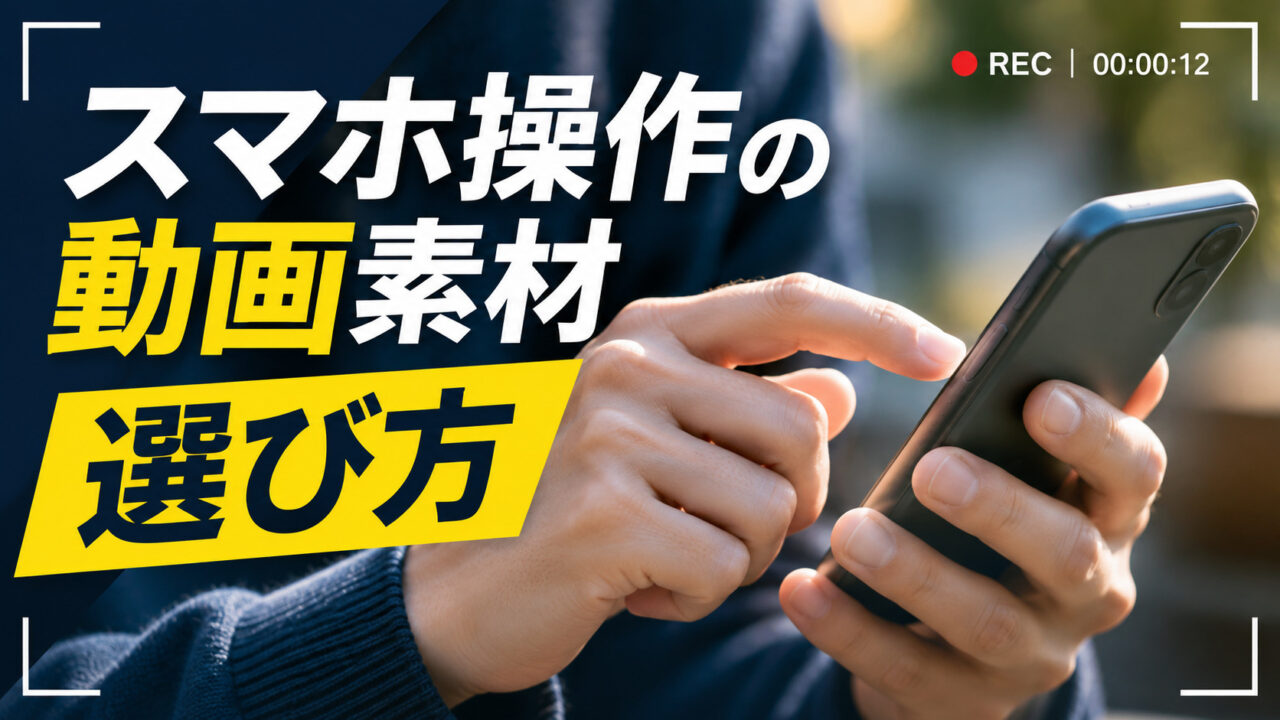
スマートフォンを操作する手元の映像は、アプリの紹介、連絡、買い物、キャッシュレス決済など幅広い場面に使えます。ただし「スマホを触っている」という共通点だけでは、伝えたい動きや画面の内容が合わないことがあります。
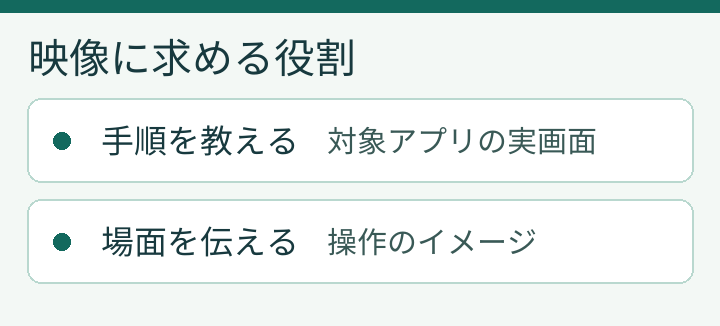
先に、具体的な操作を説明する映像が必要なのか、それとも通信や検索を表す一般的なイメージでよいのかを決めます。実際のアプリの使い方を教えるなら、許可や条件を確認した実画面を使い、一般素材を特定アプリの操作画面として見せないようにします。
画面の内容が必要か、手元の雰囲気でよいか
アプリの操作手順を説明するときは、タップ位置、画面遷移、表示される文言が視聴者の環境と合うことが大切です。ストック動画の画面は撮影時期や端末によって異なるため、プレビューと商品情報だけで現行の操作手順だと判断しません。
一方、記事の導入で「スマホから予約する人」を示したいだけなら、画面が詳細に読めなくても、手元と操作の雰囲気が伝わる候補が使えます。画面が見える場合も、ロゴ、個人情報、実在のサービスを誤認させる表示が含まれていないかを確認します。
指の動きと、使う区間を確認する
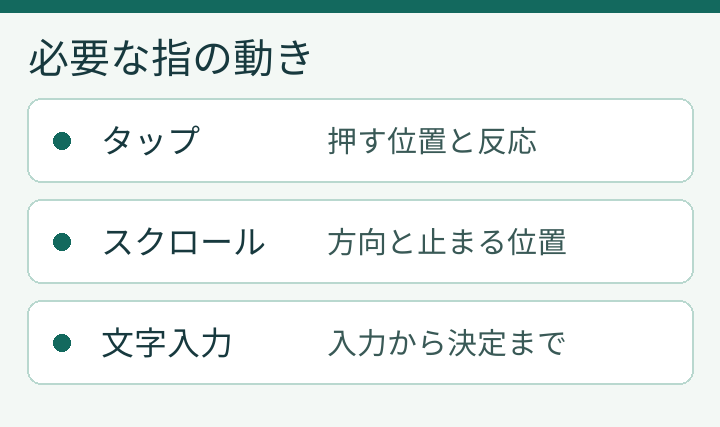
タップ、スクロール、文字入力では、指が動く方向と終わり方が異なります。たとえば「検索結果を見る」という説明に、画面を長くスクロールする映像を合わせるのか、検索語を入力して決定する映像を合わせるのかで、必要な区間が変わります。
冒頭の静止画だけで決めず、提供元のプレビューで使用したい時間帯を確認します。指が画面を隠す瞬間、画面外へ出る手、急なカメラ移動、前後にある別の動作も見ます。プレビューが短くて最後まで分からない場合は、その部分を確認できたものとして扱わず、提供元の表示や確認方法を調べてください。
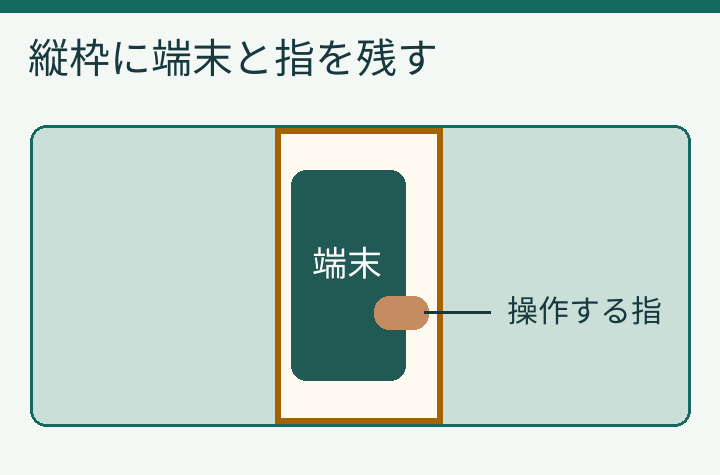
横素材を縦に切るときは、指と端末を残せるか
横長動画を縦画面に使う場合、端末だけが中央に残っても、タップする指が左右で切れることがあります。実際に使う区間の全体で、端末と指の両方が枠内に入るかを見ます。拡大率によっては文字が読めるように見えても、肝心の手の動きが欠ける場合があります。
字幕を重ねる予定があるなら、端末の画面や指と文字が重ならない余白も確認します。途中で人物や端末が動くカットでは、最初の1コマだけでなく、使用する区間を通して判断してください。
人物・表示内容・利用条件を作品ごとに見る
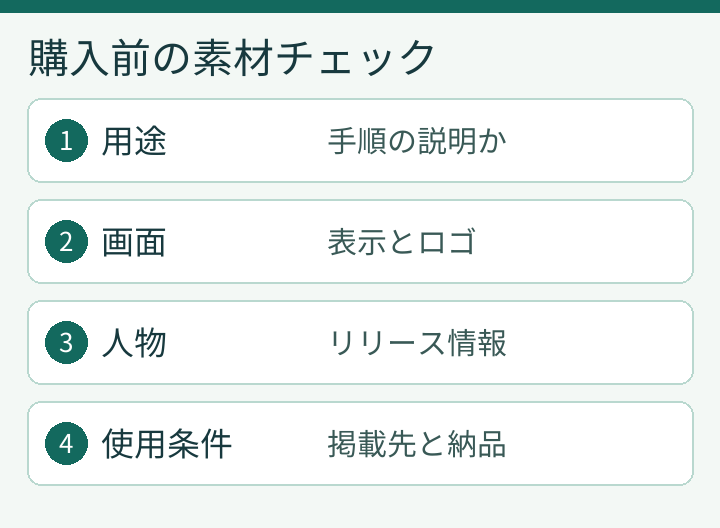
人物が識別できる場合は、商品ページのリリース表示と、予定する用途に必要な条件を確認します。リリースの表示があることだけで、あらゆる広告表現や「実際の利用者」という紹介が許されるとは判断できません。端末内の画面、ロゴ、背景の看板なども含め、宣伝、社内資料、クライアント納品など、目的に合うかを作品ごとに確認します。
MotionElementsの作品39519149は、商品ページでスマートフォンとキーボードを操作する手元の映像として紹介されている例です。筆者は動画の試聴を行っておらず、動き・画面・権利条件の適合性は確認していません。購入前に商品ページの最新情報とプレビューをご自身で確認してください。この作品への通常リンクは広告リンクではありません。
購入前のチェック
- 手元の雰囲気を見せるのか、特定の操作を説明するのか。
- 指の動き、端末の向き、使いたい秒数が合うか。
- 縦横の切り抜き後も、端末と指が必要な範囲で見えるか。
- 字幕と画面が重ならず、映像に誤解を招く表示がないか。
- ライセンス、人物や画面に関する条件、納品先での使用が合うか。
広告:MotionElementsで動画素材を探す(動画素材の一覧です。上記の作品に直接進むリンクではありません)
複数の手元カットで作業の流れを伝えたい場合は、倉庫・梱包シーンの動画素材の選び方も参考にしてください。
当サイトはアフィリエイト広告を利用しています。