
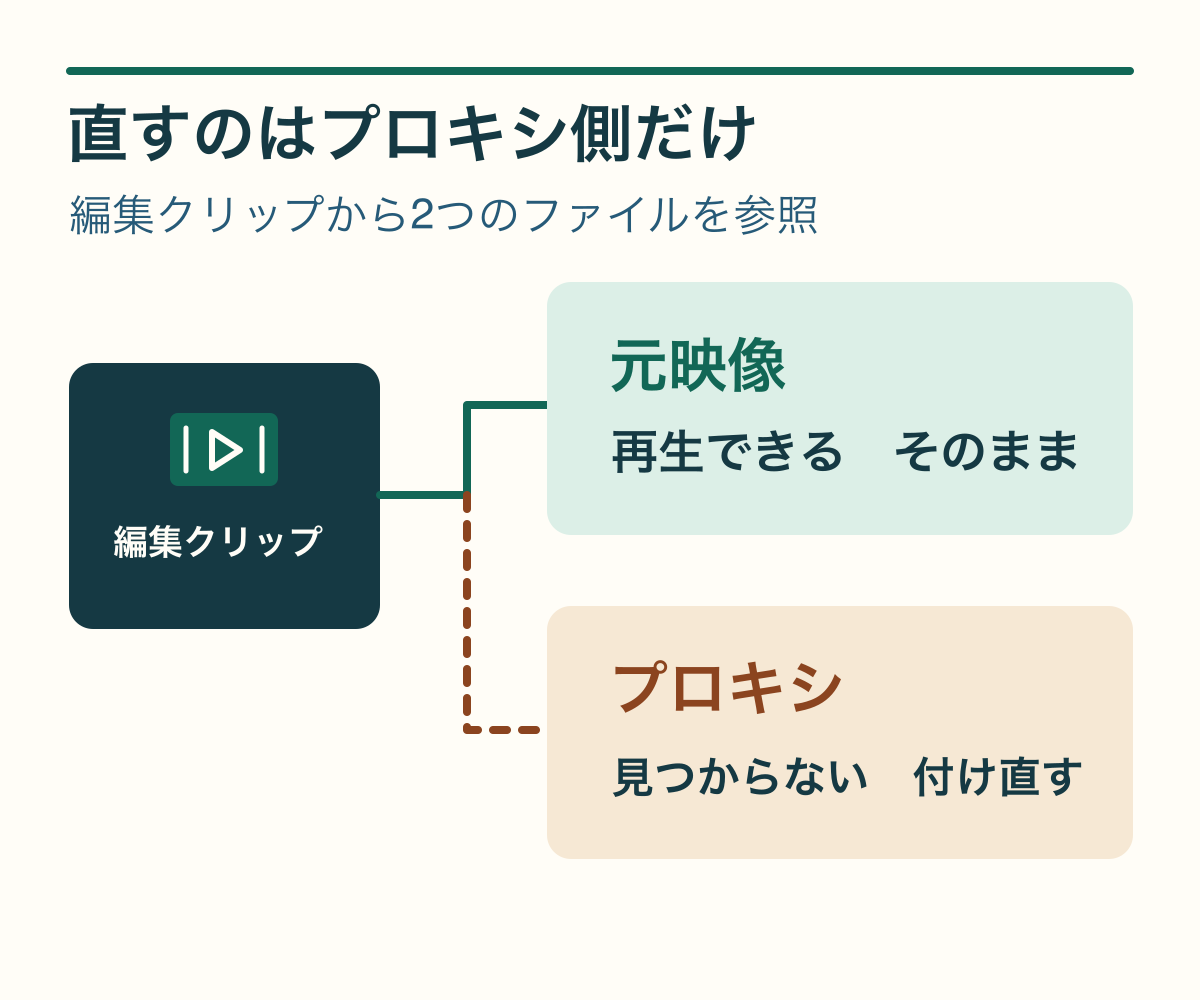
Premiere Proで撮影時の元映像は再生できるのに、編集用コピーのプロキシだけがオフラインになったら、プロジェクトパネルの「プロキシをアタッチ」で、移動先にあるプロキシを指定し直します。 元映像を移動したり、編集中のクリップをタイムラインから入れ直したりする必要はありません。
まず元映像が読めることを確かめ、プロキシの新しい場所を探します。見つかったら作業用プロジェクトで1本だけ指定し直し、同じフレームと音声が再生されるか確認します。プロキシが不要なら、元映像で編集を続ける選択肢もあります。
プロキシだけが見つからない状態か確認する
該当クリップをプロジェクトパネルからソースモニターで開きます。「プロキシを切り替え」のオン・オフを控え、オフにして映像と音を確認します。ボタンが見当たらない場合は、モニター右下のボタンエディターから追加できます。古いプロキシが見つからない状態でも元映像で再生できる場合があるので、再生の見た目だけで結論を出さず、欠落一覧に表示されたパスも確認します。Adobe公式のモニターボタン追加手順
プロジェクトパネルをリスト表示にし、列の見出しを右クリックしてプロキシ関連の表示項目を追加できます。「プロキシステータス」などから対象を絞り、Finderやエクスプローラーで元ファイルが所定の場所から開けるかを照合します。元映像の方が欠けていると分かったら、プロキシは映るのに元素材がオフラインの場合の復旧手順に切り替えてください。Adobe公式のプロキシ関連列の表示方法
移動先のプロキシを探し、プロジェクトを別名で保存する
起動時に欠落一覧が出たら、対象の名前と元の場所を控えます。標準設定で作成した場合は、元映像の隣の Proxies フォルダーや _Proxy が付いたファイル名が手がかりです。保存先を指定した案件では、移動したフォルダーや受領した軽量素材のフォルダーを先に見ます。Adobe公式のプロキシの保存場所と名前
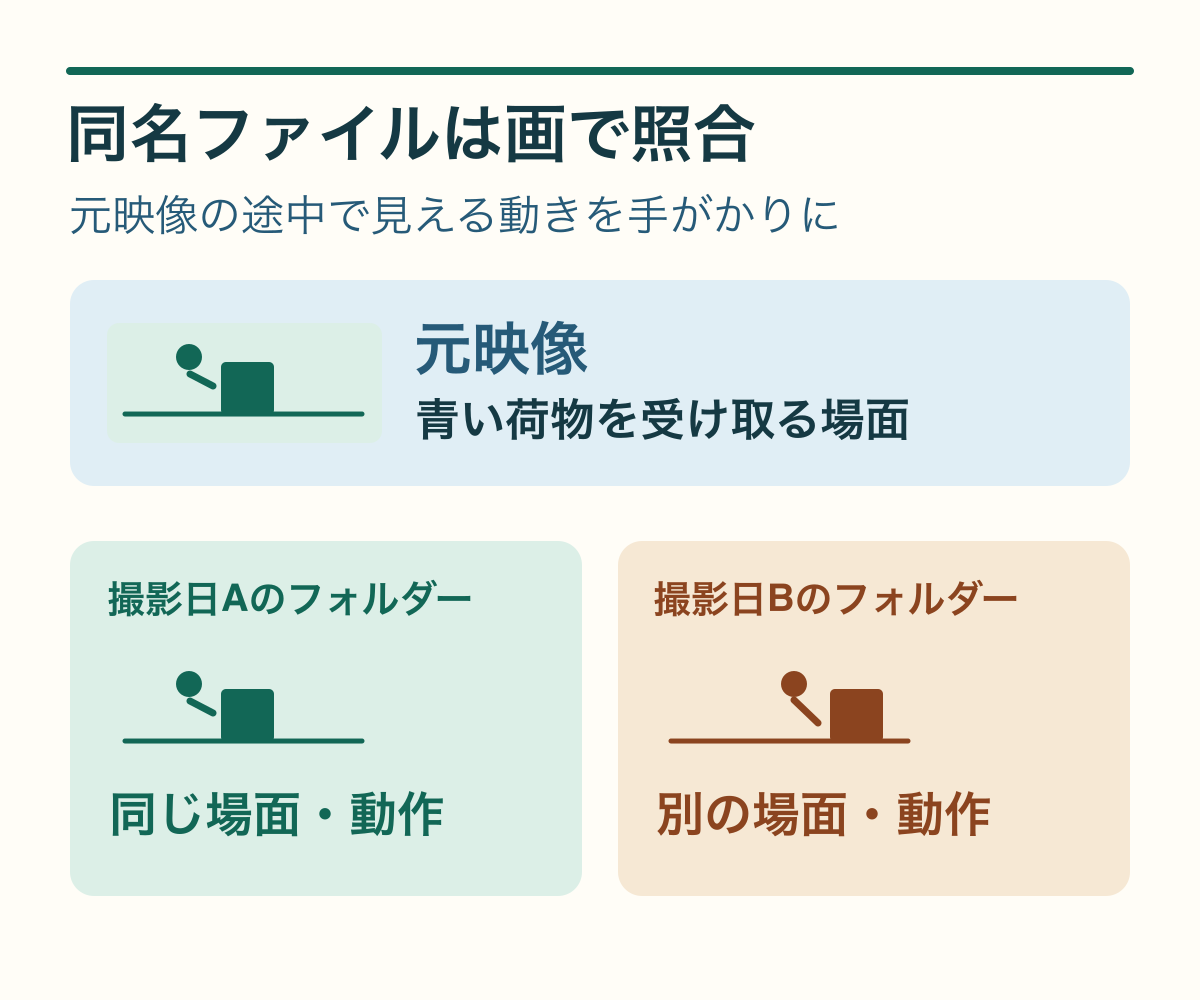
たとえば、2台のカメラがそれぞれ A001_Proxy.mov を持つ案件では、先に元映像を開き、撮影日・カメラのフォルダーと、途中の動作や声を一つ控えます。プロキシ候補は、ファイル名の一致に加え、その動作が同じ時間にあることを確かめてから選びます。作業前に「ファイル」→「別名で保存」で、元のプロジェクト付近へ別名の作業用コピーを作ってください。素材への参照は同じプロジェクト内で共有されるため、シーケンスの複製だけでは接続変更を分けられません。Adobe公式の保存コマンド一覧
「プロキシをアタッチ」で見つかったコピーを1本指定する
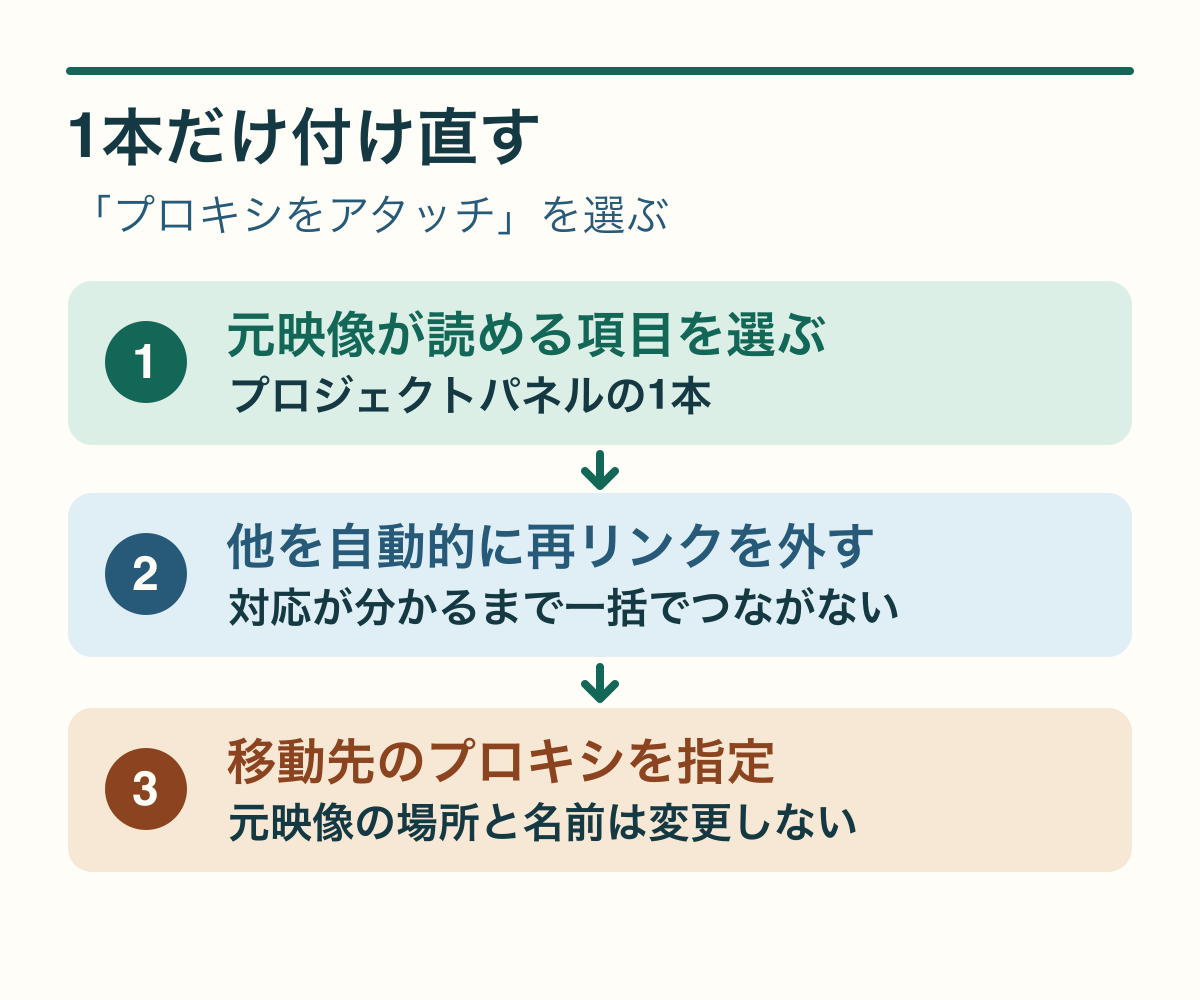
- 作業用プロジェクトを開いていることを確かめます。プロジェクトパネルで、元映像が読めた対象クリップを1本選びます。
- 右クリックして「プロキシ」→「プロキシをアタッチ」(Attach Proxies)。「フル解像度メディアを再リンク」は元映像側の参照を指定する項目です。
- 初回は「他を自動的に再リンク」を外します。ファイル名・拡張子・タイムコードなどの一致条件を確認し、メディアブラウザーを使う項目を選び、「アタッチ」から候補を指定します。バージョンや表示言語で名称が異なる場合があります。
- メディアブラウザーで前節のフォルダーと対象ファイルを照合し、確定します。
映像のみ、または映像と音声を持つクリップなどが対象です。静止画や音声単体が見つからない場合は、通常のメディア再リンクの手順で切り分けてください。Adobe公式の「プロキシをアタッチ」手順
同じフレームと音を確認し、合わなければ元のプロジェクトに戻す
プロキシの接続状態を見直し、ソースモニターで「プロキシを切り替え」のオンとオフを同じ位置で比べます。プロキシ側の解像感が低くても、同じ被写体と動作が映ることを確かめます。次にタイムラインの使用箇所の先頭・途中・末尾を見て、音声付きなら声や拍手の位置も確認します。プロキシ作成時に透かしを付けている場合は、それも使用中の素材を見分ける手がかりです。残りのクリップは、1本目が合ってから進めます。
別の映像が出たり、音がずれたりしたら、接続を増やす前に止めます。ファイル名が合っていても、元映像とフレームレート(fps)・長さ・音声チャンネルが対応し、映っているテイクも同じか確認してください。音声チャンネルの不一致で付けられないときは、元映像を加工して合わせる前に、対応するプロキシを探し直すか、元映像から作成し直します。Adobe公式のプロキシ互換性資料
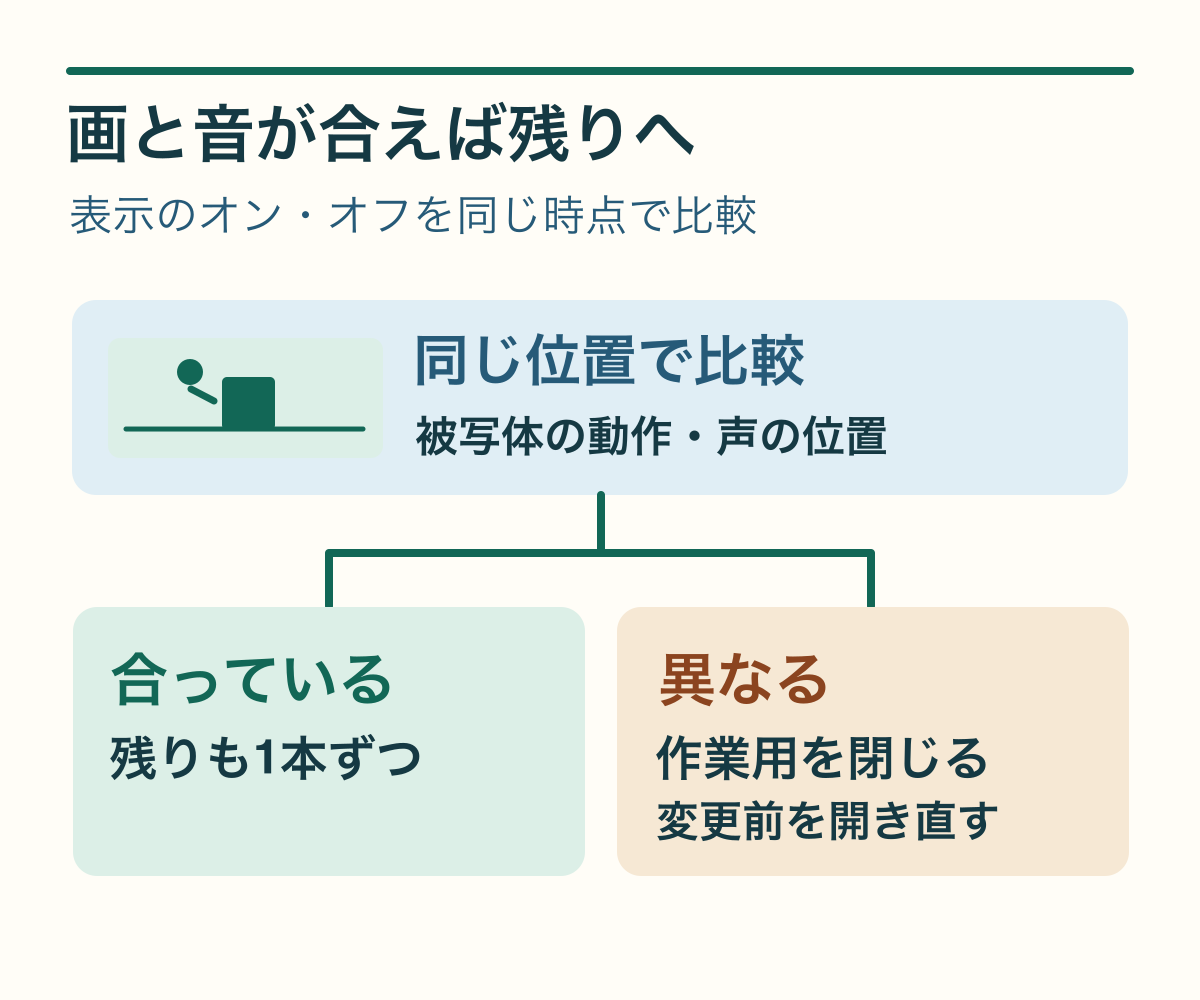
変更前に戻すには、作業用のプロジェクトを閉じ、変更前のファイルを開き直します。作業用に保存済みでも、変更前のファイルが残っていれば別名コピーからやり直せます。プロキシ表示の設定を変えた場合は控えた状態に戻します。
プロキシが見つからない場合は元映像で続けるか、作成し直す
- そのまま元映像で編集できる:作業用コピーで「プロキシ」→「プロキシを切り離す」を使うと、そのクリップのプロキシとの関連付けだけを外せます。Adobeの案内ではディスク上のプロキシファイルは削除されません。必要なクリップだけを選び、元映像を再生してから保存します。Adobe公式の切り離し手順
- 元映像では編集が重い:元映像が読める状態で「プロキシを作成」を使います。保存先を新しい専用フォルダーにし、元映像と作業前のデータを上書きせず、1本目の完成と再生を確認します。Adobe公式のプロキシ作成手順
納品用に元映像から書き出すときは、元映像の接続を確認し、書き出し画面の「プロキシを使用」がオフであることを確認します。モニターで表示に使うファイルと書き出し設定は別です。Adobe公式の書き出し設定
2026年11月16日に確認したAdobe公式資料をもとにした案内です。図は操作・判断のイメージで、実機での復旧結果や画面キャプチャは掲載していません。
当サイトはアフィリエイト広告を利用しています。案内先の関連記事には広告が含まれる場合があります。