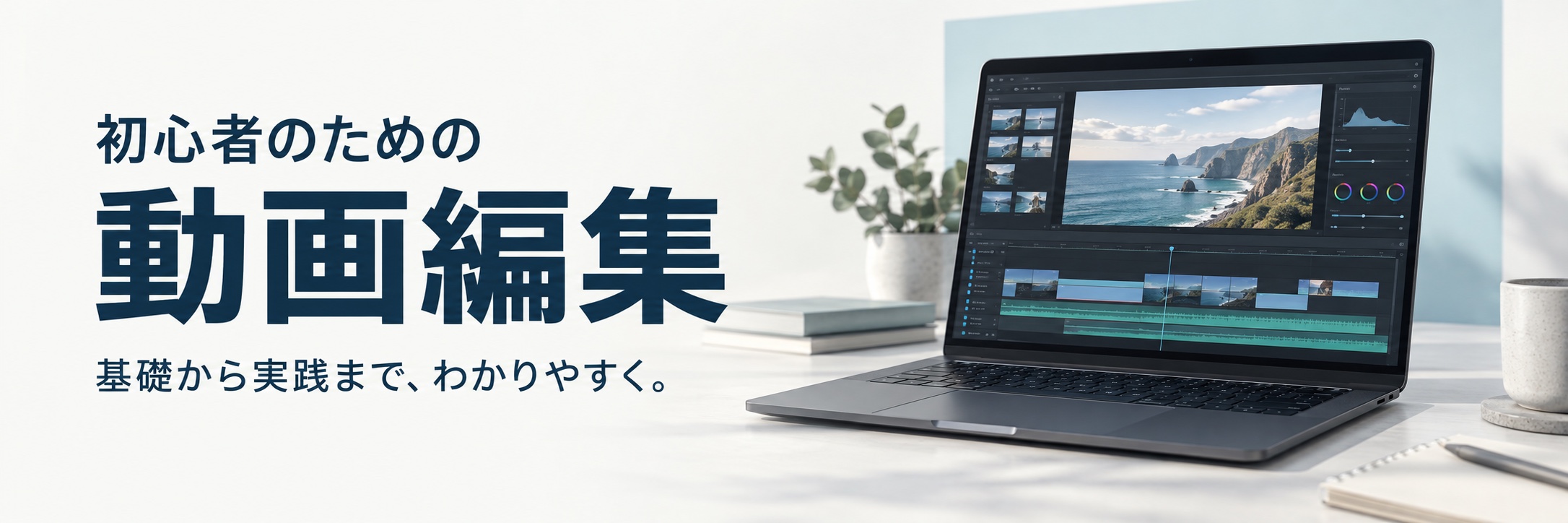
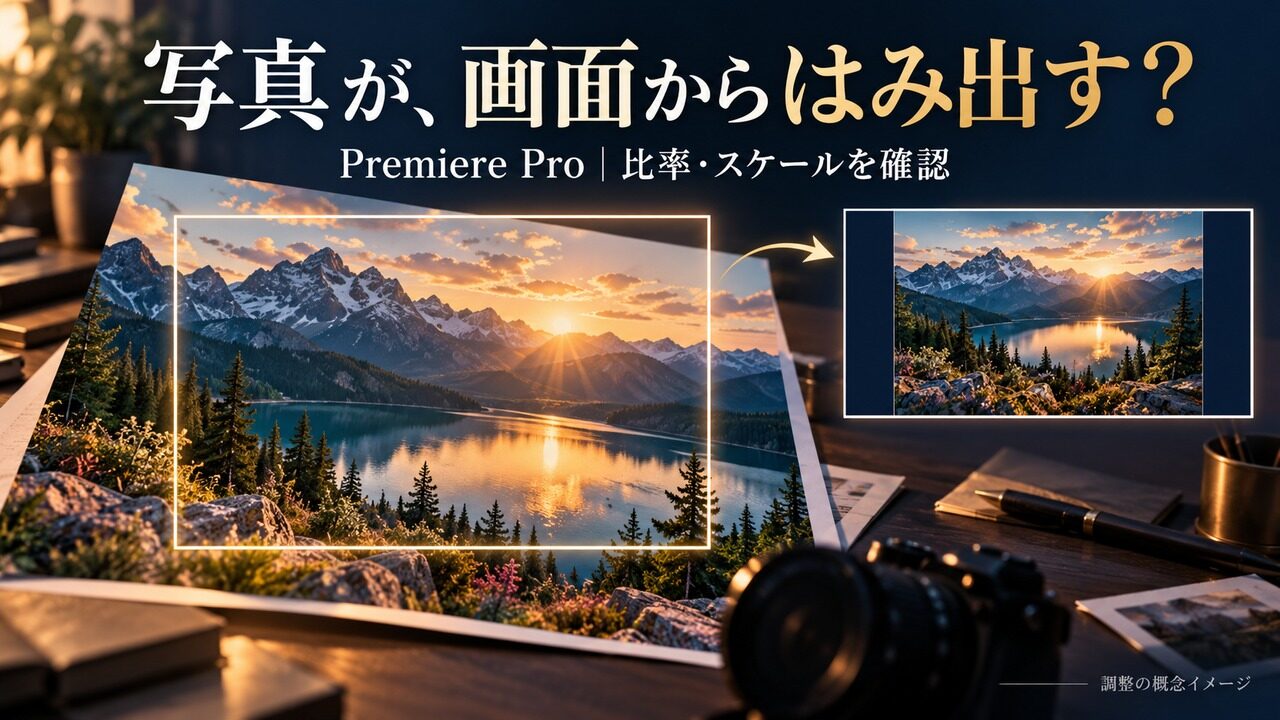
表紙と図は写真をシーケンスの枠へ合わせる概念です。Premiereの公式画面や、実機で確認した成功結果ではありません。
Premiere Proへ写真を置いたら、顔や端が画面からはみ出す。そんなときは、まず写真全体を見せたいのか、余白なく画面を埋めたいのかを分けます。写真とシーケンスの縦横比が違えば、全体を残すことと、余白をなくすことを同時には満たせない場合があります。
本稿は、読み込んだ写真を編集中の枠へ収める確認手順です。写真そのものを切り直す前に、対象クリップ・サイズ・現在のスケールを控え、1枚だけで試します。実機操作は未実施で、Adobe公式ヘルプに基づく案内です。
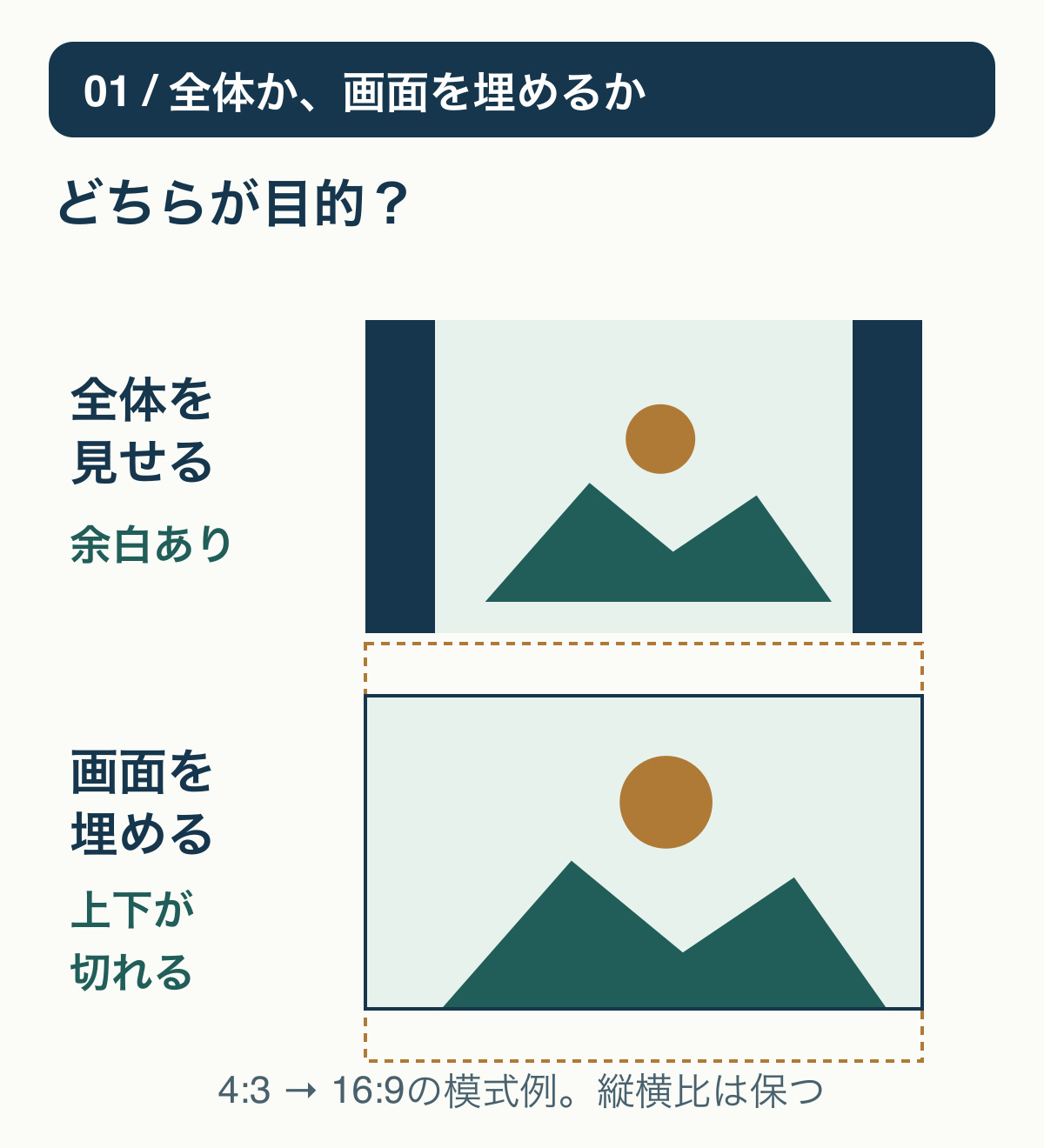
全体を見せるか、画面を埋めるかを先に決める
Adobeの縦横比の解説では、フレームの縦横比を幅と高さの比として説明しています。写真の画素数が多いことと、動画の枠と同じ形であることは別です。たとえば4:3の写真と16:9の枠では、比率を保って写真全体を入れると左右に余白が生じます。
集合写真で全員の顔を残したいなら、まず全体が入る表示を選びます。背景写真で画面を埋めたいなら、一部が切れることを認識して、残す範囲を決めます。黒帯や余白があるだけで故障とは限りません。逆に、画面いっぱいに見えることだけを成功条件にすると、大切な人や文字を切ってしまいます。
人物が横長に伸びるように縦横を別々に引き延ばす方法は、通常の枠合わせの解決にはしません。シーケンスの完成サイズを変える前に、写真1枚の見せ方を調べましょう。
変更前に、写真1枚と現在の値を控える
読み込んだ画像のサイズ調整の公式案内は、高解像度の画像がタイムラインでは切れて見えることと、クリップのスケールを調整する方法を説明しています。高画素の写真が切れるからといって、元ファイルの端が失われたとは決めつけません。
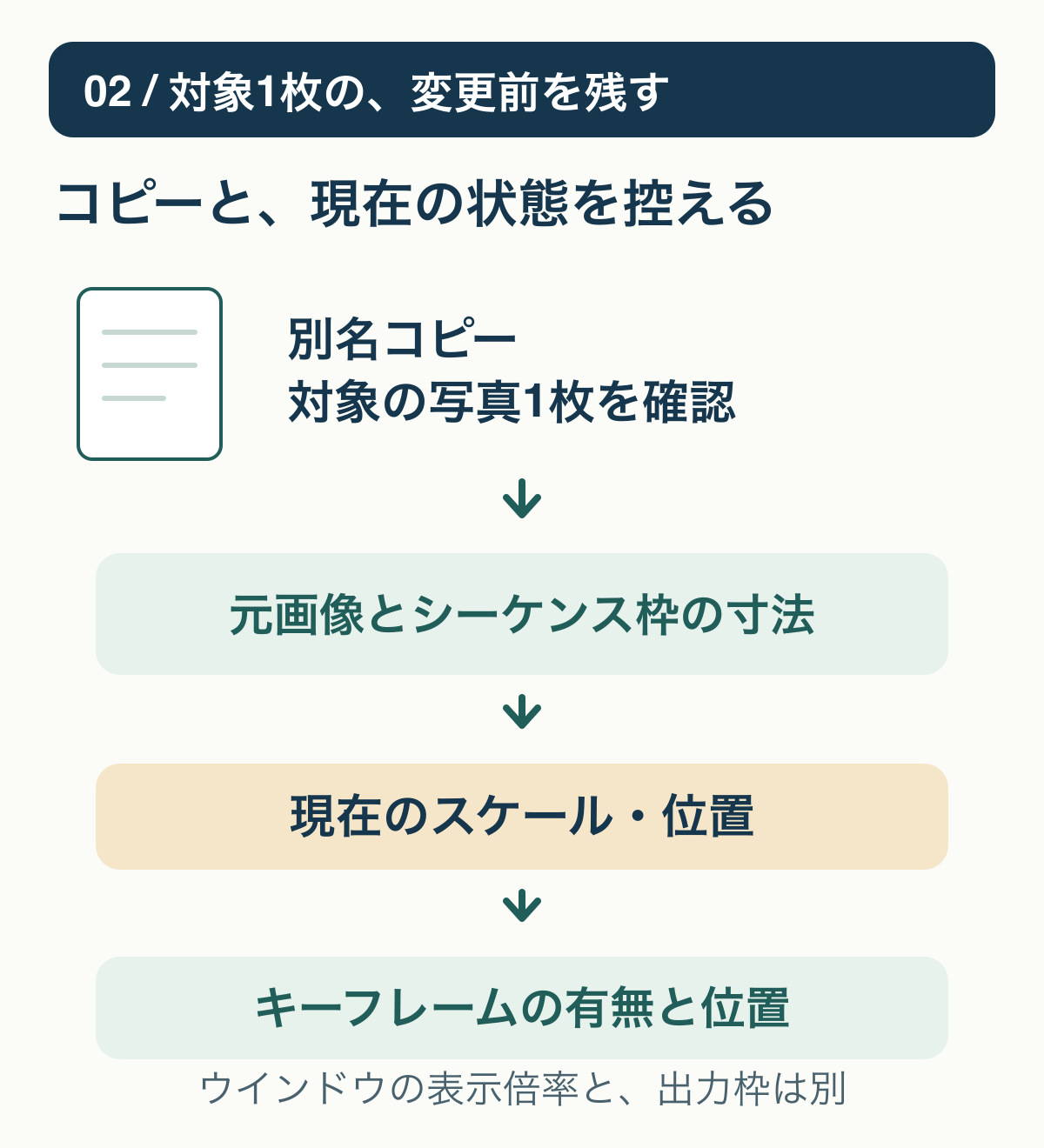
- プロジェクトを別名で保存するなど、確認前の状態へ戻れるコピーを用意する。
- 対象のシーケンスと写真クリップの名前を確認し、複数枚を同時選択しない。
- 元画像の幅・高さと、シーケンスのフレーム幅・高さを控える。
- 対象のScale(スケール)・Position(位置)と、既存キーフレームの有無・位置を記録する。
枠は、編集中のシーケンスを表示するプログラムモニターで確認します。モニターの表示倍率を変えて小さく見せることと、出力される枠に写真を収めることを混同しないでください。すでに動きを付けた写真は、停止している1点だけでなく、どの時点の値を見ているかも控えます。
対象1枚でSet to Frame Sizeを試し、FitとFillを使い分ける
公式の画像調整手順は、タイムライン上の画像をWindowsでは右クリック、macOSではControl+クリックし、Set to Frame Sizeを選びます。日本語の表示名や項目の位置は版・言語で異なるため、英語名も手掛かりに確認してください。名前の似た別コマンドを同じものとして選ばないようにします。
Adobeは、このコマンドで画像の元の画素解像度を保持すると説明しています。ただし、元画像にない細部を増やす機能ではありません。ここでは対象の1枚だけへ適用し、全体が意図した枠へ入ったか、スケールや位置がどうなったかを確認します。
現行のPropertiesパネルの公式案内には、Fit to frameとFill frameもあります。表示される環境では、次の目的を区別してください。
- Fit to frame:縦横比を保って全体を枠へ入れる。比率が違えば黒帯が出る場合があります。
- Fill frame:枠全体を埋める。一部が切れる場合があるため、顔や文字の残る範囲を確認します。
- PositionとScale:位置や大きさを調整する項目。位置だけ動かしても、大き過ぎる写真全体が小さくなるわけではありません。
Fitなどが見当たらなければ、対象・使用版・パネルを確認し、環境設定の全リセットへ進まないでください。本稿はSet to Frame Sizeと他の似たコマンドの内部処理を一律に比較したり、速度や画質の改善を保証したりするものではありません。
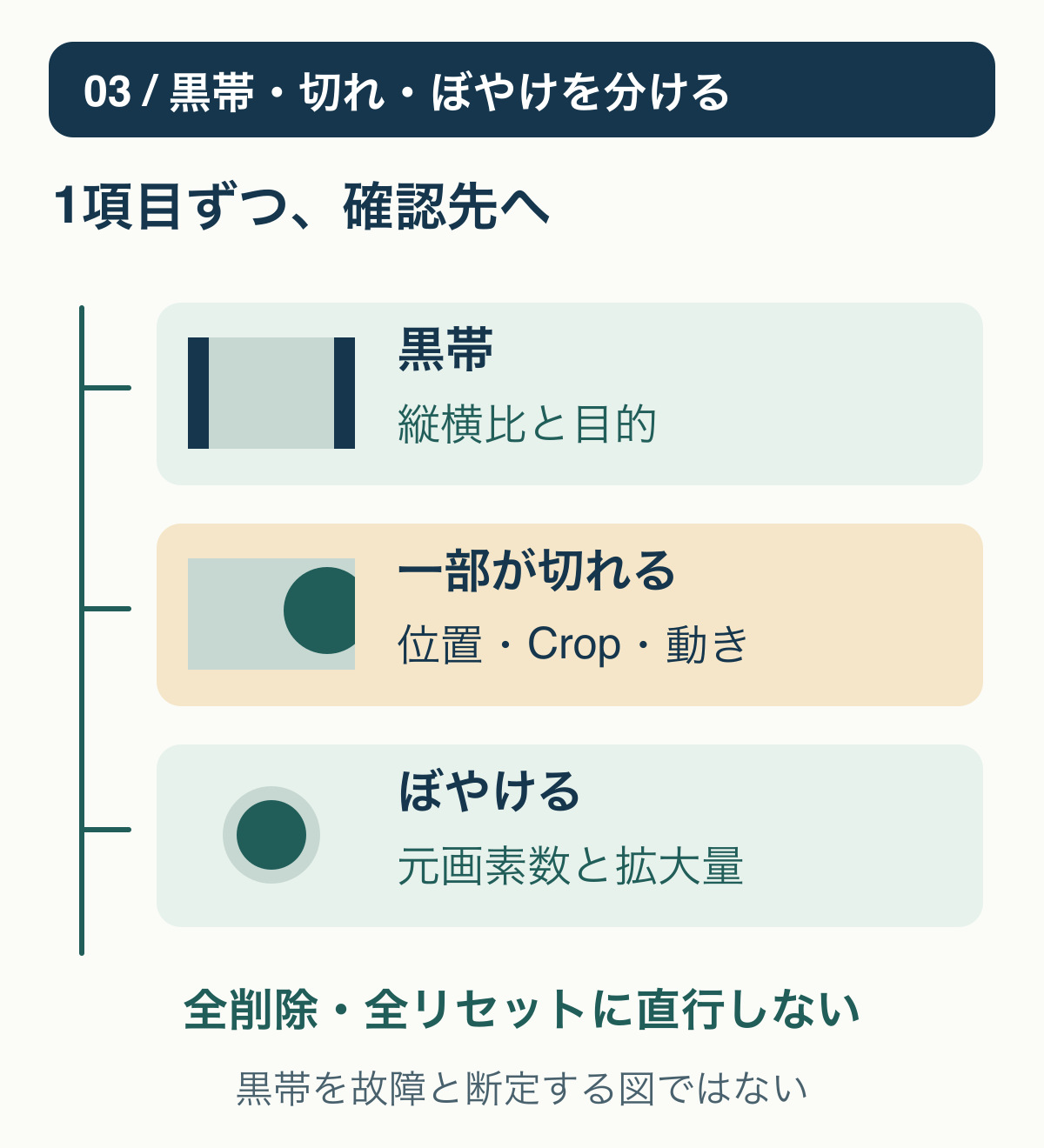
黒帯・一部の切れ・ぼやけを別々に確認する
黒帯が残る:写真全体が見えているなら、縦横比の違いによる正常な余白かもしれません。全員を残す目的なら維持する選択もあります。余白をなくす方針へ変える場合だけ、Fillや拡大で失われる範囲を確認します。
Fitにしても一部が切れる:対象の写真が合っているか、位置がずれていないか、元画像自体が切れていないかを順に照合します。既存のCropなど、別の切り取りや変形、キーフレームの影響も確認してください。調査前に全エフェクトを一括削除せず、記録した状態から一つずつ切り分けます。
拡大するとぼやける:静止画読み込みの公式案内は、元サイズを超える拡大で鮮鋭度が失われる場合があると説明しています。小さい元写真を枠いっぱいにしたときは、元の画素数と必要な表示サイズを照合します。スケール調整だけで失われた細部が戻るとは判断しません。
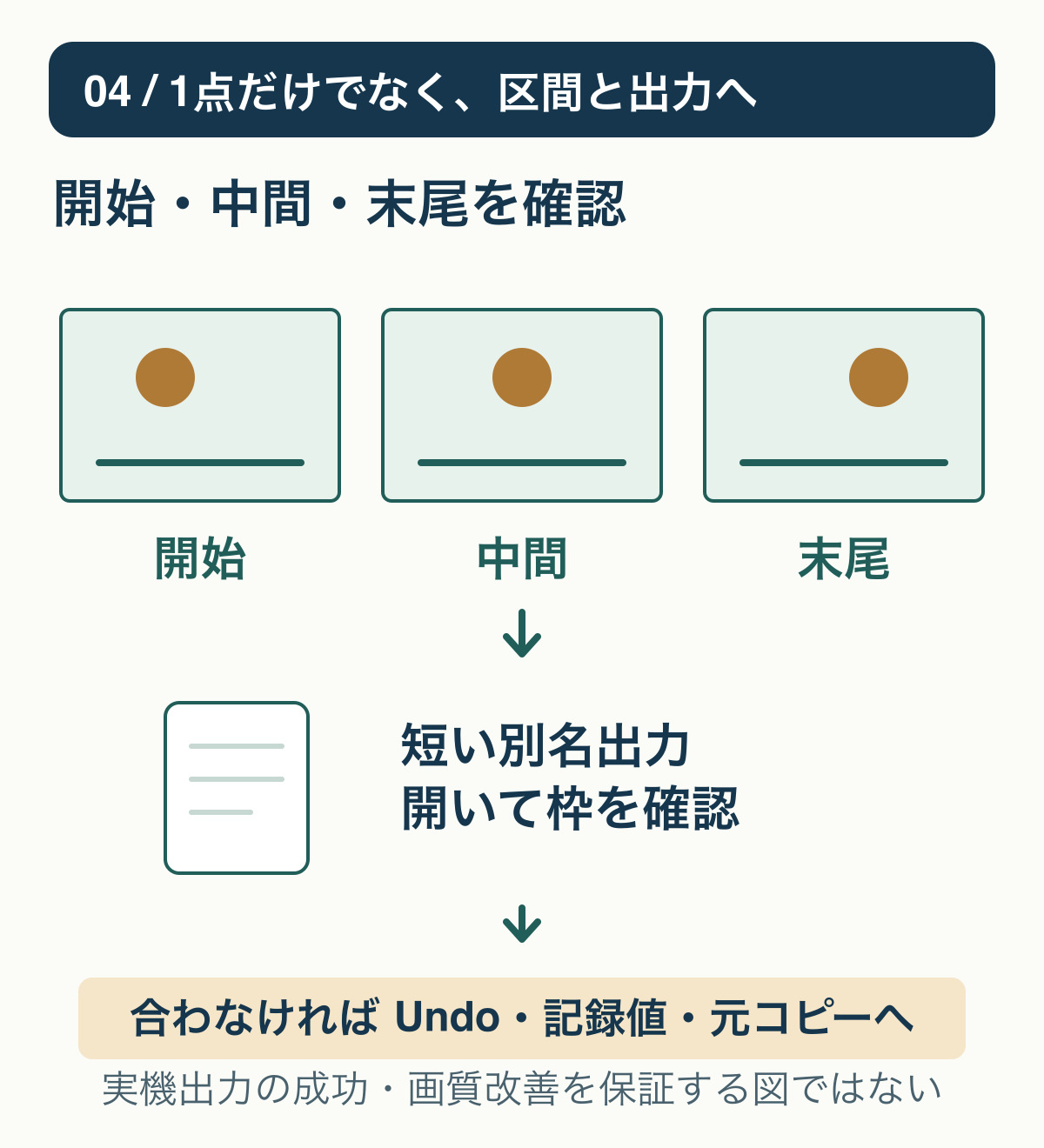
開始・中間・末尾と、短い出力で結果を確認する
写真の表示区間の開始・中間・末尾へ移動し、顔・文字・端の残り方を見ます。開始では収まっていても、途中のキーフレームで拡大して切れるなら、1点だけの調整では目的を満たしていません。動きを残すか止めるかを決めずに、既存のキーフレームをまとめて消さないでください。
確認用コピーから必要な短い区間を別名で出力し、保存したファイルを開いて枠と余白、必要な細部を確認します。画面の表示倍率や編集プレビューだけで、納品用の結果まで確認済みとはしません。出力ファイルは既存の完成品へ上書きしません。
動画から画像1枚を取り出したい場合は別の操作です。フレームを書き出して静止画を保存する手順へ進み、タイムラインへ読み込んだ写真の枠合わせと分けてください。
合わなければ変更を戻し、原因の記録を残す
直前の試行を戻すならUndoで取り消し、スケール・位置・キーフレームが控えた状態か照合します。後から値だけを戻す場合も、1点の数値だけでなく動きのある区間を確認してください。複数の試行が混ざった場合は、確認前のコピーへ戻る方が確実に状態を分けられます。
問題が続くときは、対象名、元画像と枠の寸法、使ったコマンド、変更前後の値、切れる時点、Premiereの版を残します。完成シーケンスの寸法変更、元素材の上書き、設定の全リセットへ飛ぶ必要はありません。まず1枚の見せ方と別の切り取り要因を分けて調べます。
公式情報確認日:2026年11月2日。Adobe公式ヘルプに基づく案内です。実機での読み込み・枠合わせ・出力試験は未実施で、図は公式UIや修復の成功結果を再現していません。
当サイトはアフィリエイト広告を利用しています。案内先の関連記事には広告が含まれます。