PR:本記事には広告を含みます。公式機能をもとに用途を比較しています。受注・収益を保証する記事ではありません。
カット・字幕・BGMでYouTube動画を仕上げるなら、まずPremiere Pro。文字や図形の動き、映像合成を作り込むならAfter Effectsです。After EffectsはPremiereの上位版ではありません。全体を編集する道具と、特定の表現を作る道具として選び分けます。
カット・字幕・BGM・音量調整を中心にYouTube動画を作る場合、最初からAfter Effectsまで契約する必要があるとは限りません。ロゴや図形を細かく動かす、映像を高度に合成する仕事が中心なら、After Effectsを検討します。
以下の選び分けは、公式が説明する機能の役割を、初心者の制作目的に当てはめた編集方針です。
Premiere ProとAfter Effectsの違いを比較
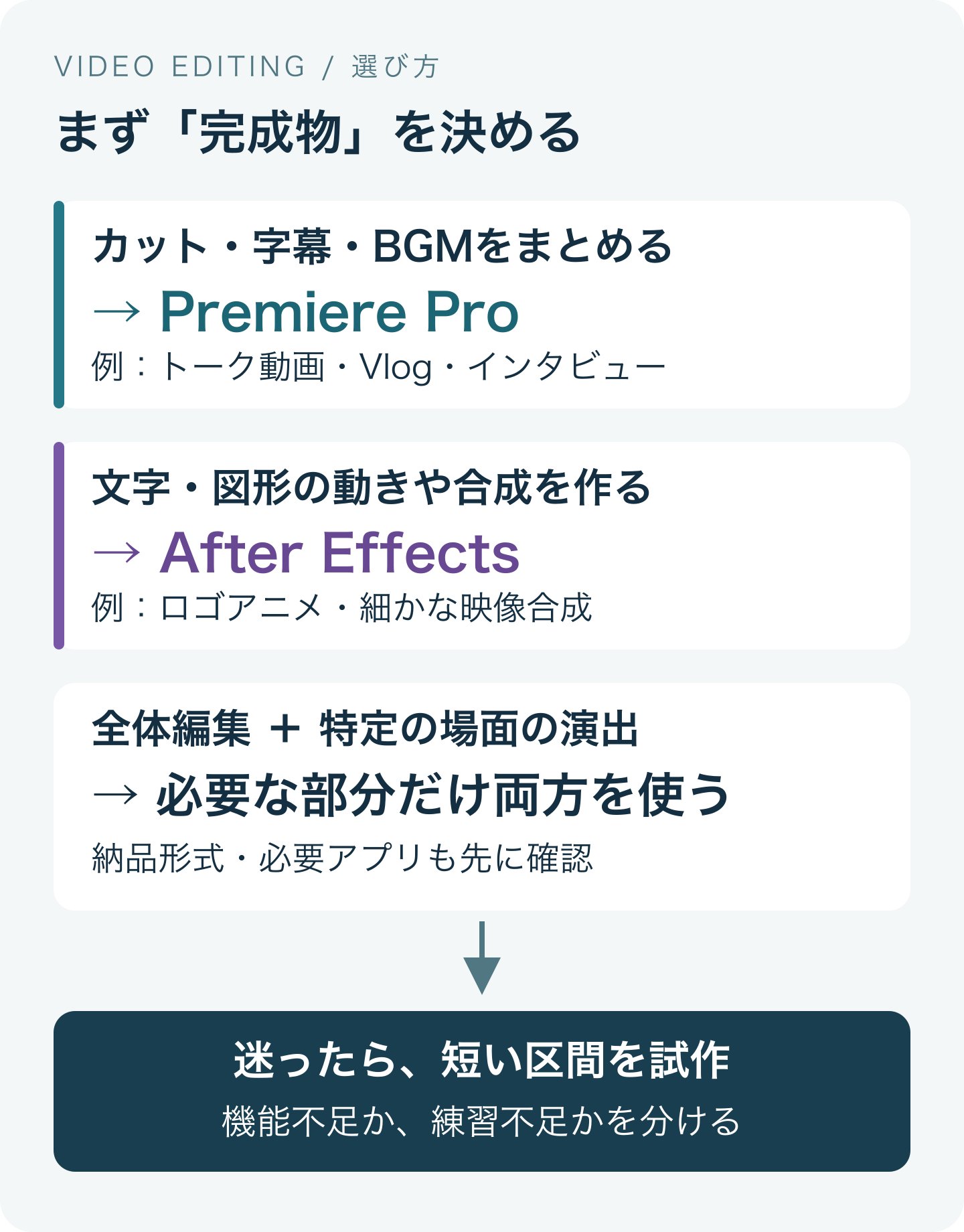
「動画編集だから両方必要」と考える前に、直近の完成物で選びましょう。次の図は、機能の有無ではなく主にどの作業をするかで分けた判断の目安です。
| 比べる点 | Premiere Pro | After Effects |
|---|---|---|
| 主な役割 | 素材を並べ、動画全体を編集する | アニメーションや映像合成を作る |
| 中心になる作業 | カット、音声調整、色補正、字幕、書き出し | 文字・図形の動き、モーショングラフィックス、VFX |
| 最初の練習例 | 撮影素材から1分の解説動画を完成させる | ロゴと図形を使って5秒の動きを作る |
| 購入前の確認 | 編集・納品に必要な機能が足りるか | 必要な表現や指定テンプレートに対応するか |
AdobeはPremiereを映像の編集、After Effectsをモーショングラフィックスや視覚効果に向くソフトとして説明しています。機能には重なる部分もあります。「片方ではカットや文字入れが一切できない」という意味ではありません。Adobe公式の用途比較
YouTube編集はPremiere Proだけで始められる?
話している映像から不要な部分を切り、文字とBGMを入れて完成させる動画なら、まずPremiereで必要な形を作れるか確かめるのがおすすめです。「After Effectsを知らないから始められない」と決めつける必要はありません。
まずPremiereで試す制作例
- トーク動画の不要な間をカットする
- 解説動画に字幕や見出しを入れる
- Vlogで映像・BGM・音量を整える
- インタビューの順序を組み替えて書き出す
これは練習課題の例です。同じ「YouTube編集」でも依頼内容は異なります。発注者から参考動画を受け取り、「テロップの形」「動かし方」「画面の切り替え」を分けて確認すると、追加ソフトが必要な部分を見つけやすくなります。
字幕制作が主な目的なら、Premiere Proの自動文字起こし・字幕の作り方も参考にしてください。
After Effectsを追加するかは、必要な1カットで判断する
「なんとなくプロっぽくしたい」だけでは、何を学び、何にお金を使うかが曖昧になります。次のような表現が依頼に含まれるなら、その部分を試作して判断しましょう。
- ロゴのパーツを順番に動かすオープニング
- 説明に合わせて線や図形が変形するアニメーション
- 実写映像とグラフィックを細かく合成する場面
- After Effectsの編集可能なプロジェクトで納品する指定
たとえば10分の解説動画で、冒頭5秒だけ独自のロゴアニメーションが必要な場合です。動画全体の編集と、その5秒の制作を別の作業として見積もります。すべてをAfter Effectsで編集する前提にする必要はありません。
After Effectsをまだ追加しなくてよいケース
参考動画の演出がPremiereの機能や手持ちのテンプレートで再現でき、納品形式にも指定がないなら、まずその構成で完成させて構いません。テロップを少し動かすだけで、必ずAfter Effectsが必要になるわけではありません。
逆に「After Effectsの編集可能データで納品」と指定されている場合は、見た目だけ似せても条件を満たしません。完成動画だけか、編集データも必要かを契約前に確認します。
また、購入したテンプレートを使う場合は、ファイル形式だけでなく、必要アプリ・対応バージョン・フォント・追加プラグイン・利用許諾を販売元で確認してください。ソフトを契約しても、別売の素材やプラグインが自動で付くとは限りません。
両方使う場合の作業分担
Adobe Dynamic Linkを使うと、After Effectsのコンポジションを中間ファイルへ書き出さずPremiereと連携できます。Adobeは両アプリの対応する同じバージョンの利用を案内しています。Adobe公式:Dynamic Link
共同作業では「自分のPCで開ける」だけで終わらせず、相手もプロジェクト・素材・必要なアプリをそろえられるか確認します。納品時に完成動画だけ渡すのか、再編集できるデータまで渡すのかで準備は変わります。
どっちから勉強する?最初の完成物を決める
動画編集の副業が目的なら、募集要項にある作業から逆算します。カット・字幕編集を応募先が求めているなら、それを完成まで通す練習を先に行います。アニメーション制作が目的なら、After Effectsで短い作品を作る方が目的に合います。
- 参考動画を1本選ぶ。好き嫌いだけでなく、何を再現したいかを書き出す。
- 短い区間を作る。解説動画なら1分、動きの作品なら数秒など、完成できる範囲に切る。
- 不足を具体化する。ソフトの機能不足なのか、操作を覚えていないのかを分ける。
- 必要な学習だけ追加する。完成した作品を見て次の教材・アプリを選ぶ。
学ぶ方法自体で迷う場合は、動画編集は独学とスクールどっち?で費用と学習の進め方を比較できます。
契約前は「必要アプリ」と「使う期間」を別々に確認
Premiereが必要だと分かっても、すぐに複数アプリのプランを選ぶ必要はありません。一方、After EffectsやPhotoshopも継続して使うなら、それらが含まれるプランと必要な単体プランの総額を比較する価値があります。
比較用メモには「必要アプリ」「利用予定月数」「契約期間」「支払い方法」「更新後料金」「解約時の条件」を書きます。特に月々払いという表示だけで、1か月単位の契約だと判断しないようにしましょう。具体的な料金と確認方法はPremiere Proの料金・解約条件の記事にまとめています。
必要な編集機能と契約期間を確認したうえで、最新の公式プランを比較してください。このリンク先はPremiereの製品ページです。
After Effectsが主目的の方はAfter Effects公式ページを確認してください。料金・契約条件は申込画面で確認できます。
よくある質問
After Effectsを使えないと動画編集の仕事はできませんか?
応募する仕事の条件次第です。完成動画のカット・字幕編集を求める仕事と、After Effectsのプロジェクト制作を求める仕事は分けて確認します。ソフトの数だけで受注の可否は決まりません。
After EffectsはPremiereの上位版ですか?
単純な上下関係ではありません。動画全体を編集する作業と、動きや合成を作り込む作業で、中心となる役割が異なります。
どちらを選んでもPCの必要スペックは同じですか?
アプリと扱う素材・効果によって条件が変わります。購入前に各アプリの技術要件と、実際に作る短い作品での動作を確認してください。動画編集PCの必要スペックも判断材料になります。
まとめ:ソフトの数より、まず1本を完成させる
全体編集が中心ならPremiere、動きや合成が中心ならAfter Effects。そのうえで必要な場面だけ組み合わせましょう。今日決めるのは「将来使うすべてのソフト」ではなく、次の1本に必要な機能と納品形式です。
公式情報の再確認日:2026年10月7日。制作例・学習順序・判断図は、本記事による整理です。アイキャッチは用途を表すイメージで、実際の操作画面ではありません。