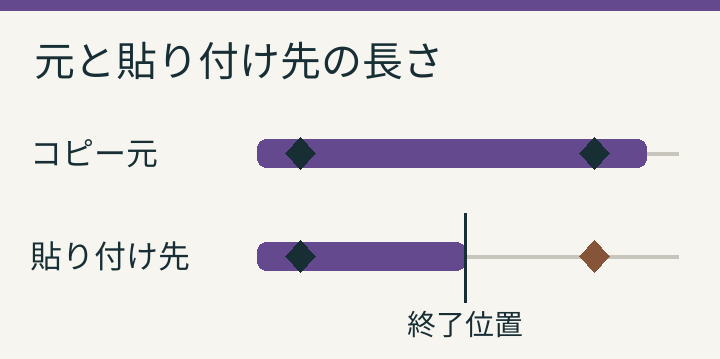
Premiere Proで長いクリップの動きを短いクリップへコピーすると、動きが途中で終わったように見えることがあります。先にコピー元と貼り付け先の長さを比べ、貼り付け先の終了位置より後にキーフレームがないか確認しましょう。
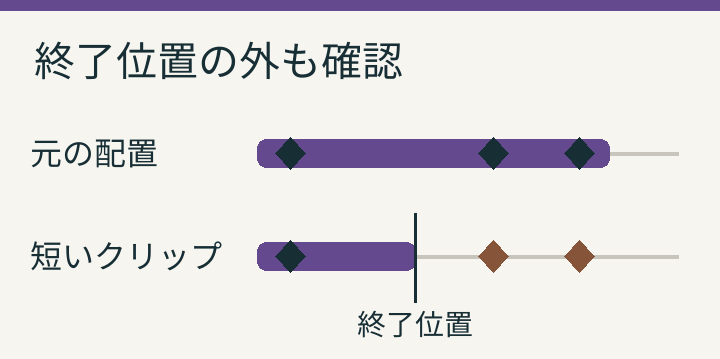
Adobeによると、属性をペーストしたとき、キーフレームは貼り付け先のクリップ内の同様の位置に置かれます。貼り付け先が短ければ、そのアウトポイント(終了位置)より後にキーフレームが置かれる場合があります。見えないことだけで、コピーが失敗したと決めつけないことが大切です。
まず元の状態とクリップの長さを確認する
作業前にプロジェクトを別名保存するなど、戻れるコピーを用意します。コピー元と貼り付け先のクリップ、長さ、使っているエフェクトとキーフレームの位置を控えましょう。貼り付け先にすでに調整がある場合は、その内容も確認します。
例えば、10秒のクリップで8秒付近に動きの終点があり、貼り付け先が5秒なら、終点が短いクリップの外にある可能性を調べます。これは位置関係の例であり、すべての設定で同じ秒数になるという意味ではありません。
属性をペーストする対象を確かめる
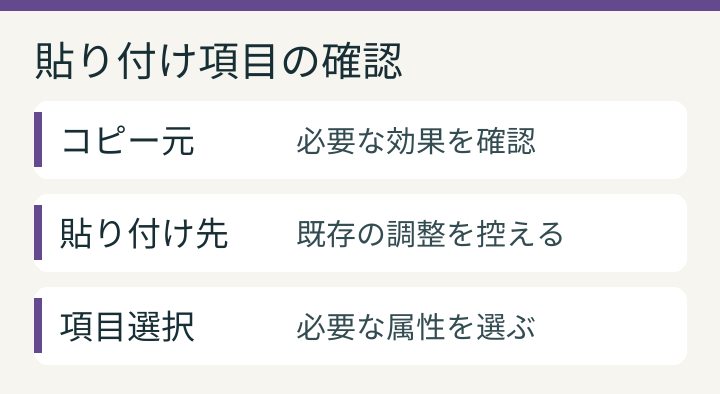
Adobeの手順では、タイムラインでコピー元のクリップを選び、「編集」→「コピー」を実行します。次に貼り付け先のクリップを選び、「編集」→「属性をペースト」を選び、ダイアログで対象のエフェクトとキーフレームを確認します。
貼り付け先には、すでに入っている調整があるかもしれません。Adobeは、モーション・不透明度・タイムリマップ・ボリュームなどクリップ固有の効果は置き換わり、既存の他のエフェクトは保持され、新しいエフェクトが追加されると説明しています。必要な項目を確かめ、対象外のクリップを選んでいないかも確認しましょう。
後半が見えないときは終了位置の外を調べる
貼り付け先のクリップを選び、エフェクトコントロールで、対象のエフェクトとキーフレームを確認します。見当たらない場合、Adobeはアウトポイントを調整するか、「Pin to Clip」の選択を解除して見る方法を案内しています。表示名はアプリの言語やバージョンで異なる場合があります。
アウトポイントの変更はシーケンスの長さや前後の編集に影響し得ます。確認前に元の終了位置を控え、利用できる素材範囲と隣接クリップを確認してください。調整できない場合は無理に延長せず、表示方法で位置を調べます。確認が終わったら、変更した終了位置や表示設定を元に戻します。
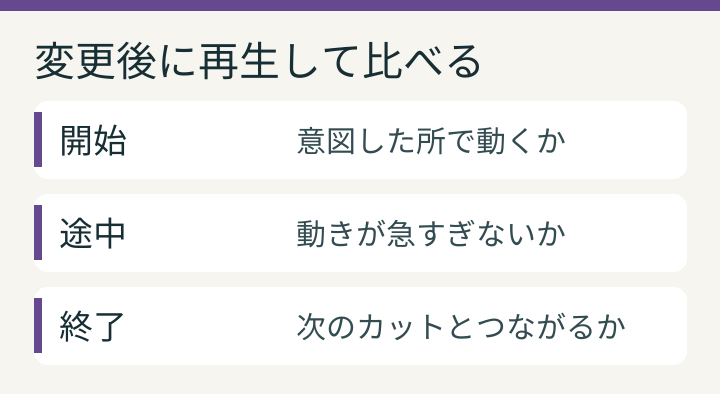
クリップの外にキーフレームがあっても、その位置まで短いクリップが再生されるわけではありません。使いたい動きがクリップの中で収まるか、開始・途中・終了を実際に見て判断します。
タイミングを合わせて、保存した動画まで確認する
貼り付け先の長さに合わせてキーフレームの位置を調整する際は、どの瞬間に動き始め、どこで終えたいかを先に決めます。コピー元と貼り付け先の両方を見比べ、値だけでなく時間も確認しましょう。キーフレームそのものをコピーする操作は、クリップの属性をまとめて貼る操作とは別です。Adobeは前者では最初のキーフレームが現在時刻に置かれ、残りは相対的な順序で続くと説明しています。
変更前のコピーと比べながら、対象クリップと前後を再生します。必要に応じて短い範囲を別名で書き出し、保存した動画を開いて動きが意図どおりか確認してください。キーフレームの基本はキーフレームの使い方も参考になります。
公式情報確認日:2026年11月24日。画面や項目名はバージョンによって異なります。この記事はAdobe公式資料をもとに整理しており、実機での操作・書き出し確認は行っていません。