




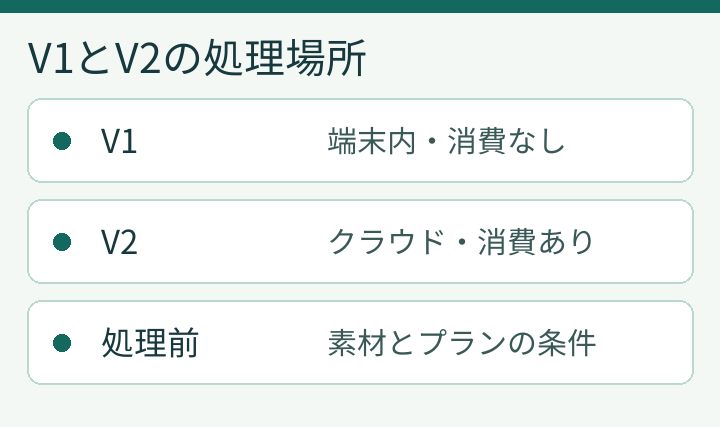
Premiereで会話の背景音を抑えたいときは、「オーディオを強調」内のスピーチ強調を候補にできます。2026年11月16日更新のAdobe公式案内では、V1はデバイス上で動き生成クレジットを使わず、V2はクラウドで実行され、音声の強調に1分あたり2生成クレジットを消費すると説明されています。画面や条件は更新されるため、使う前に自分のバージョンとプランの表示を確認してください。
これは公式情報をもとにした選び方です。V1・V2の音質や処理時間を実測した比較ではありません。
V1とV2は処理場所と消費条件を先に確認
| 確認項目 | V1 | V2 |
|---|---|---|
| 強調処理の場所 | デバイス上 | クラウド |
| Adobe公式の生成クレジット説明 | 使用しない | 音声強調に1分あたり2クレジット |
| 先に考えること | 対応環境と、手元の音声で結果を確認 | クラウド処理に使える素材か、残高と対象プランの条件を確認 |
Adobeは、音源の分離はデバイス上で行い、生成クレジットはV2の音声強調を使う場合に消費すると案内しています。表示されるモデル名や設定場所、クレジット条件は変更される可能性があります。Adobeの公式説明と契約中の画面を、処理前に照合してください。
クライアントから預かった未公開音声や個人情報を含む録音は、クラウド処理に使う前に契約・共有条件を確認します。許可の範囲が不明な場合は、確認できるまで処理を保留します。V1を選ぶ場合も、素材の取り扱い条件は別途守ります。
元のプロジェクトを残し、短い区間から比較する
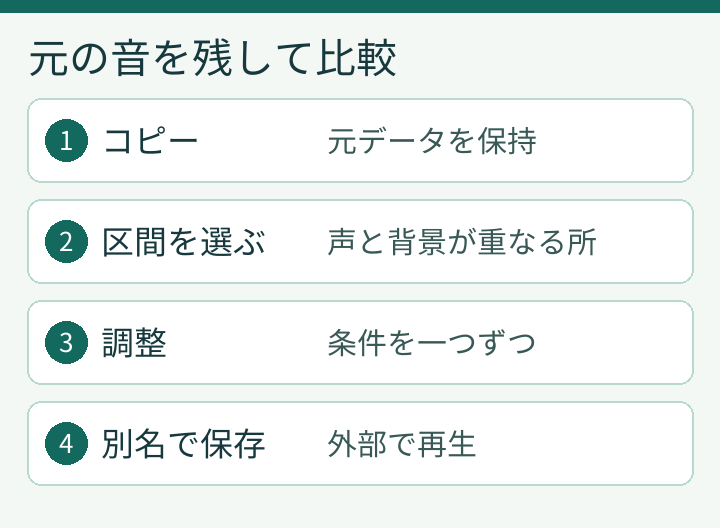
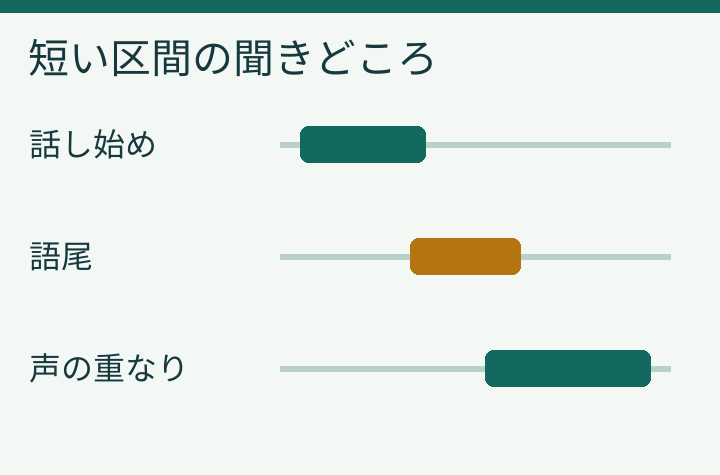
元音声とプロジェクトの控えを保存し、作業用コピーで試します。最初は声だけの部分に加え、環境音と重なる部分、言葉の終わり、複数人が話す部分など、判断に必要な短い区間を選びます。確認用の出力は既存の納品ファイルを上書きせず、別名で保存します。
Adobeの説明では、既定のモデルはV2です。処理を開始する前に「オーディオを強調」の設定で既定モデルを確認してください。端末内で試すときはV1を選びます。V2を使う場合は、素材をクラウド処理できることと残高を先に確認します。モデルが分からなければ、処理を始めず使用中の版のヘルプを確認してください。
モデル確認後に、タイムライン上の対象クリップを選び、プロパティパネルの「オーディオ」から「オーディオを強調」を選択します。公式案内では右クリックやクリップメニューからも選べます。
強くすればよいとは限らない
処理後は、会話の音量・強調・リバーブのコントロールを少しずつ調整し、元の音と同程度の聞きやすい音量で聞き比べます。Adobeは強調0%では元の会話音声が維持されると説明しています。声だけが不自然に途切れないか、子音や語尾、複数人の重なりが分かるか、残したい周囲の音まで変わっていないかを確かめます。
背景音を目立たなくすることと、聞き取れない言葉を確実に復元することは別です。元の録音に必要な声が十分入っていない場合、結果を推測で補わず、別の録音や話者への確認を検討します。処理結果は素材によって異なります。
合わなければ戻し、保存した音でも確認する
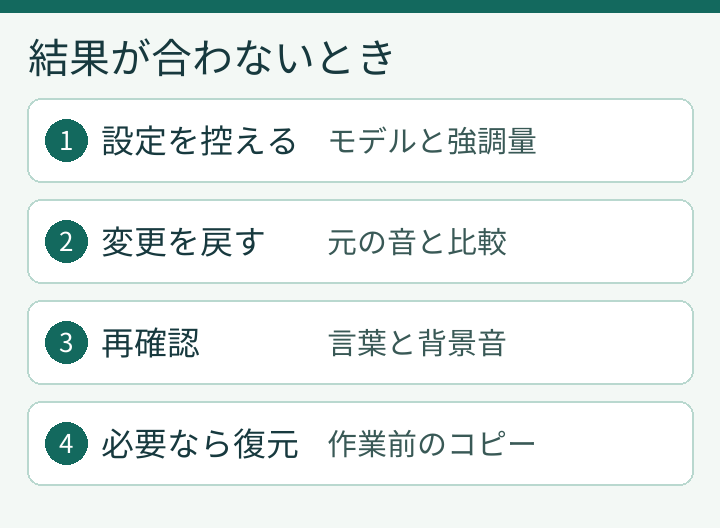
結果が合わない場合は、強調量やモデルを変更する前後で一つずつ比べます。設定で戻せない、または変更前の状態が分からない場合は、保存した作業前のプロジェクトと元音声からやり直します。取り消し履歴がアプリ終了後も残る前提にはしません。
編集画面でよく聞こえても、確認用に保存した動画・音声を外部プレイヤーで再生し、声、BGMとのバランス、語尾、音の途切れを確認します。短い区間で判断した後、最終版の該当箇所も確認してください。
参考:Adobe「スピーチを強調の適用」(2026年11月16日更新)、Adobe「オーディオを強調」の概要。公式記載を確認した日:2026年11月23日。実機操作・音質比較は未実施です。
受け取ったプロジェクトを扱うときは、Premiereの修正前チェックも参考にしてください。
当サイトはアフィリエイト広告を利用しています。案内先の関連記事には広告が含まれる場合があります。