Premiere Proのプロジェクトと動画素材は届いたのに、使用したLUTのファイルや入手先がわからない。そんなときは、似た名前のLUTを探して当てる前に、必要なファイル・適用場所・利用条件を作成者と照合します。
この記事は、作業を引き継ぐ人が、不足の有無を整理して相手に確認するための手順です。すでにLUTを適用できるのに色が濃い、肌色がおかしいといった場合は、LUTの色がおかしいときの入力と適用順の確認を先に参照してください。実際のプロジェクトで復旧を試した記録ではなく、Adobeの公式資料に基づく確認案内です。
受け取ったものと、まだわからないものを分ける
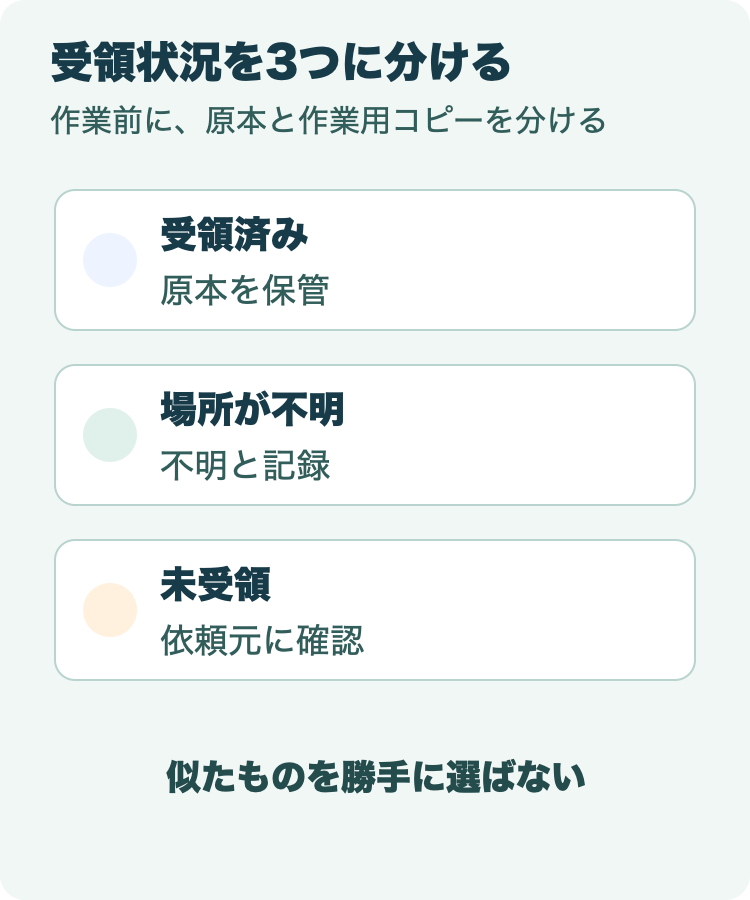
作業前にプロジェクトと受領フォルダの原本を保管し、別名の作業用コピーを用意します。共有ストレージで進める案件は、相手と合意した保存方法を優先します。
次に、受領済みのものを一覧にします。ないものをすぐに「消えた」と決めつけず、受領していない・場所が未確認・名前や用途が未確認を分けて記録します。
| 確認対象 | 確認できたことの例 | 不明な場合 |
|---|---|---|
| プロジェクト | ファイル名、Premiereのバージョン | 作成者に元の版を確認 |
| 素材と見本 | 対象クリップ、見本動画と時点 | 比較に使う完成見本を確認 |
| LUT | 受け取ったファイル名と保存先 | 使用したもの、入手経路を確認 |
| 利用範囲 | 案件での使用・共有の可否 | ライセンスと契約条件を確認 |
見本動画がなければ、どの色を正解にするかも決められません。プロジェクト受領時の広い確認は、修正前のチェック手順にもまとめています。
相手に聞く前に、適用場所と対象を記録する
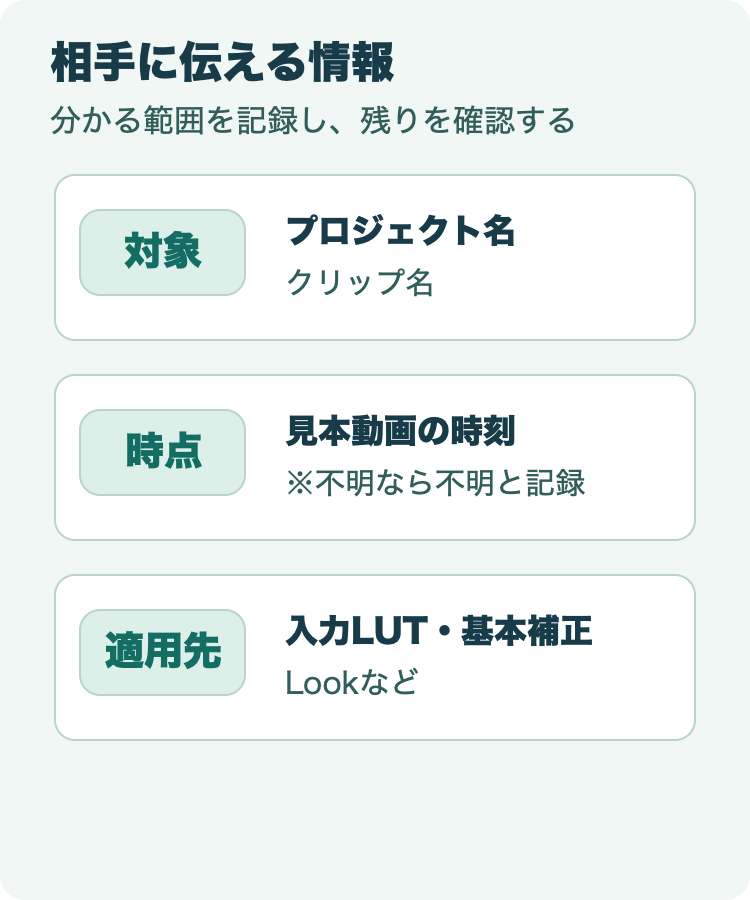
Adobeの案内では、カスタムLUTの表示先は、ソースクリップの入力LUT、Lumetriカラーの基本補正の入力LUT、クリエイティブのLookなどで異なります。「LUTがない」だけでなく、どのクリップ、どの画面、どの項目で探しているかを控えると、作成者が確認しやすくなります。
色調整が調整レイヤーなどにある場合もあるため、タイムライン上の対象とエフェクトを確認します。名前が不明なら無理に決めず、プロジェクト名と対象時点を伝えます。これらの設定を一斉に変更する必要はありません。
Adobe公式は、基本補正の入力LUTでは「参照」から保存済みのLUTを選べると説明しています。ただしこの操作はその場所で使うLUTの場合です。ソースクリップの入力変換やクリエイティブのLookと同じものだと決めず、作成者が使った場所を確認してください。
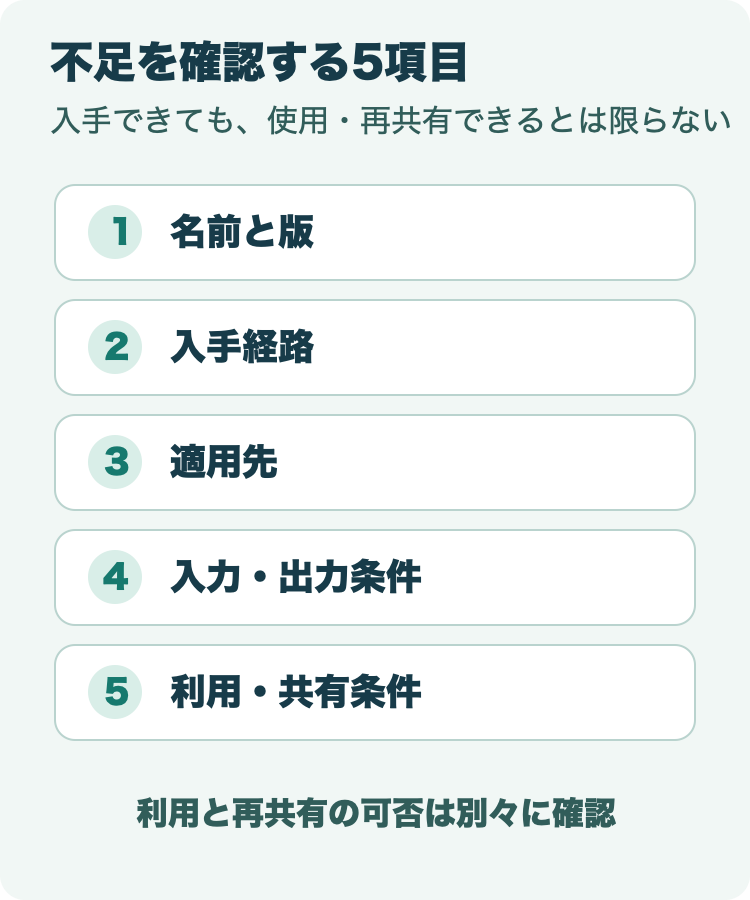
ファイルが見つからないときに確認する5項目
- 正式な名称と版:同じ名前が複数あるとき、どのファイルか。作成者が判別できる情報を確認します。
- 入手経路:プロジェクトの付属ファイルか、メーカー配布か、第三者の購入品か。URLがあっても、受領者が取得できるとは限りません。
- 役割と適用先:素材の色変換用か、演出用のLookか。どの設定項目、どのクリップで使ったかを確認します。
- 必要な条件:撮影時の色設定や、LUTの想定する入力・出力など、適用に必要な情報を確認します。
- 利用と受け渡しの条件:この案件で使えるか、相手からファイルを再配布できるか。使用と再共有は分けて確認します。
同じ名前でも同じ内容とは限りません。ファイルがなく利用条件も不明なら、よく似た無料素材で代用する前に依頼元へ確認します。納期が迫っている場合も、代替する範囲と、完成見本との違いの扱いを合意してから進めます。
そのまま使える確認メモ
相手へ連絡する前に、手元で確認できたことを埋めます。会社名や顧客情報、素材ファイルを外部に送ってよいかは、案件の取り決めに従ってください。
受領した[プロジェクト名]の[対象時点・クリップ]について確認です。見本は[ファイル名・時点/未受領]です。こちらでは[設定箇所/不明]を確認しましたが、使用したLUT[ファイル名/不明]のファイルまたは入手先を確認できていません。案件での利用・受領者への共有が可能か、適用箇所と必要な色設定も併せて教えてください。こちらで確認できた受領物は[一覧]です。
この文面は確認項目の例です。送付先・内容・開示範囲を自分で確かめ、必要な項目だけを使ってください。未許可で購入ファイルを再送してもらうことや、未確認の社外サービスへ素材を送ることを前提にはしません。
正規のファイルを受け取った後
正規のファイルと利用条件、適用箇所がそろったら、まず作業用コピーの対象カットで確認します。Adobe公式では、カスタムLUTを一覧へ表示するフォルダとして、用途に応じた Input、Technical、Creative を案内しています。必要な場合に公式資料でOS・Premiereのバージョン・用途を照合し、同名ファイルを上書きしないようにします。
一覧への表示、正しいLUTの選択、見本との一致は別の確認です。設定箇所と使用ファイルを控え、依頼元が示した見本と同じカット・同じ時点を比べます。条件を満たす短い確認動画を別名で書き出す必要がある場合も、先に依頼元の納品条件を確かめます。
合わないときは作業前コピーに戻し、不足情報を再確認します。LUTがあるのに色が違う場合は、入力条件や色変換の重なりを扱う既存の切り分け記事へ進んでください。
まとめ
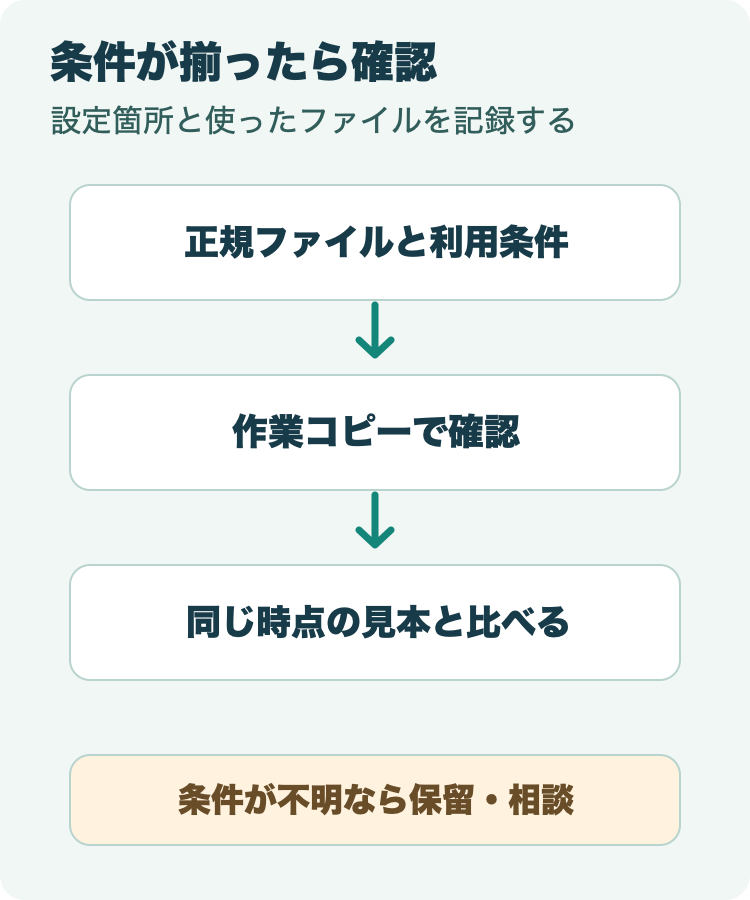
LUT未着の引き継ぎでは、似たファイルを当てる前に「何が届いたか」「何をどこに使っていたか」「利用と共有が許されるか」を整理します。ファイルや条件が揃わないときは、不明点と必要な情報を相手に伝え、元へ戻せる状態で作業を保留します。
参考:Adobe公式 LUTの追加、カスタムLUTのインストール。2026年11月23日確認。実機での復旧は行っていません。
当サイトはアフィリエイト広告を利用しています。