


表紙は生成イメージ、本文画像は操作の流れを説明する図です。
Premiere Proで、特定のクリップやAfter Effectsコンポジションを通るたびに再生が止まるなら、確認用のシーケンスを複製し、その1本だけレンダリングして置き換えを試します。元の編集を残したまま、置換前後で同じ区間の再生・画・音を見比べられます。見た目が変わったり元の設定を直したくなったりしたら、レンダリング前のクリップへ戻します。
置き換えるのは同じ場所で再生が止まるクリップ
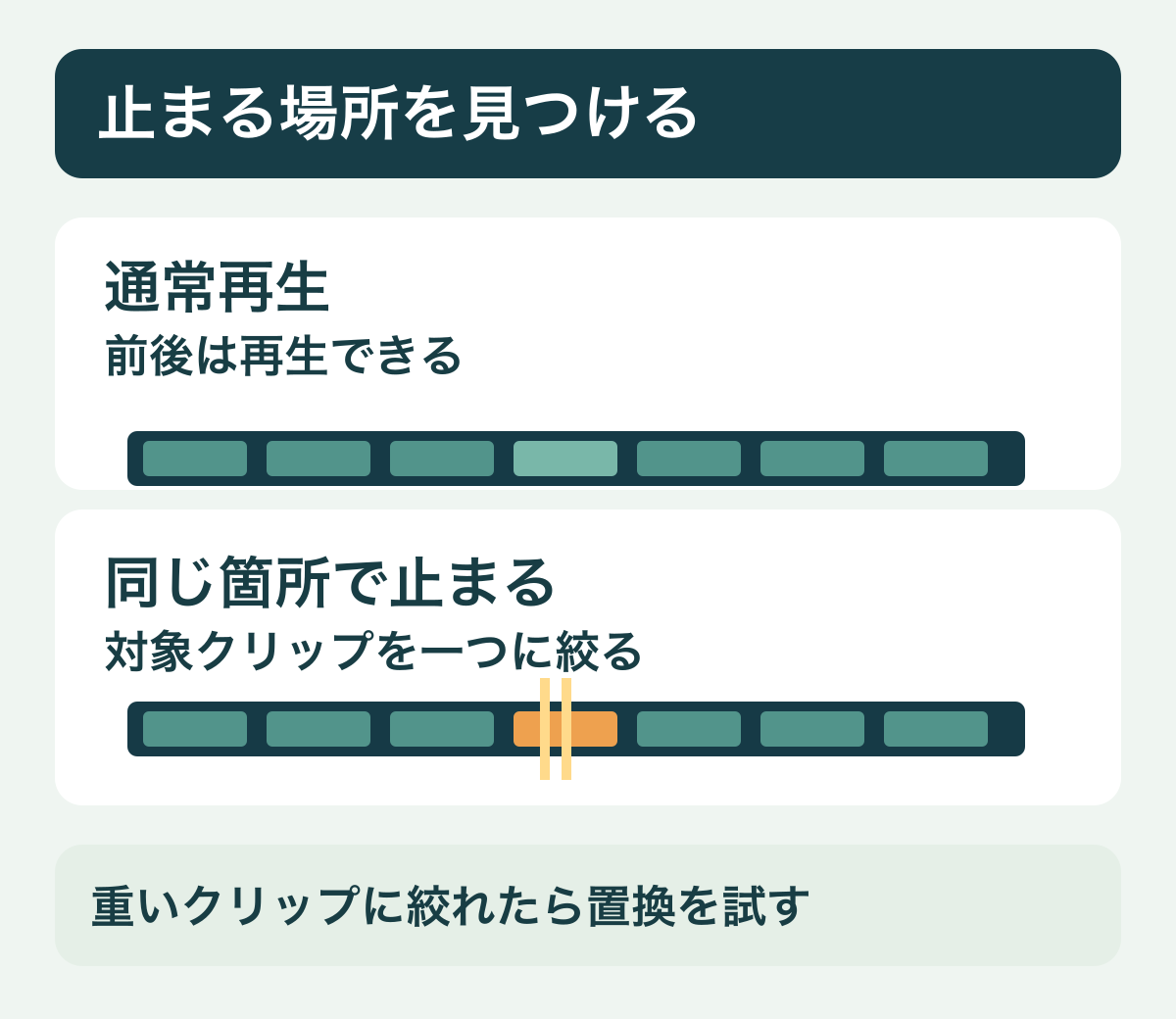
まずタイムラインを再生し、止まる位置をマーカーなどで控えます。前後が再生でき、エフェクトが多いクリップやリンクしたAfter Effectsの部分に限って負荷が出るなら、Adobeが案内するレンダリングして置き換えの候補です。動画全体が重い場合は、再生解像度や素材の形式、プロキシなどの切り分けから始める方が、原因を絞りやすくなります。
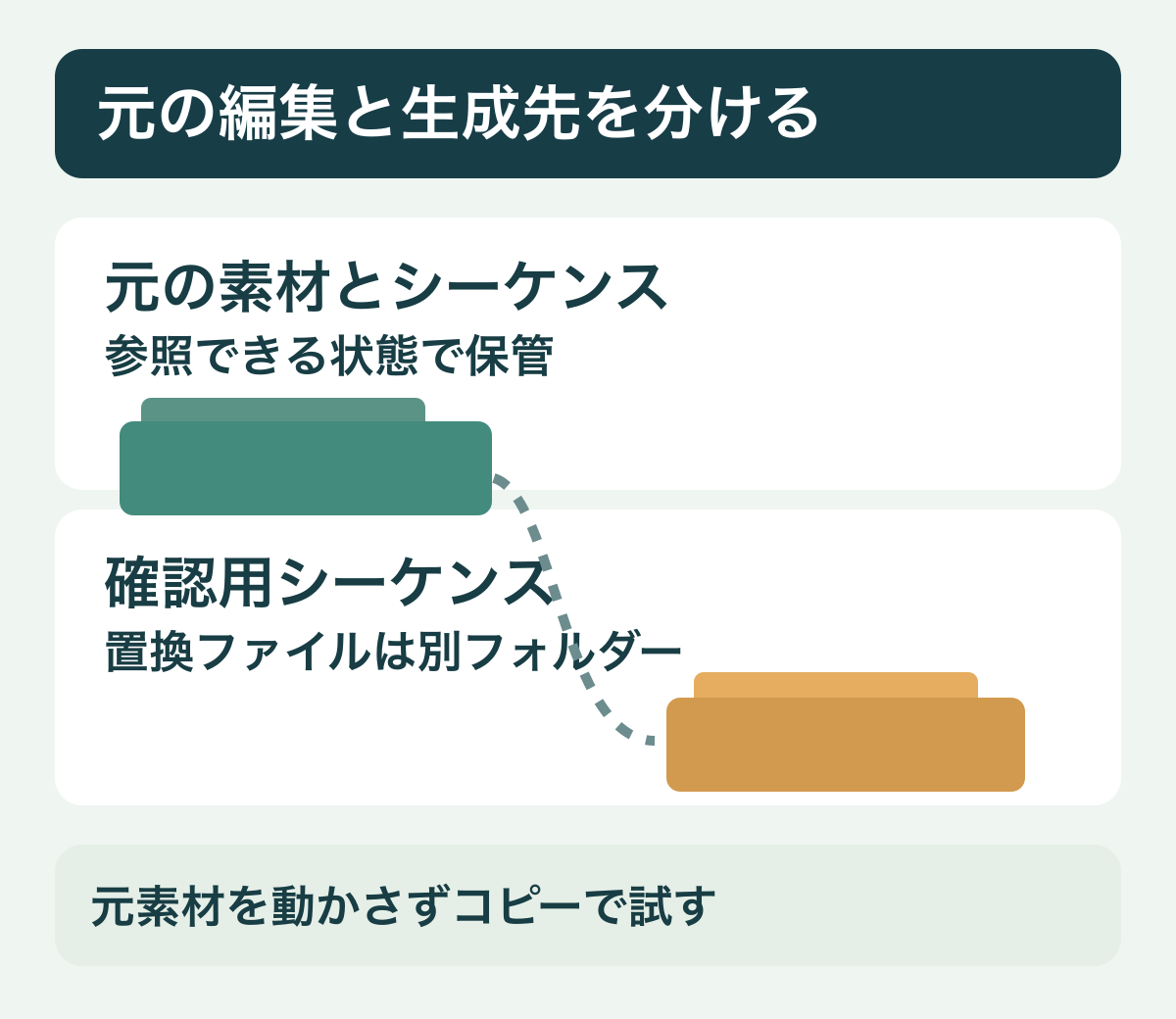
シーケンスを複製し、元の素材と生成先を確認する
作業前にプロジェクトを保存し、元シーケンスを複製して名前に「置換確認」などを足します。置換するクリップとその前後のタイムコードを控え、元動画やAfter Effectsのプロジェクトを参照できる状態にします。
置換で作るファイルは、空き容量を確認したうえで作業用のフォルダーに保存します。置換後も、元ファイルと生成ファイルの両方を残します。別のPCへ引き継ぐ予定がある場合は、そのフォルダーも納品・移動時の対象に含めるか先に決めておきます。
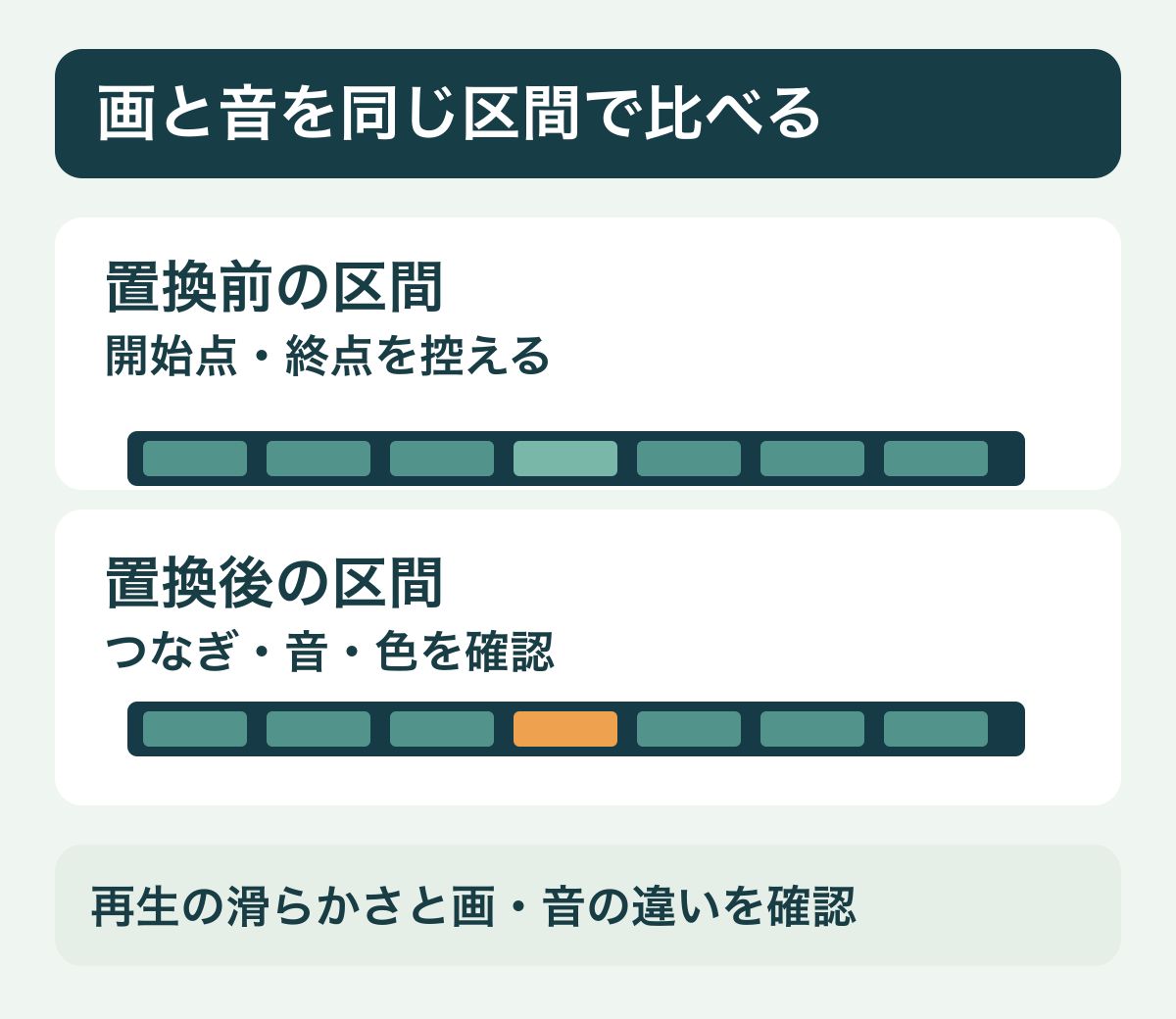
1本だけ置き換えて、同じ区間の画と音を比べる
- 複製したシーケンスのタイムラインで対象クリップを選び、クリップ → レンダリングして置き換えを開きます。
- ダイアログで利用できるソース・形式・プリセット・場所を確認します。サイズやフレームレートの違いが見た目に影響するため、案件の設定と照合します。後から前後を伸ばす可能性があるなら、利用できる追加フレームの設定も確認します。
- 置換したクリップの直前から直後まで再生します。止まりやすかった地点だけでなく、画のつながり、透明部分、色、音声の有無と同期を確認します。透明部分やエフェクトの結果を見落としやすい場合は、元シーケンスと同じタイムコードの画を並べます。
選択できる形式や置換時に反映される処理は、素材・プリセット・設定によって変わります。必要な効果が残っていない、置換後に容量の負担が増えた、再生が改善しない場合は、同じ設定で一括処理せず、対象1本で判断を戻します。
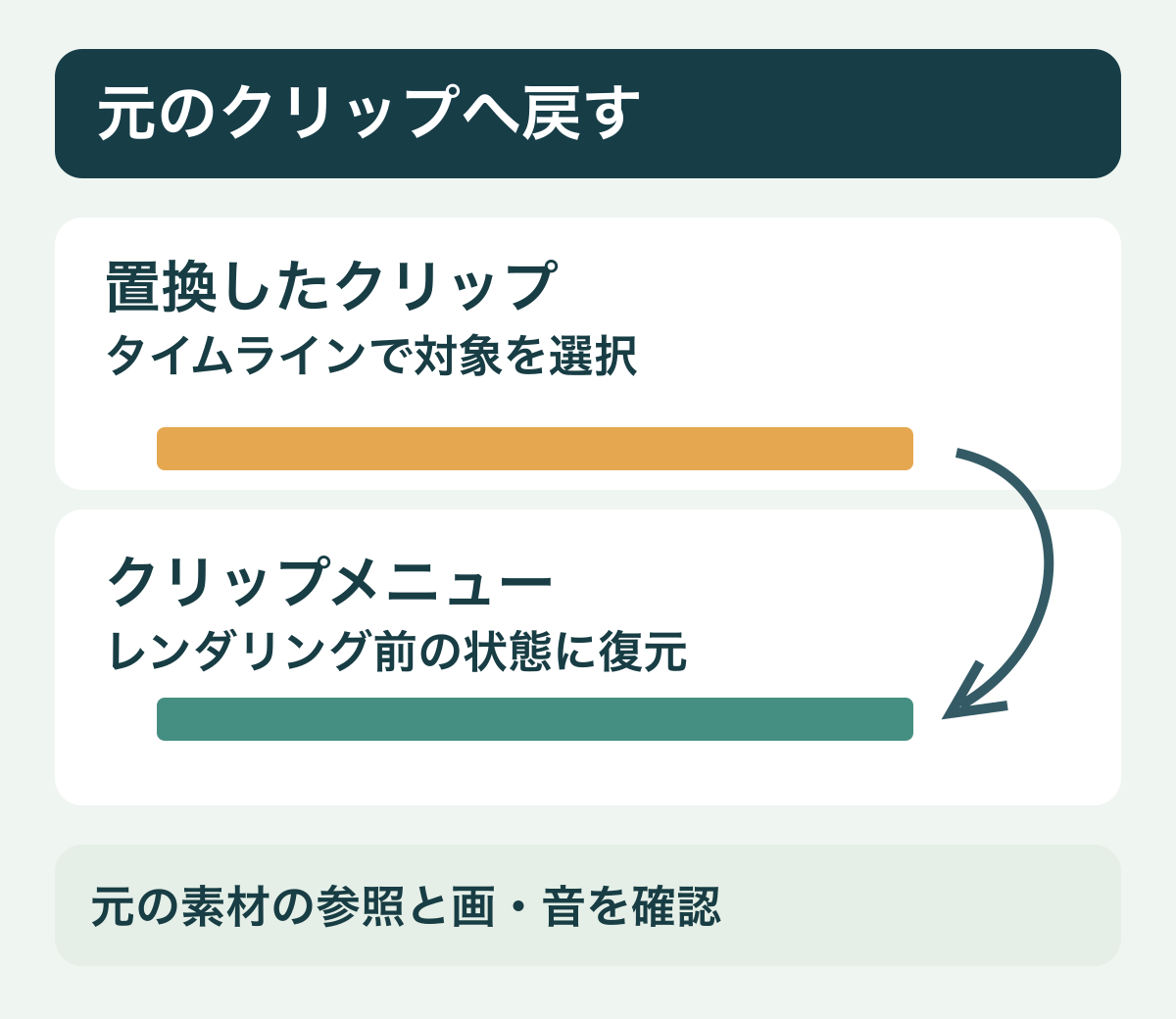
置換後のクリップを元に戻す
タイムラインで置換したクリップを選び、クリップメニューから、レンダリング前のクリップに戻す項目を選びます。Adobeの復元ガイドでは「レンダリングされていないクリップに復元」と案内されています。元素材を編集した場合は、戻した時点の変更が反映されることがあるため、同じ区間を再生して確かめます。
戻らないときは、複製側のクリップを選んでいるか、元ファイルやコンポジションを参照できるかを確認します。納期が近い場合は、元シーケンスを開いて再開できることを確かめ、生成ファイルの整理は参照先を把握してから行います。
「メディアオフライン」と表示される場合は、置換を試す前に素材の参照を確認します。プロキシは映るのに元素材がオフラインになる場合の切り分けを参照してください。