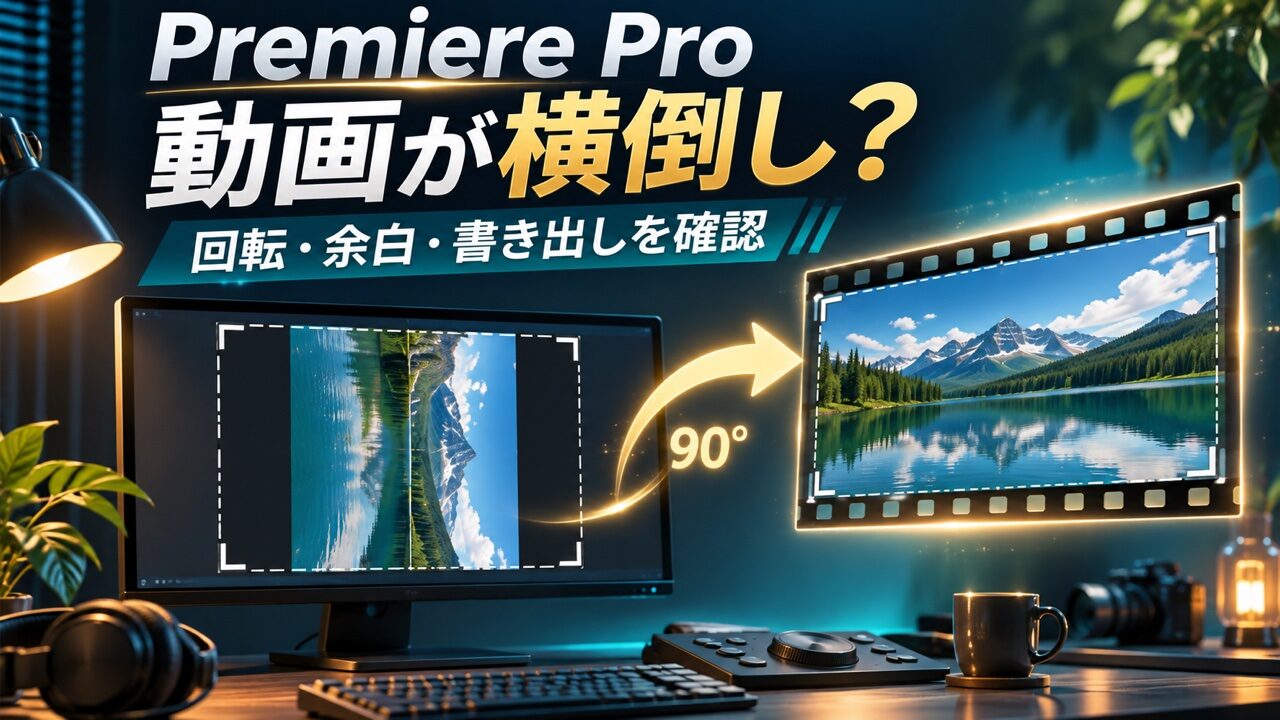
Premiere Proに置いた動画で、人や建物が横倒しに見えるときは、対象クリップの「回転」を確認します。ただし、映像は正立していて枠だけ横長の場合は、90度回すと逆に横倒しになります。映像の向き、完成動画の枠、映像の大きさを分けるのが出発点です。
この記事は、横倒しの1クリップをコピー上で直し、余白と短い書き出しで確認する手順です。Adobe公式ヘルプに基づく案内で、実機で修復を実証した記録ではありません。
最初に「向き」と「枠」を見分ける
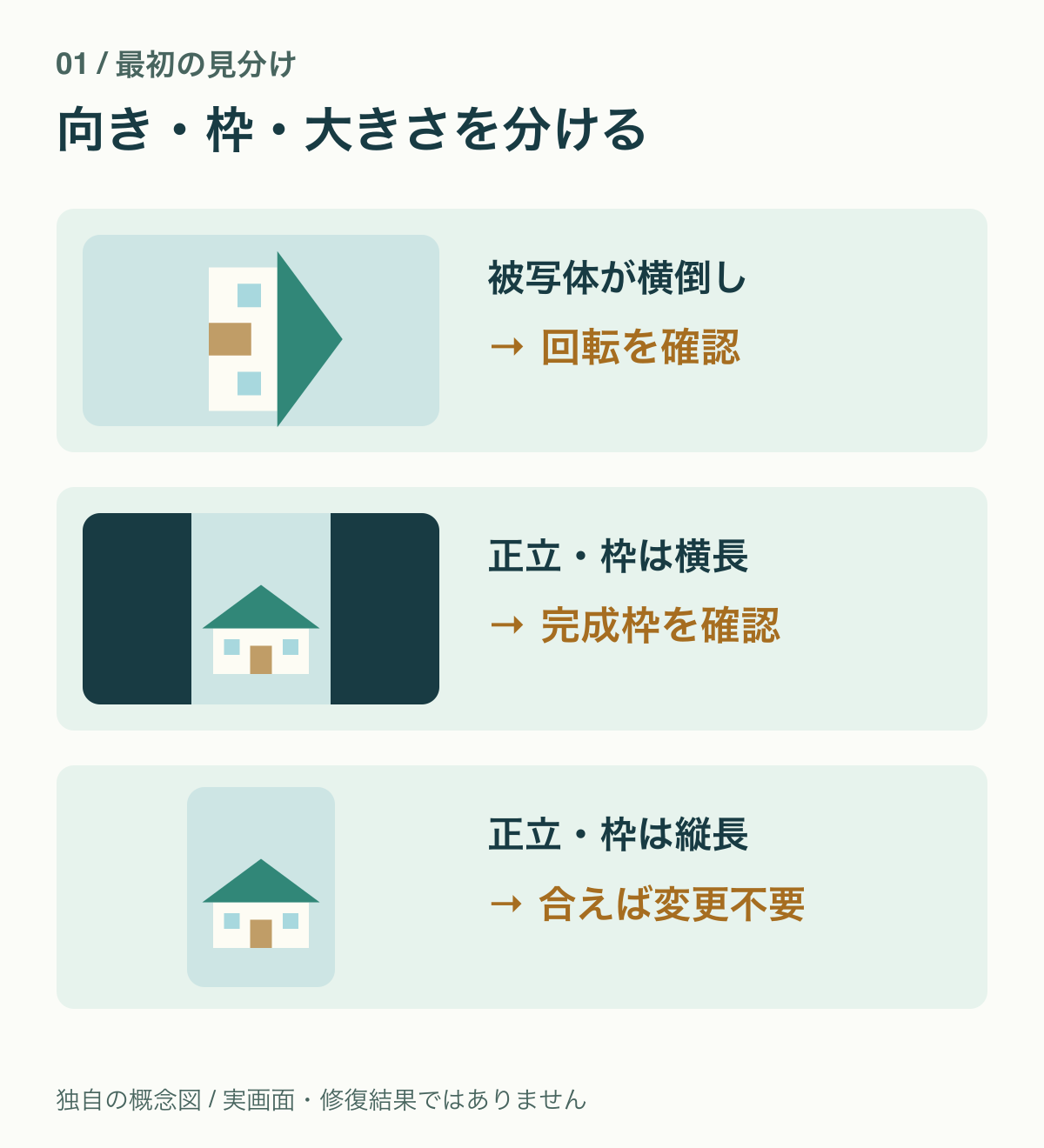
顔の上側、建物の屋根、地平線などを目印にします。画面を縦長にしたいだけなのか、被写体そのものが90度倒れているのかを確認してください。左右の余白があることだけでは、向きが間違っているとは判断できません。
| 見えている状態 | 先に確認するもの |
|---|---|
| 人・建物が横倒し | 対象クリップの回転 |
| 人は正立、完成枠が横長 | シーケンスのフレームサイズ |
| 向きも枠も正しいが、余白・欠けがある | スケールと位置、元映像の比率 |
横動画の人物を追いながら縦型へ作り直したい場合は、単純な回転とは目的が異なります。横動画をショートにする方法で、縦型シーケンスと構図の再構成を確認してください。
操作前にコピーと元の値を残す
変更前に保存したプロジェクトのコピーを残し、そこからさらに別名の確認用コピーを作って編集します。元動画と完成品もそのまま残します。試すクリップ名、タイムライン上の位置、回転・スケール・位置の現在値を控えてください。動きを付けている場合は、キーフレームの有無と値を確認した時点も残します。
次に、同じ元動画を個別に見るソースモニターと、編集中のシーケンスを見るプログラムモニターで、該当時点の映像の向きを比べます。ソースでは正立、タイムラインだけ横倒しなら、配置したクリップの設定から調べます。両方で横倒しでも、ファイル破損や撮影機器の自動回転情報が原因と即断せず、まずコピー上の1クリップで確認します。
タイムラインの1クリップを選び、回転を調整する
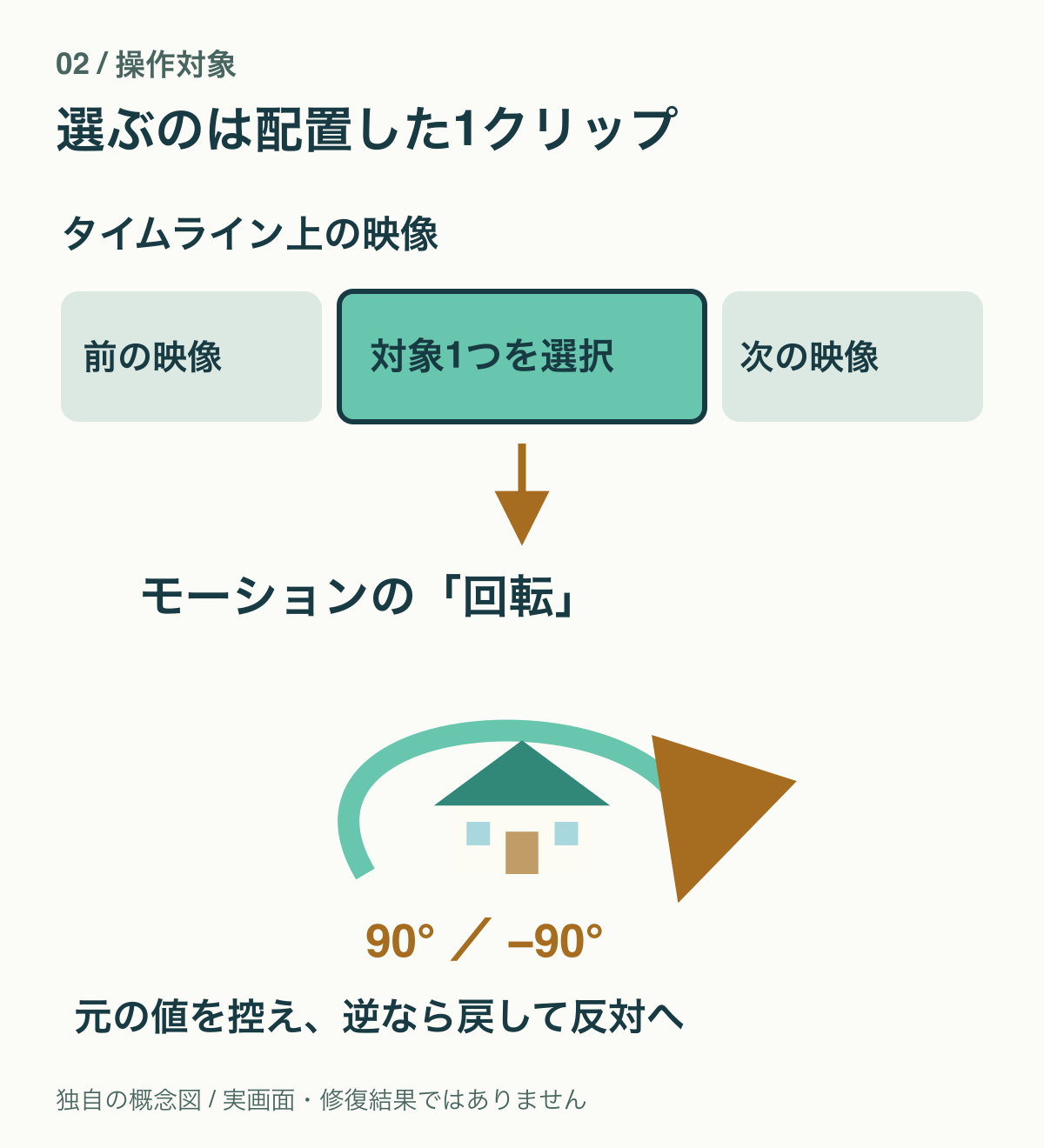
Adobe公式のモーション操作は、タイムライン上のクリップを選び、「ウィンドウ」→「エフェクトコントロール」を開いて「モーション」を展開する流れです。ここでは元動画そのものを書き換えず、配置した映像の見せ方を調整します。
- 横倒しになっている映像クリップを、タイムラインで1つだけ選びます。再生ヘッドもその区間へ置きます。
- 「エフェクトコントロール」の「モーション」で「回転」の現在値を照合します。似た名前の別エフェクトへ値を入れないようにします。
- 元の回転が0度なら、90度または−90度を試します。逆向きに倒れたら、元の値へ戻して反対側を試します。この数値例は元が0度の場合です。0度以外ならそのまま当てはめず、既存の回転やキーフレームを先に確認してください。
- プログラムモニターを再生し、被写体が正立したか確認します。余白はこの次に扱います。
90度の入力は向きを試す例で、すべての素材に同じ符号が合うわけではありません。Adobeの回転と反転の説明でも両者は区別されています。横倒しを直すために水平反転をかけると、文字などの左右まで変わるので注意してください。
変化が見えないときは、別のクリップを選んでいないか、再生ヘッドが対象区間にあるか、上の映像に隠れていないかを順に見ます。途中で向きが変わるなら、回転などに既存のキーフレームがないか確認します。動きを残す必要があるか確かめず、一括削除はしないでください。
回転後の黒帯は、拡大する前に完成枠を確認
向きが直っても、縦長の映像を横長の枠へ置けば左右に余白が出ます。縦型が納品条件なら、まずコピー側で「シーケンス」→「シーケンス設定」を開き、フレームサイズを確認します。横1920×縦1080と横1080×縦1920は、幅と高さが逆の別の枠です。
シーケンス設定の公式案内に沿って、必要な場合だけ調整します。完成枠を変えると、ほかの映像や字幕の配置も見直す必要があります。1クリップの横倒しを直すだけなら、全体の寸法変更から始めないでください。
枠が決まったら、映像全体を残すか、枠いっぱいに見せるかを選びます。現行のプロパティパネルの公式案内では、「フレームに合わせる」は全体を収め、「フレームの塗りつぶし」は枠を埋める動作です。比率が違う場合、前者は黒帯、後者は一部の切れが生じる可能性があります。ここでは機能の違いを紹介しています。手動で試す場合は、先ほど開いた「エフェクトコントロール」の「モーション」でスケールと位置を調整します。
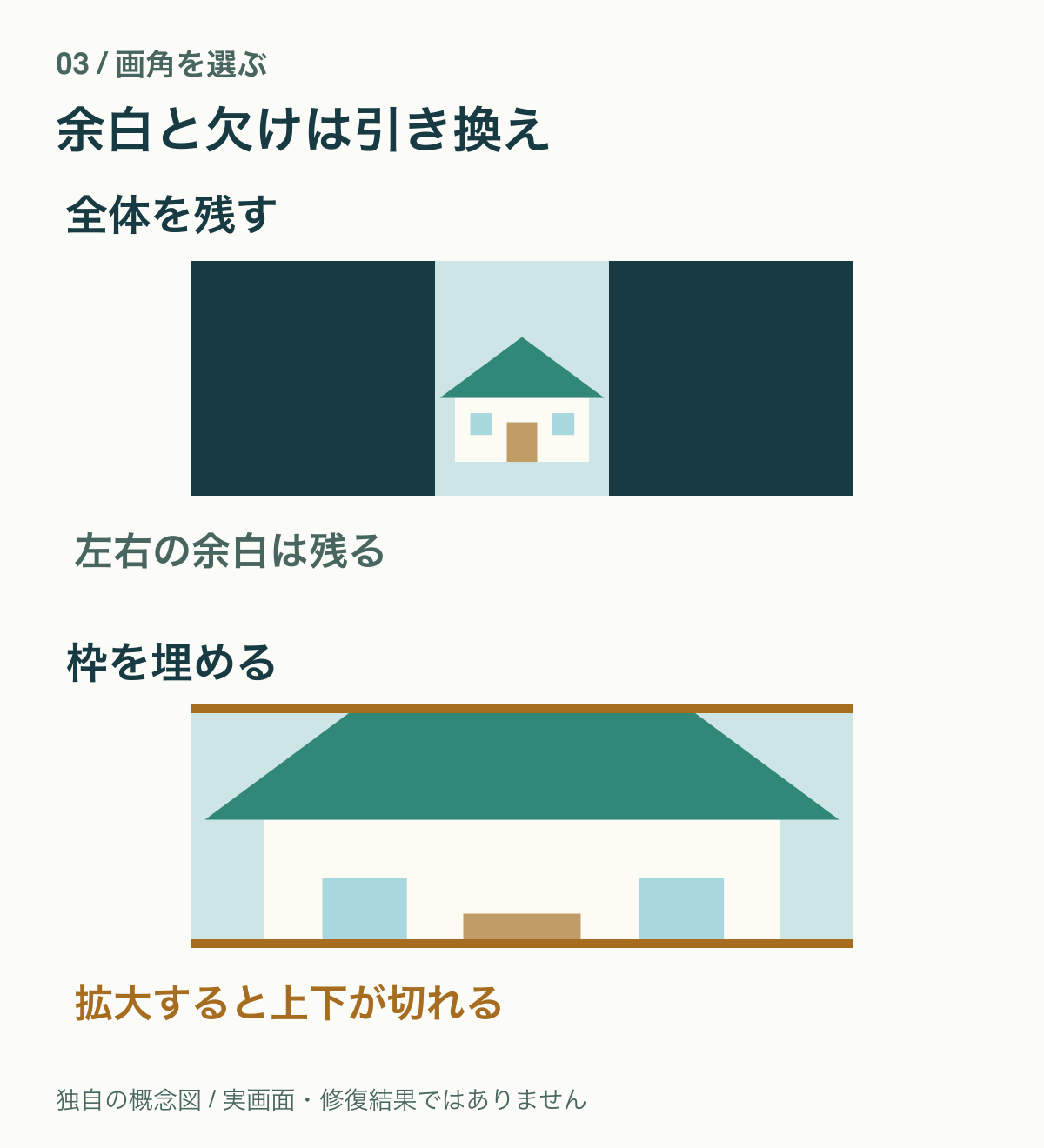
スケールを上げて余白を減らす場合も、顔・手・字幕・看板が枠から出ないかを再生して確認します。余白を消すことと全体を残すことが両立しない場面では、必要な部分を残す方を選んでください。静止画の枠合わせは、写真がはみ出すときの確認方法に整理しています。
短く別名で書き出し、向きと枠を確認する
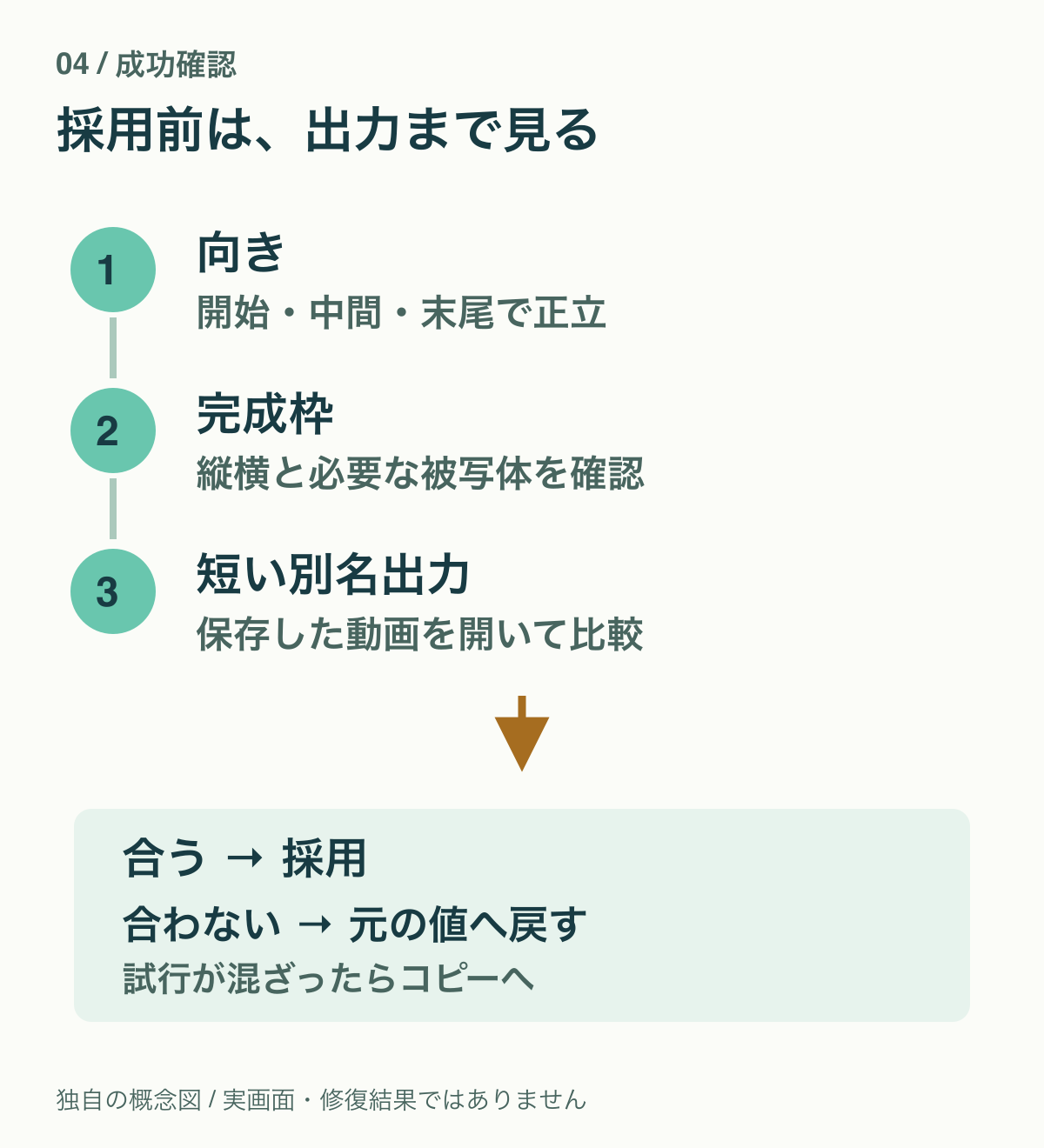
開始・中間・末尾で、正立した向きが続くか、必要な被写体が残るかを確認します。次に、確認用コピーで回転を調整したシーケンスのタイムラインを開きます。
短い区間を指定するには、タイムラインを選択した状態で、確認開始位置へ再生ヘッドを置いてI、終了位置でOを押します。これは公式ヘルプのイン・アウト指定に沿う操作です。続いて、Adobe公式の書き出し手順では、対象を選んで「ファイル」→「書き出し」→「メディア」を開き、「ビデオ」でフレームサイズなどを確認します。書き出し画面の「範囲」(英語ではRange)で「Source In/Out」に相当する項目を選びます。この項目はAdobe CommunityのCommunity Managerの回答でも案内されています。
表示名は版・言語で異なるため、出力前にプレビューの開始・終了と長さが指定区間に合うか確認します。全体の長さになっていたら、そのまま書き出さず範囲を見直してください。回転を調整したタイムラインを出力対象にし、元素材だけを書き出していないか確認してください。保存先と別名を決め、既存の完成品を上書きしません。出力したファイルを開き、指定した開始・終了が含まれるか、向き、縦横の枠、余白、被写体の欠けを見比べます。編集モニターで正立しただけで、最終出力まで成功したとは扱いません。
合わなければ元の値か変更前の保存コピーへ戻す
直前の変更なら取り消し、控えた回転・スケール・位置へ戻ったか確認します。シーケンスの寸法も変えた場合は、そちらも元の値と照合します。複数の試行やキーフレーム変更が混ざったら、編集中の確認用コピーを上書きせず、変更前に保存したコピーを開き直し、そこから別名の確認用コピーを作って1項目ずつ試し直してください。
まだ合わない場合は、ソースとタイムラインのどちらで横倒しか、対象クリップ名、変更前後の角度、シーケンスと書き出しの幅・高さ、Premiereの版を残します。向きの問題を、設定の全リセットや元動画の上書きへ広げずに切り分けられます。
公式情報確認日:2026年11月10日。表示名や配置は版・言語によって異なる場合があります。実機での回転・再生・書き出し試験は未実施です。
当サイトはアフィリエイト広告を利用しています。案内先の関連記事には広告が含まれます。