




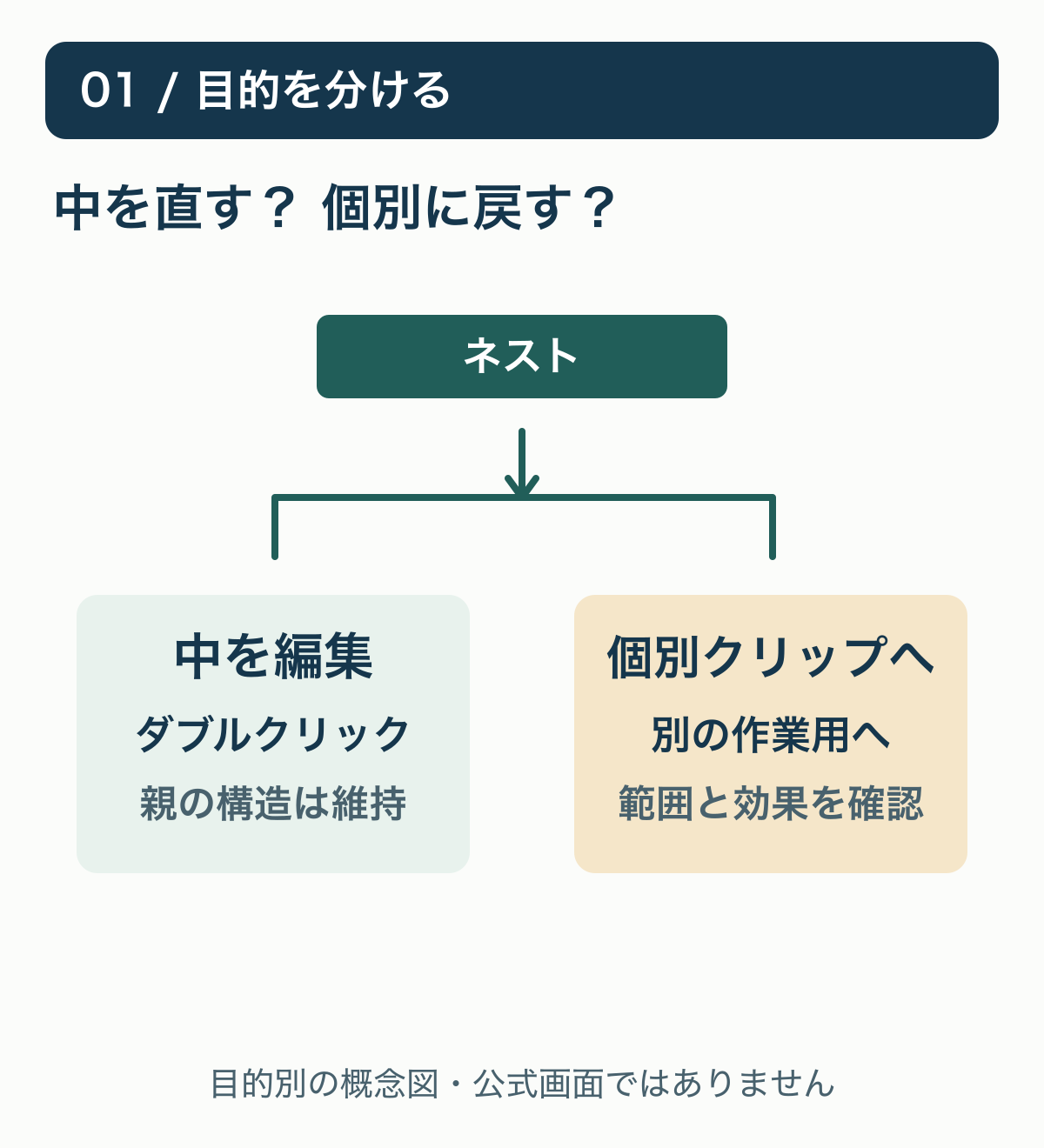
Premiere Proで「ネストを戻したい」ときは、中のクリップを直したいのか、親タイムラインで個別のクリップに戻したいのかを先に分けます。中を編集するだけなら、ネスト自体を壊す必要はありません。個別化する場合は、外側の速度・エフェクト・使用区間まで同じ見え方になるか確認が必要です。
- 中のカットやテロップを修正したい:ネストをダブルクリックして元シーケンスを開く。
- ネストを作った直後の操作だけ戻したい:直後の操作を確かめ、取り消しで戻れるか確認する。
- 個別クリップとして配置し直したい:本番を残し、作業用で対象区間を比較してから判断する。
公式ヘルプの確認日:2026年11月8日。本記事は公式の説明と安全に比較するための判断手順を整理したもので、特定の環境で実機復旧を確認した記録ではありません。
まず「ネスト」と「グループ化」を区別する
ネストは、別のシーケンスを一つのクリップのように親シーケンスへ配置する構造です。「複数クリップを選びやすくするグループ化」と同じ操作ではありません。グループ解除を探しても、ネストの中身が親へ展開されるとは考えないでください。
Adobe公式は、タイムラインのネストしたクリップをダブルクリックすると元シーケンスが開き、その内部を編集できると案内しています。まず内部が開くかと、現在見ているシーケンス名を確認しましょう。Adobe公式:ネストした元シーケンスを開く。
中の映像・テロップを直したい場合
- 作業中のプロジェクトを別名で保存し、変更前へ戻れるファイルを残します。
- 親タイムラインで対象のネストをダブルクリックします。
- 開いたシーケンスタブの名前と、修正したい映像・テロップの位置を確認します。
- 必要な箇所だけ修正し、元の親シーケンスのタブへ戻ります。
- 修正した箇所の前後を再生し、音声・テロップ・切替の位置を確認します。
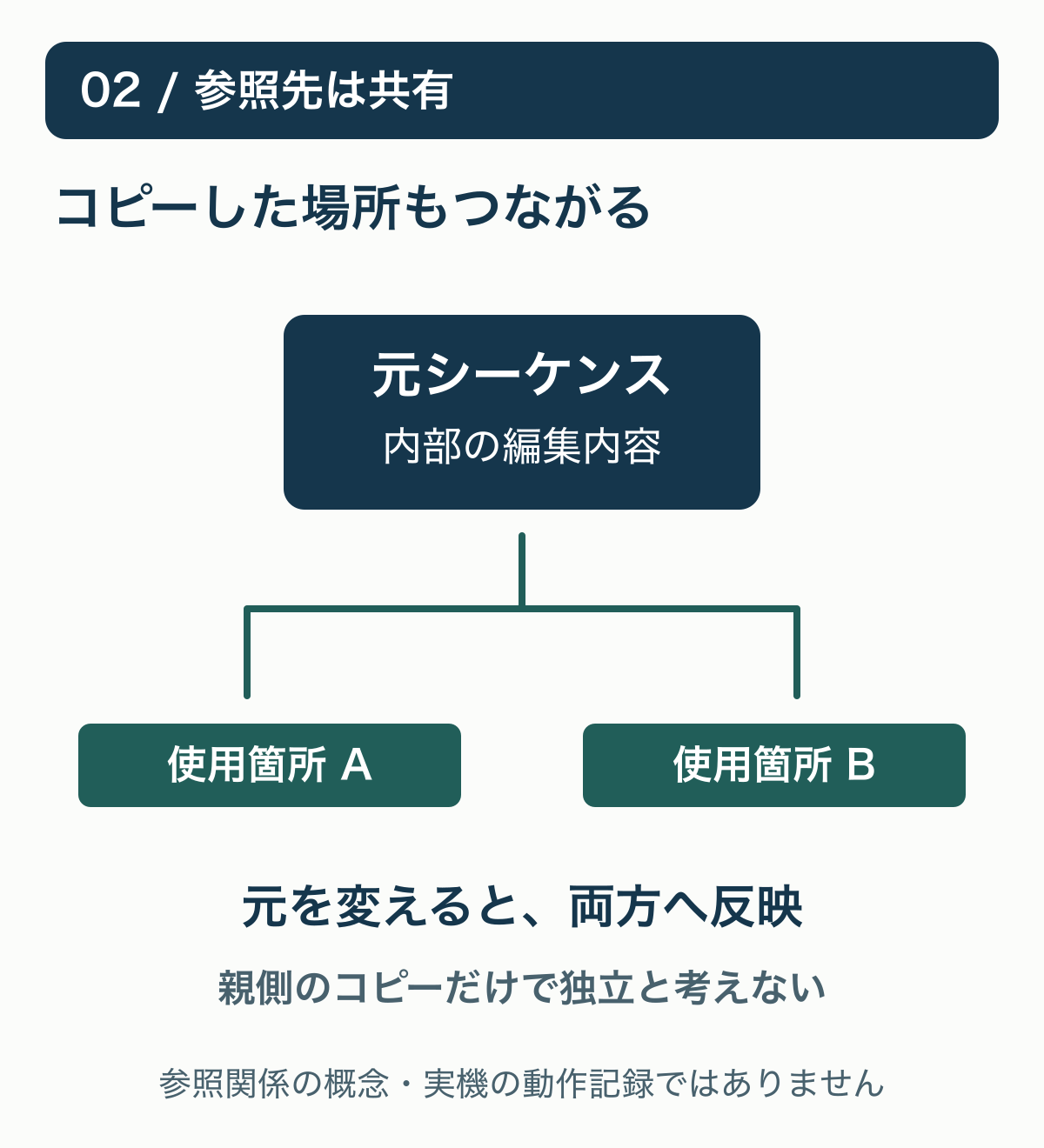
元シーケンスの変更は、それを使っているネストの各使用箇所にも反映されます。親タイムライン上のネストをコピーしただけで、中身も独立した別物になるとは考えないでください。
作成直後のネスト操作を取り消したい場合
ネストした直後で、まだ残したい編集を重ねていないなら、取り消す操作の対象を確認する方法があります。ただし、過去のネストまで一気に戻ろうとすると、その後に行った他の編集も戻るおそれがあります。
先に別名保存し、取り消す直前の状態と、戻した後のクリップの数・位置・音声を比較してください。期待と違えば、確認用ファイルでそれ以上続けず、変更前に残したプロジェクトへ戻します。履歴の状態を確かめないまま、取り消しを何度も連打する手順は勧めません。
親側へ個別クリップとして戻したい場合
内部が開けることと、親側で個別クリップに置き換えられることは別です。現在の公式説明だけを根拠に「一つの解除ボタンで、すべて元どおり」とは案内できません。対象区間を再配置するなら、まず次の条件を整理します。
| 確認対象 | 見る場所 | 違いが出る理由 |
|---|---|---|
| 使っている開始・終了位置 | 親側のネストと内部のシーケンス | 内部全体と、親で使う区間が一致するとは限らない |
| 速度・逆再生 | 親側のネストに設定した変更 | 内部をそのまま置くだけでは同じ尺にならない場合がある |
| 外側の位置・拡大・エフェクト | ネスト側の効果設定 | 複数の内部クリップを一体として処理した見え方がある |
| 音声 | 内部と親の音声トラック | 重複・欠落・音量の違いを見落としやすい |
この表は再配置を検討するための確認項目です。元ネストを削除してから試す手順ではありません。複雑な速度変更や合成がある場合は、個別化よりも、ネストを維持して内部を編集する方が目的に合うことがあります。
個別クリップとして追加する公式の方法を確認する
Adobeの公式チュートリアルには、タイムラインの「Insert And Overwrite Sequences As Nest Or Individual Clips」を無効にした状態でシーケンスを編集先へ追加すると、内部の個別クリップが追加されると説明があります。これは既存ネストをその場で自動解除する操作とは違います。表示名や配置はバージョン・UI言語により異なるため、アイコンの色だけで判断せず、現在のツールチップで対象を確認してください。Adobe公式:シーケンスの内容を別シーケンスへ編集する。
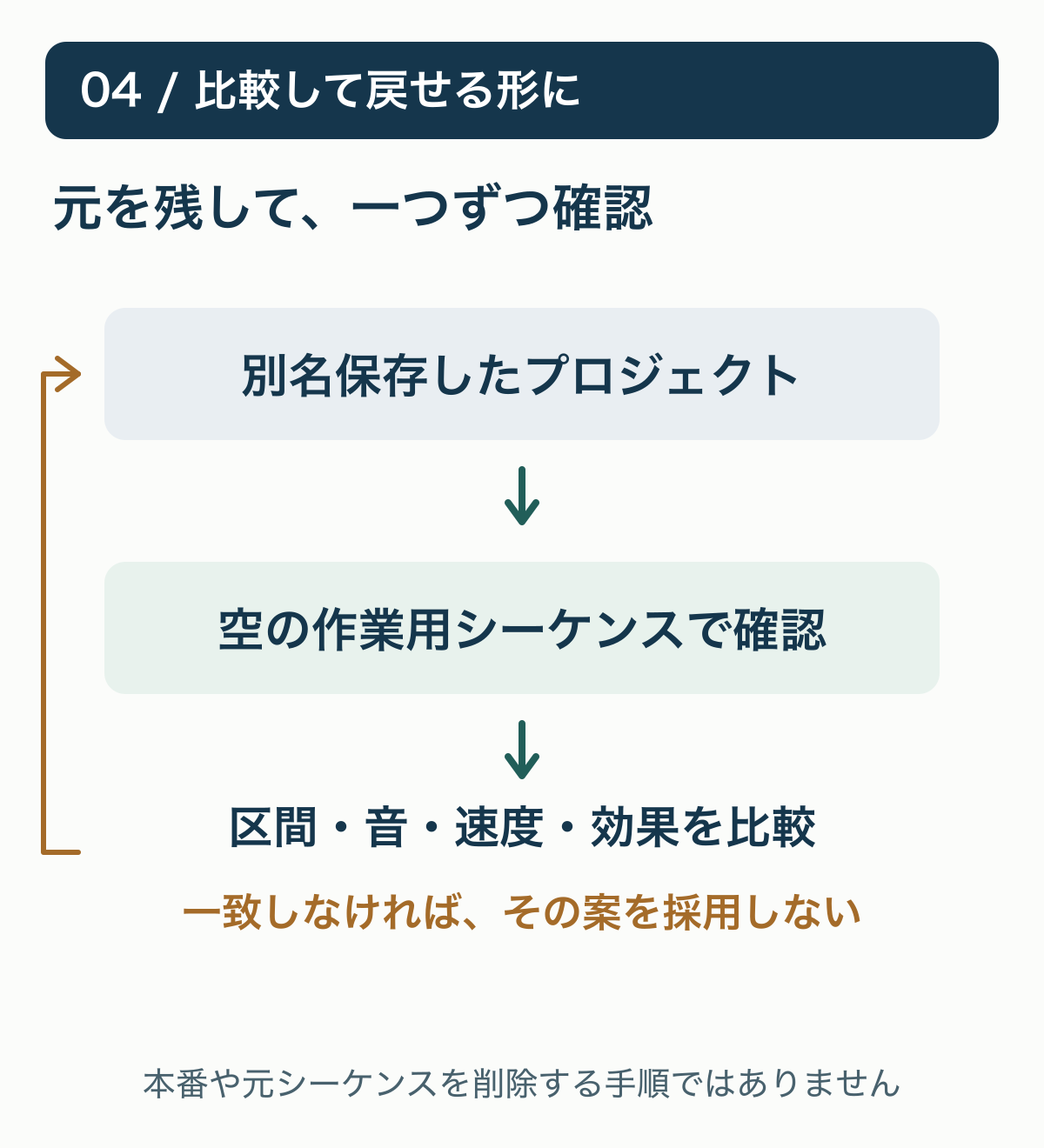
- 別名保存した確認用プロジェクトで行います。本番のネストは削除しません。
- 親側で使っている元シーケンスと開始・終了区間を記録します。
- 空の確認用シーケンスを編集先にし、上記の追加方法の設定を確認します。
- 元シーケンスを個別クリップとして追加し、一つのネストではなく内部の構成が入ったか確認します。
- 記録した使用区間、音声、速度、効果を比較します。内部全体を追加しただけでは、親で使っていた区間に自動で一致するとは限りません。
- 確認後は追加方法の設定を記録した元の状態へ戻します。一致しない案は採用せず、本番は変更前のまま残します。
本番を残して比較する
別名保存したプロジェクト内で、空の確認用シーケンスを用意し、対象の短い区間だけを比較します。内側の全クリップを無条件で丸ごとコピーせず、親で実際に使っている区間と一致するかを先に見ます。
- 開始フレームと終了フレームが対応しているか。
- クリップや音声の位置が変わっていないか。
- 外側にかけた速度・位置・効果を含め、必要な見え方を保てるか。
- 確認対象の後ろにある映像や音声が動いていないか。
ここまでを一致させられなければ、本番の置き換えは行いません。どこで違いが出たかを残し、元のネストを使う案へ戻します。
中を短くしたら、親の終わりが黒い・無音になる
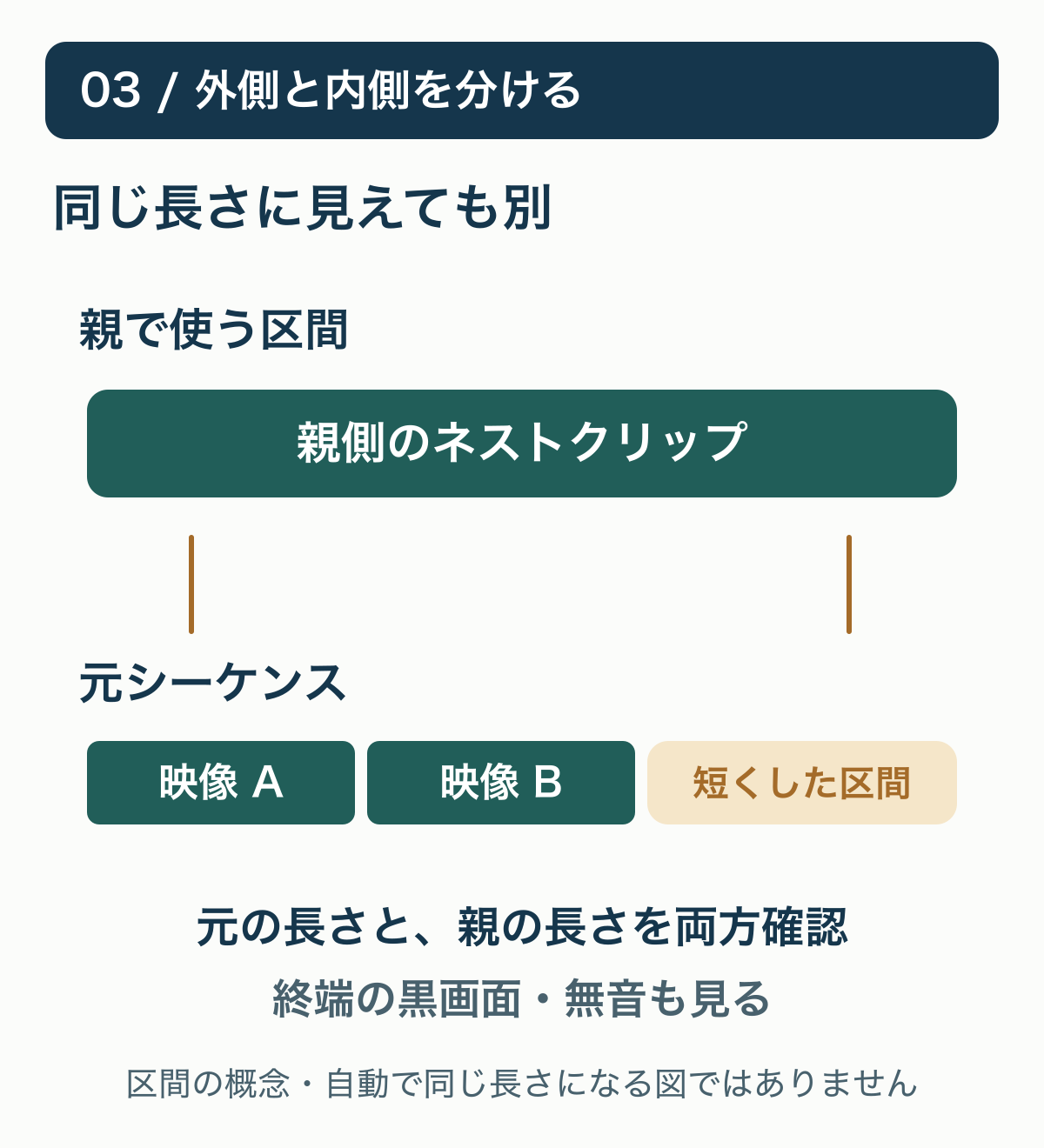
Adobe公式は、元シーケンスの変更が反映されても、ネスト側の長さはそのままと説明しています。元の長さを短くすると、親側の使用区間の終わりに黒い映像や無音が残る可能性があります。親の終端と元シーケンスの終端を両方確認してください。Adobe公式:ネストしたシーケンスの注意点。
終端を調整する場合も、後ろのクリップを意図せず詰めていないか、確認前後の全体尺と次のカットの時刻を比べます。黒いからといって元素材を削除したり、メディアの再リンクをやり直したりする前に、区間の違いから切り分けましょう。
直したつもりで別の場所も変わった場合
同じ元シーケンスを参照する使用箇所がないか確認します。変更前のプロジェクトと比較し、修正が必要な使用箇所だけなのか、全部へ反映したいのかを決め直してください。元のプロジェクトファイルやシーケンスを削除して整理する作業は、この確認と分けます。
貼り付けた先のトラックが違う問題は、ネストの共有とは別です。Premiere Proで違うトラックにペーストされるときの確認も参考にしてください。速度を変えたネストを扱う前に、逆再生とコピーでの確認を分けて整理できます。
よくある質問
ネストをダブルクリックしたら、解除できたのですか?
いいえ。内部の元シーケンスを開いた状態です。親側のネスト構造を解除したことにはなりません。
親のネストを複製すれば、中も別々になりますか?
同じ元シーケンスを参照していれば共有です。別の使用箇所への反映を避けたい場合は、参照する元シーケンスまで確認する必要があります。
一度書き出して読み込めば同じですか?
映像を一つにすることはできても、内部のカットやテロップを個別に戻す目的とは違います。元の編集可能なプロジェクトを残してください。
まとめ
中の修正なら、まずネストを開いて元シーケンスを編集します。個別クリップへの再配置は、区間・速度・外側の効果・音声まで別に確認します。目的が内部修正だけなら、ネストを壊さずに済む方法から選びましょう。
これから編集ソフトの契約を検討する場合は、操作方法の確認と購入判断を分け、Premiere Proの料金・プランと解約条件で必要な契約を整理できます。すでに利用中なら、この操作のためだけに別契約を増やす必要はありません。
確認日:2026年11月8日。本文の公式参照先はAdobe Helpの「Nest a sequence in another sequence」「About nested sequences」(いずれも2026年8月18日更新)と公式チュートリアル「Nest a sequence」。図は独自の概念説明で、公式画面・実機の修復結果ではありません。
当サイトはアフィリエイト広告を利用しています。案内先の関連記事には広告が含まれます。