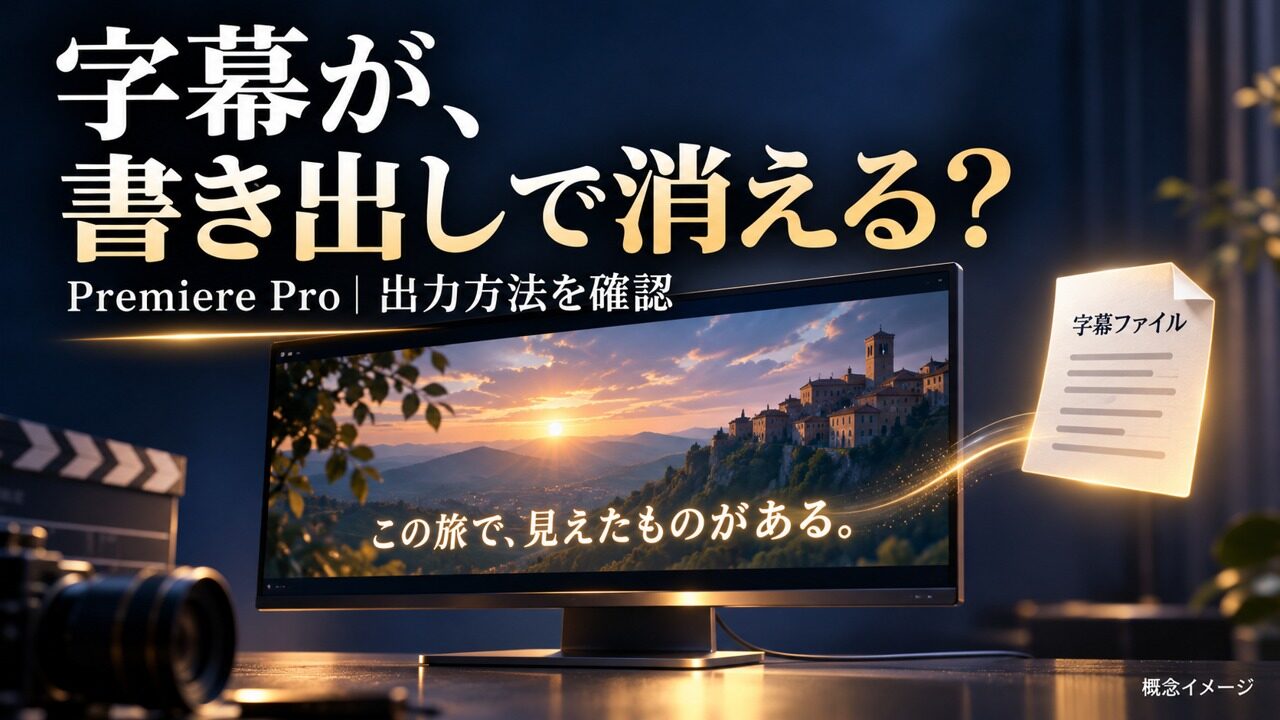
表紙と図は字幕の出力方法と確認順の概念です。Premiereの公式画面や、実機で確認した成功結果ではありません。
Premiere Proでは字幕が見えるのに、保存した動画を開くと文字が出ない。まず確認したいのは、映像へ文字を焼き付けたのか、字幕を別データで渡したのかです。動画だけで常に見せたい場合と、視聴者が字幕を切り替える場合では、正しい完成物が違います。
本稿はデスクトップ版Premiereの字幕トラックと書き出し設定を対象に、Adobeの現行公式ヘルプから確認順を整理します。実機操作・字幕付き動画の出力試験は未実施です。旧版の「オープンキャプションへ変換すれば直る」という手順を、すべての版へ当てはめません。
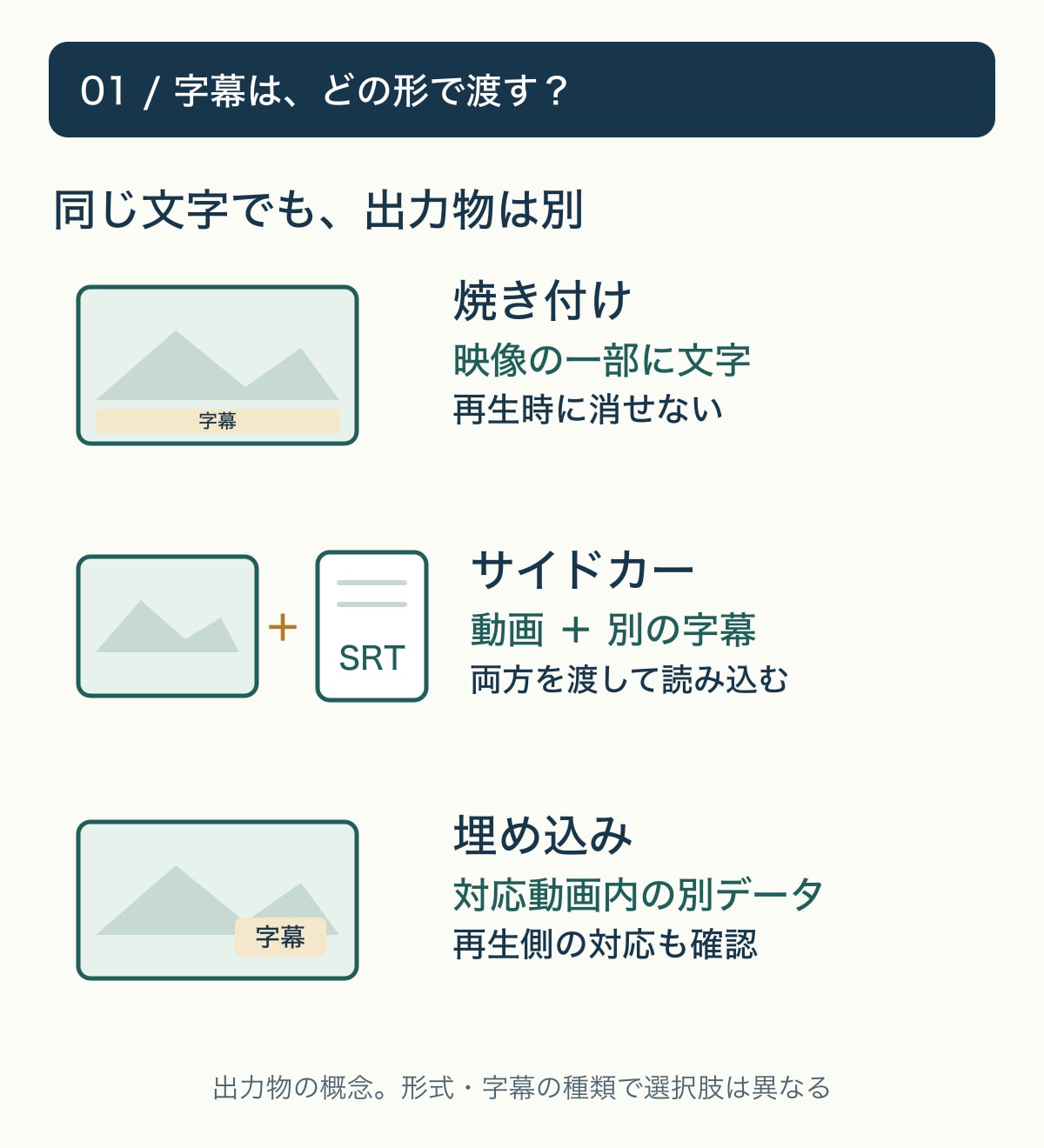
焼き付け・別ファイル・埋め込みのどれが必要か決める
「字幕が出ない」を判定する前に、受け渡す形を決めます。オープン字幕は常に見える形、クローズ字幕は表示を切り替える形と分けると考えやすくなります。ただし、切り替えには再生環境の対応が必要です。この呼び名だけで現在の設定が決まったとは扱わず、書き出し方法と納品先の指定を照合してください。
| 方法 | できるもの | 確認する所 |
|---|---|---|
| 焼き付け | 文字が映像の一部になる動画 | 再生時に字幕をオフにできない。文字なし動画の指定と混同しない。 |
| サイドカー | 動画と別の字幕ファイル。例:SRT | 受け手が字幕を読み込む。動画だけ渡して完了にしない。 |
| 埋め込み | 対応形式の動画内に別の字幕ストリーム | 再生側の対応・字幕表示設定と、出力形式の制約。 |
これはAdobeの書き出し設定リファレンスにある区別です。埋め込みはQuickTimeやMXF OP1aなど一部の形式に限られます。普段の出力形式に同じ選択肢がなくても、すぐ不具合とは限りません。指定がSRT別納品なら、見えるように焼き付けるだけでは代わりになりません。
対象シーケンスに字幕トラックがあるか確認する
プロジェクトを別名保存するなど、変更前へ戻れるコピーを用意します。使用版・対象シーケンス・出力先・現在のプリセットと字幕方式を控え、字幕が必要な場面へ移動してください。文字が見えるのがソースモニターなのか、完成シーケンスのプログラムモニターなのかも分けます。
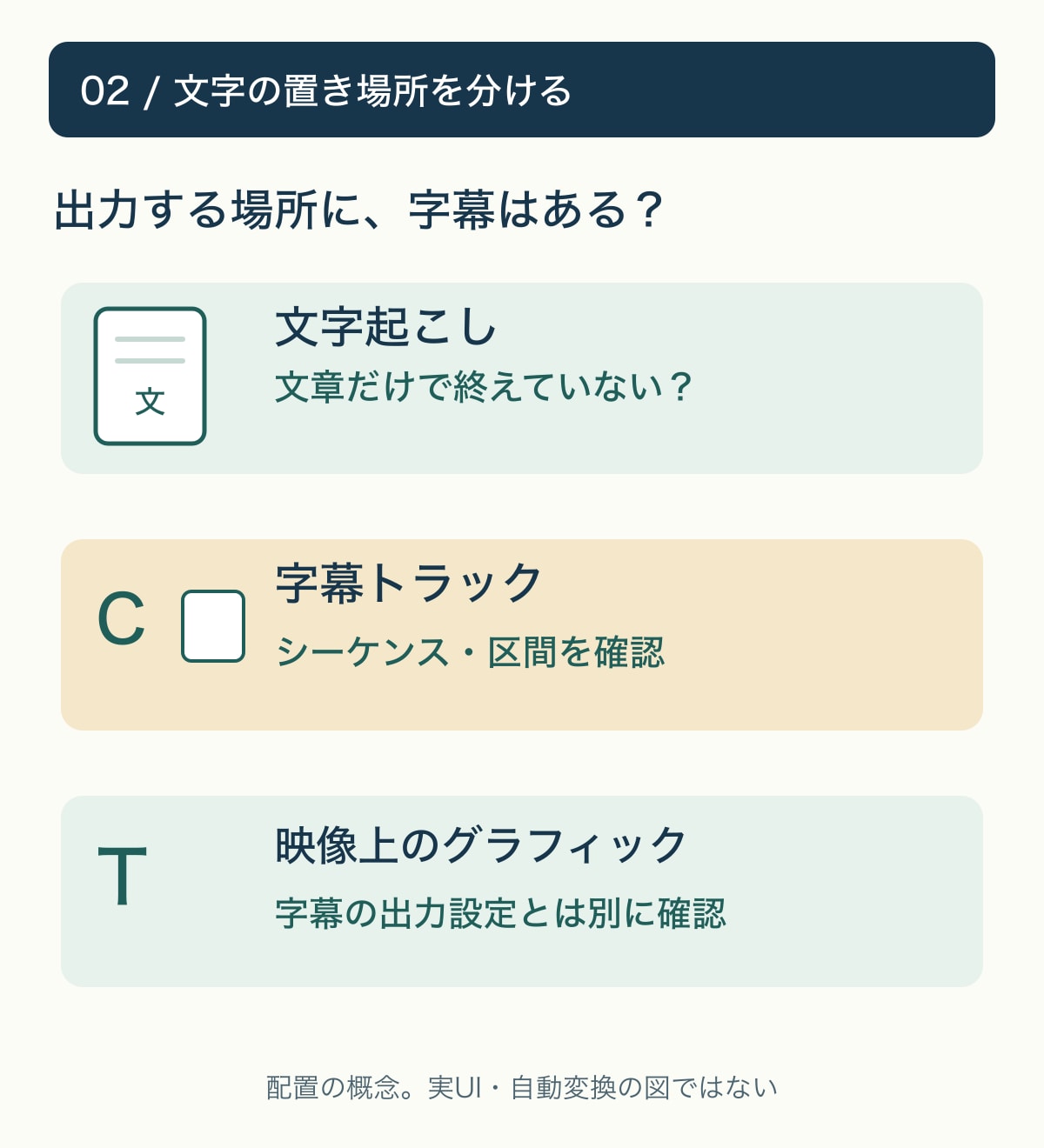
字幕の公式概要では、文字起こしから作成した字幕はタイムラインの独立した字幕トラックへ加わります。Textパネルに文字起こしがあるだけで、対象シーケンスに字幕が配置済みとは考えません。既存の字幕を消して作り直す前に、字幕の区間とトラックを見ます。
映像上のテキストやMOGRTのグラフィックも、字幕トラックとは同一ではありません。Caption欄の変更だけで、それらの表示問題をまとめて解決しようとしないでください。また、ソースに埋め込まれた字幕データや、読み込んだSRTがあることと、出力するシーケンスへ字幕が配置されていることも別です。
SRTを使う場合、Adobeはプロジェクトへ読み込み、シーケンスへ配置すると字幕トラックを作る手順を案内しています。既存字幕との二重配置や時刻のずれを避けるため、まず確認用コピーで照合します。
書き出しのCaptionsで方法と対象トラックを照合する
コピーで対象を確認したら、次の順に見ます。表示名や位置は版・言語で異なるため、公式の英語名も手掛かりにします。
- 対象シーケンスを開き、字幕がある場面とトラックの有効状態を確認する。
- 上部のExportから書き出し画面へ進み、出力形式・保存先・対象範囲を確認する。
- Captions内のExport Optionsを確認する。Noneなら字幕を出力しない設定。
- 映像に常時見せる目的ならBurn Captions Into Video、別納品ならCreate Sidecar Fileを選び、提供される字幕形式を確認する。
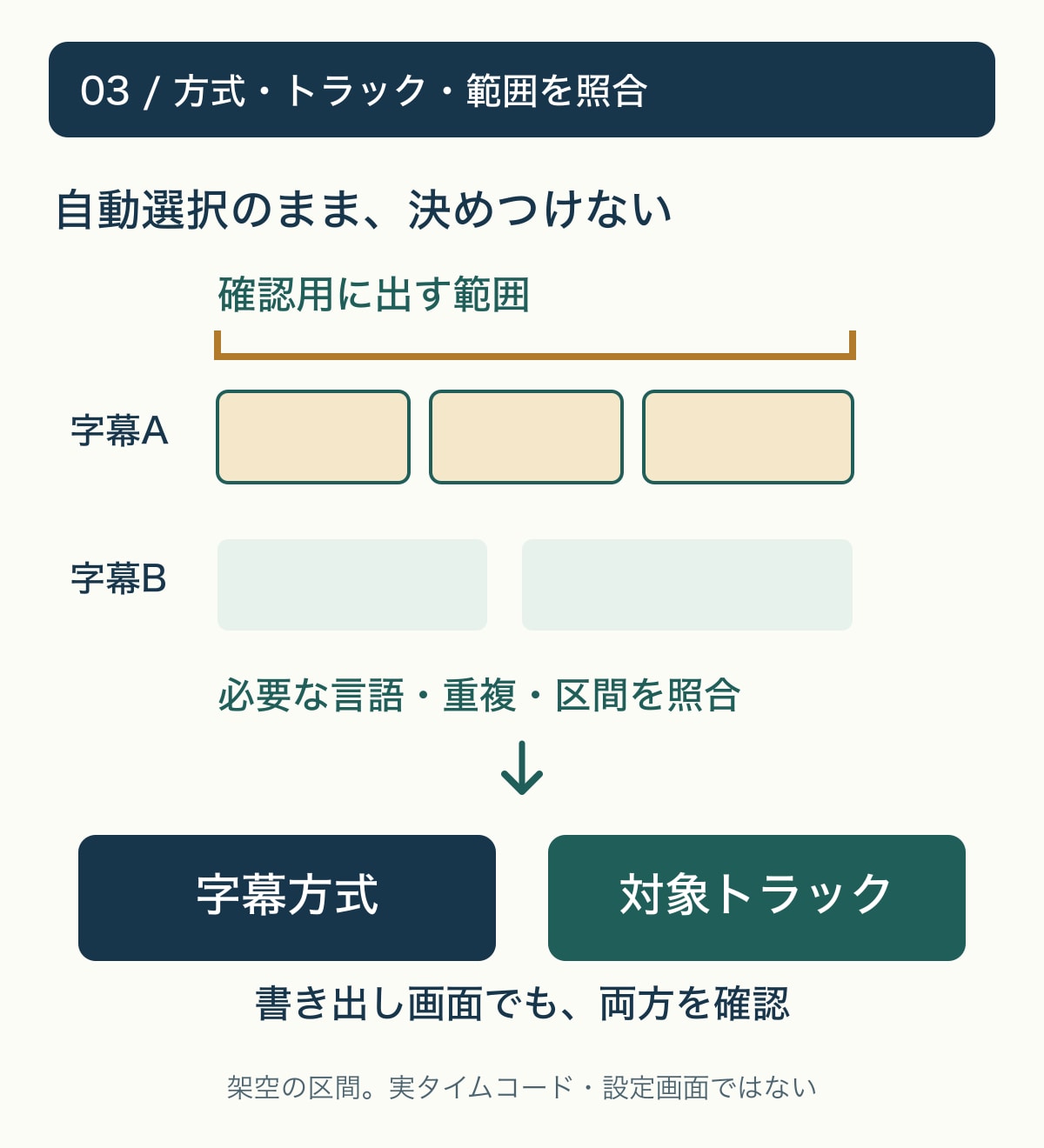
- Caption Tracksなどの対象欄を見て、必要な言語や字幕トラックが選ばれているか照合する。
字幕トラックの出力ガイドでは、焼き付けは有効な複数トラックが見える場合があり、SRTは1ファイル1ストリームです。自動選択に任せたまま「日本語だけ」「全部の言語」と決めつけず、今回必要な対象を確認します。
短い確認範囲を使うなら、字幕がある区間を含めます。対象範囲そのものの確認は書き出し範囲の確認手順へ分けます。字幕がない所だけ出した結果を、字幕設定の失敗とは扱いません。
字幕欄が無効・選択肢がないときは条件から分ける
公式リファレンスでは、ソースシーケンスに字幕トラックがないとCaptions欄は無効になります。まず出力元が正しいか、文字起こしだけで終えていないか、文字がグラフィックなのかを確認します。欄を有効にするために、関係ない字幕を重ねて追加する必要はありません。
埋め込みが必要な場合は、動画の出力形式と字幕トラック形式を両方照合します。公式ガイドの対象はCEA-608、CEA-708、OP-47などです。「字幕なら何でも埋め込める」「拡張子を変えればよい」とは判断しません。納品指定と両立する選択肢が分からなければ、現在の形式・版・字幕方式を記録して確認を止めます。
そもそもタイムラインやプログラムモニターにも文字がない場合は、出力設定より前の配置・表示を調べる段階です。全リセットや全字幕削除へ飛ばず、一つの字幕区間と一つの変更で比較してください。
保存した動画と字幕ファイルを、編集画面の外で確認する
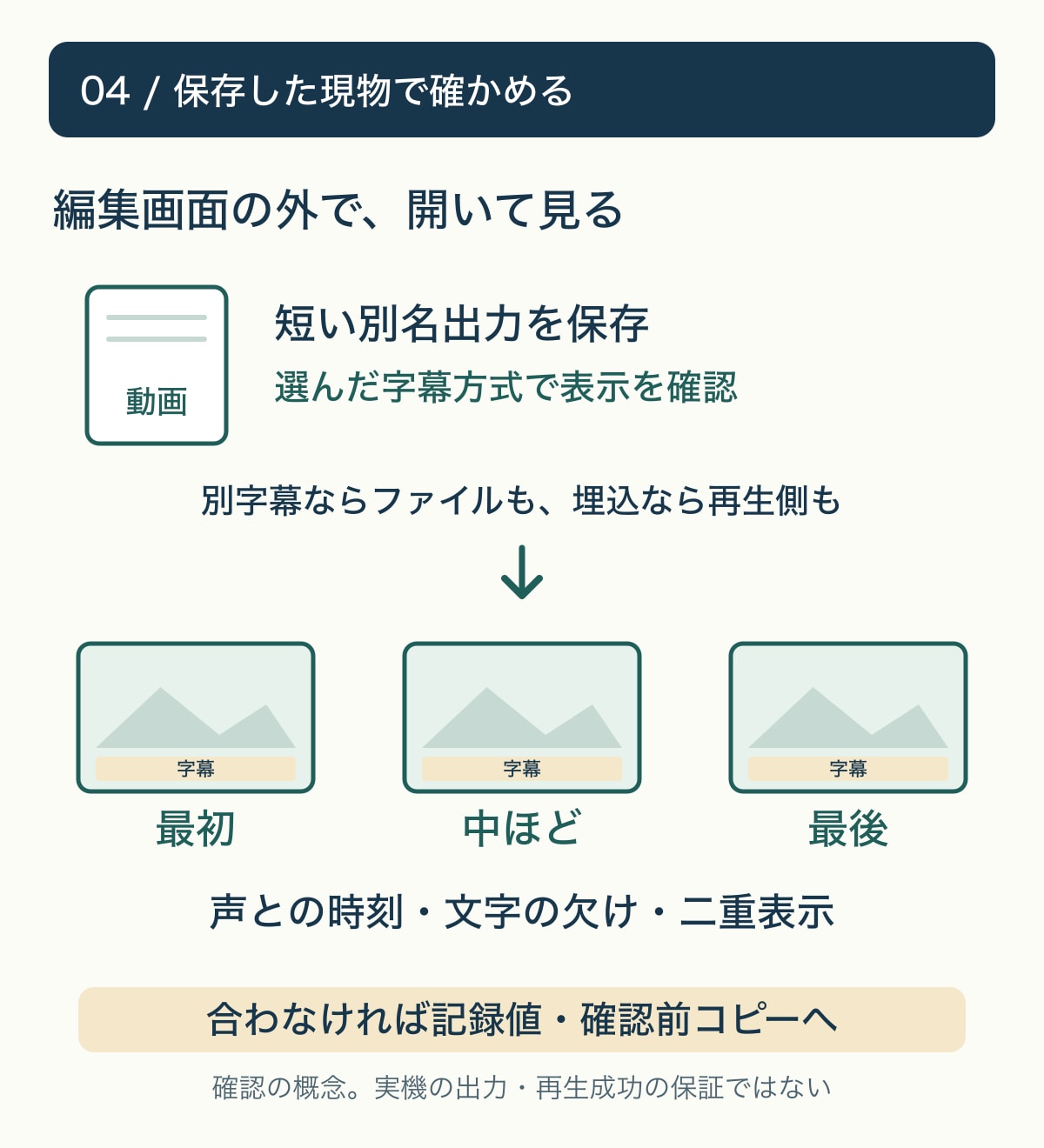
元の完成物と別の名前・場所へ短い確認出力を保存し、Premiereのプレビューではなく、その保存ファイルを外部プレイヤーで開きます。焼き付けなら映像に文字があるか、サイドカーなら字幕ファイルも生成されたかを別に確かめます。別ファイルを開く・字幕を読み込む方法はプレイヤーによって異なります。
SRTや埋め込みでは、対応プレイヤーの字幕表示を有効にして、言語・文・開始時刻を見ます。動画だけ開いて字幕が出なくても、データ消失と即断しません。反対に、焼き付け確認中にプレイヤーが別SRTを自動読込していないかも見ます。どの方法で文字が出ているかを確かめることが重要です。
字幕の最初・中ほど・最後を再生し、声とのタイミング、改行、欠け、不要な別言語、二重表示を確認します。短い出力の成功だけで全編を合格にせず、最終版も同じ方式と納品先の再生条件で確かめてください。SRT別納品では動画と字幕の組合せを残し、映像だけを渡さないようにします。
合わなければ控えた設定か、確認前コピーへ戻す
結果が違えば、使用版、出力元、動画形式、字幕形式、選んだトラックと範囲を記録します。方式や対象を一つ戻して比較し、字幕の配置まで変えた場合はUndoや確認前コピーへ戻します。閉じた後まで取り消し履歴が使える前提にせず、元のプロジェクトと字幕データを保管してください。
最終納品では「焼き付け動画」「文字なし動画+SRT」など、求められた組合せと一致するかを見ます。設定を変えた試験ファイルで本番を上書きせず、確認が済むまで候補を分けて残しましょう。
公式情報確認日:2026年11月4日。実機の字幕出力・プレイヤー表示・復旧試験は未実施です。画面や設定名・対応形式は版によって異なる場合があります。
当サイトはアフィリエイト広告を利用しています。案内先の関連記事には広告が含まれます。