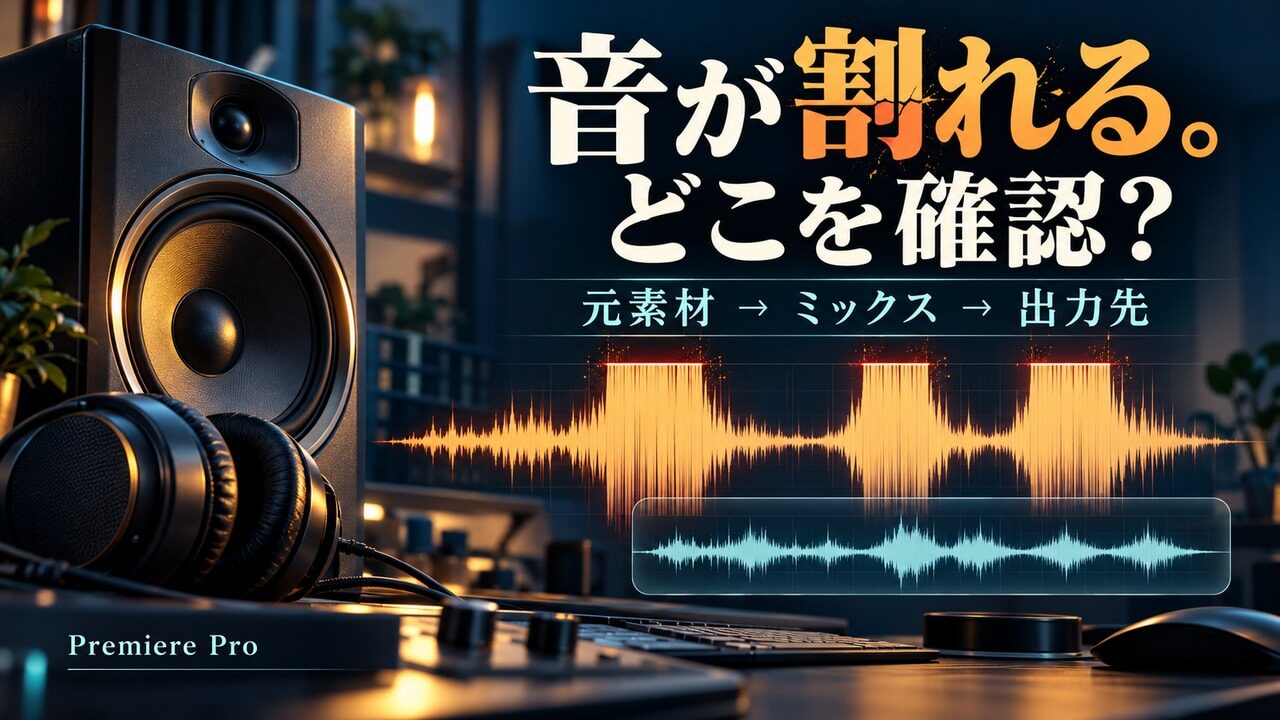
Premiere Proで再生すると、声やBGMがバリバリする。「音量を下げれば直る」と一度に全部を変更する前に、元素材にある歪みか、重ねた音のミックスか、聞いている出力先かを分けます。原因の場所が違えば、戻すべき設定も変わります。
この記事の対象は「音は聞こえるが割れて感じる」場合です。無音は音が出ないときの確認、片側だけなら左右チャンネルの確認へ。症状を分け、不要な設定変更を増やさないようにしましょう。公式情報の確認日:2026年10月25日。
最初にプロジェクトを複製し、同じ短い区間を比べる
作業中のプロジェクトを保存し、別名の確認用コピーを作ります。音が割れる時刻、対象クリップ、音量・ゲイン・適用エフェクト、出力機器を控えてください。大量の素材を置き換えたり、元の録音ファイルへ処理を上書きしたりするのは後回しです。
- 再生音量は無理なく聞ける程度にし、急な大音量に注意します。
- 同じ5〜10秒程度の区間を選び、条件を一つずつ変えます。長さは確認用の例で、固定の規則ではありません。
- 声・BGM・効果音のどれで起こるか、単独でも同時でも起こるかを分けます。
- 複製元の本番プロジェクトと録音データは、そのまま残します。
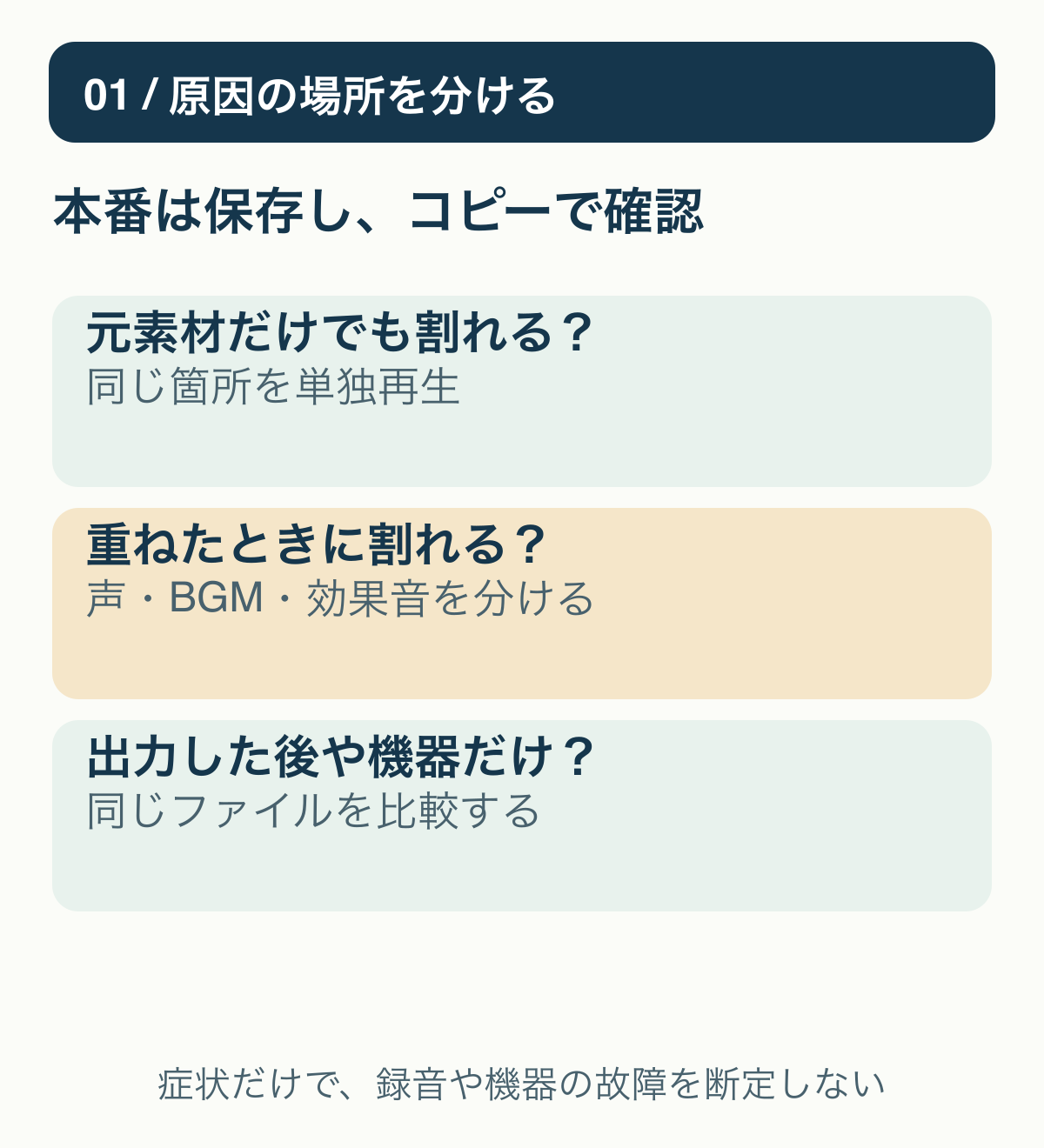
1.素材だけでも割れるかを確認する
まず、ほかの音と重ねていない状態で同じ素材の同じ箇所を確認します。Premiere内の確認だけでなく、対応する別の再生方法でも、同じ箇所の歪みが残るかを比較します。別の再生方法が使えないときは、素材由来と決めつけず、比較未完として記録してください。
録音時に既に歪んでいる場合、再生レベルを下げれば聞こえる大きさは変わっても、失われた波形をそのまま元へ戻せるとは限りません。逆に、素材単独で割れないなら、すぐに録り直す前にミックス側を確認する余地があります。
波形の頂点が平らに見えることは手掛かりになりますが、見た目だけで録音クリッピングを確定しません。「大きな音に聞こえる」「メーターが赤い」と「元の録音が既に歪んでいる」も、同じ判断ではありません。
2.音を重ねたときのメーターと音量を確認する
Adobeの公式説明に沿い、[ウィンドウ(Window)]→[オーディオメーター(Audio Meters)]を開いて対象区間を再生します。赤いピークの表示が繰り返し出るかを確認し、耳で聞いた症状と同じ時刻かを合わせます。
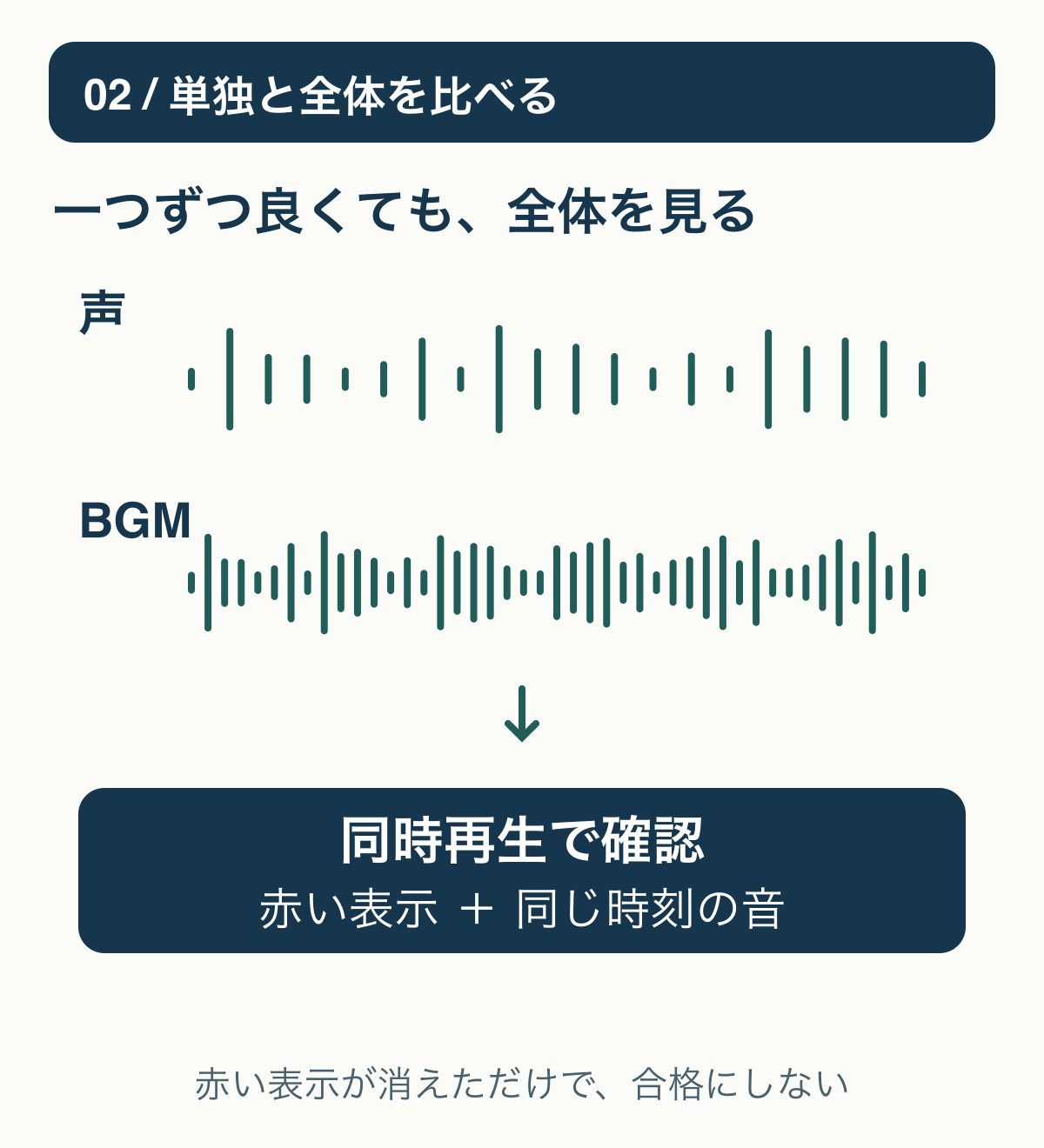
確認用コピーで、まずBGMや効果音を一つずつ外した状態と、全体を重ねた状態を比較します。単独では問題なくても、組み合わせると出力レベルが高くなることがあります。「各素材が個別に大丈夫」だけでミックスの合格にはしません。
現行のプロパティパネルの公式説明には、選択した音声クリップの音量調整が案内されています。変更前の値を控え、確認用コピーで対象の音量を少し下げ、同じ区間を聞き直します。一度に全クリップを選択せず、どの変更で症状が変わったかを残しましょう。パネル名や配置はバージョン・ワークスペースで異なります。
トラック側の調整とクリップ側の調整も区別します。Adobeのトラック音量の説明では、トラック用とクリップ用のキーフレームを分けています。意図しない自動変化がある場合、現在どちらを編集しているかを先に確認し、キーフレームをまとめて消さないでください。
3.エフェクト・書き出し・出力先を一段ずつ比べる
音量を下げても同じ歪みが残るなら、音量を下げ続けて解決とせず、適用済みの処理を確認します。確認用コピーでエフェクトを一つずつ一時的に無効にし、聞き直したら状態を戻します。素材・クリップ・トラックなど、どの段階へ処理しているかも記録します。
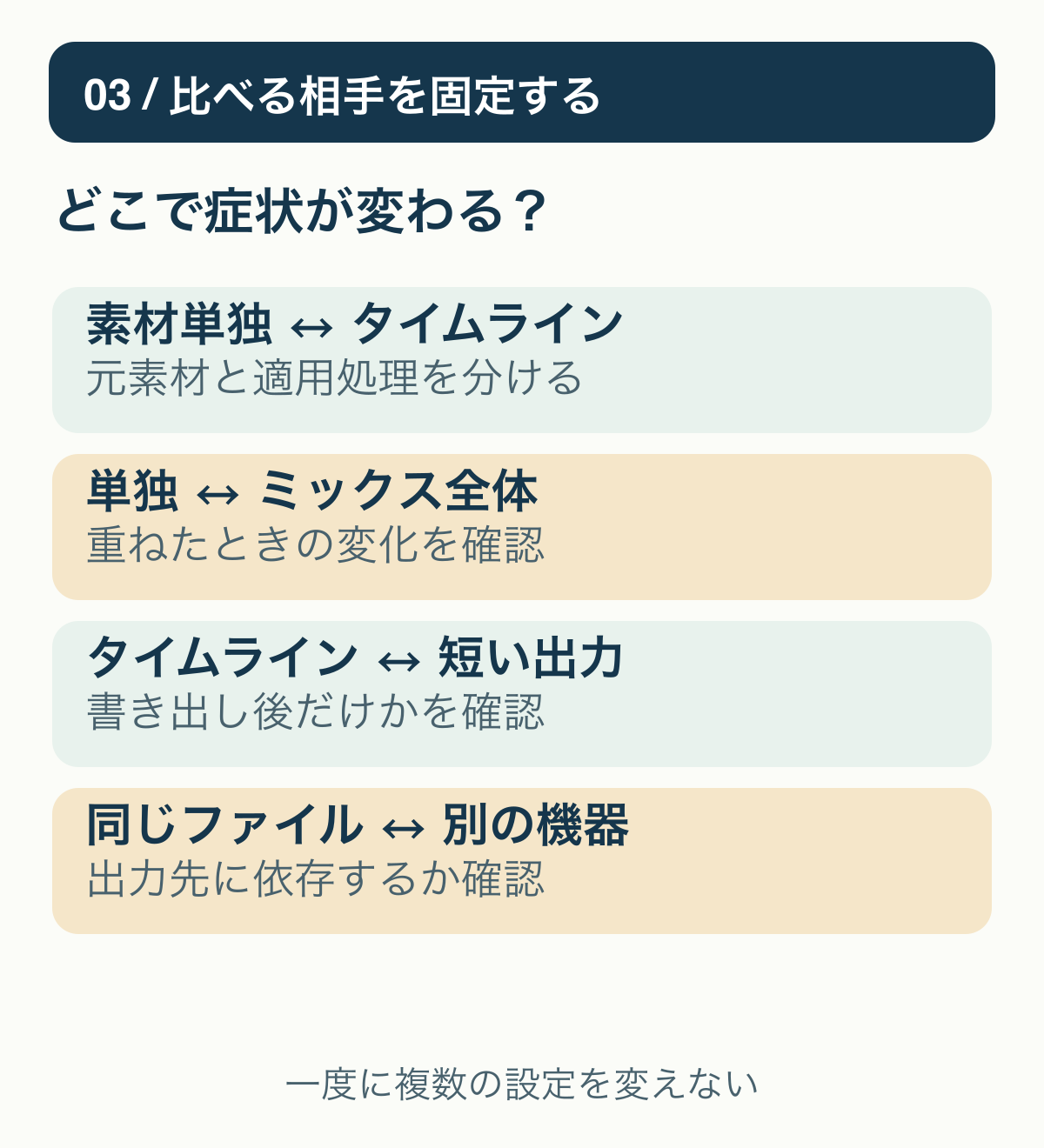
続いて、別のファイル名で短い確認用動画を書き出し、Premiereのタイムラインと同じ区間を比べます。「タイムラインだけ」「書き出したファイルでも」「特定の機器だけ」のどれかを分けます。書き出し後だけの問題を、タイムラインの音量だけで断定しないことが大切です。
別のイヤホンやスピーカーを既に持っていれば、再生音量を下げたうえで同じファイルを比較します。別機器で問題が出ないなら、接続や再生機器側を確認する手掛かりになります。ただし、聞こえ方の違いだけで機器故障を確定したり、新しい機材の購入を先に勧めたりはしません。
リミッターや自動補正を先に重ねる方法は、原因の場所を見えにくくすることがあります。素材が既に歪んでいる場合まで必ず修復できる、と考えないでください。原因が絞れなければ、元の状態へ戻して条件をそろえ直します。
確認できたら止める。未解決なら記録して元へ戻す
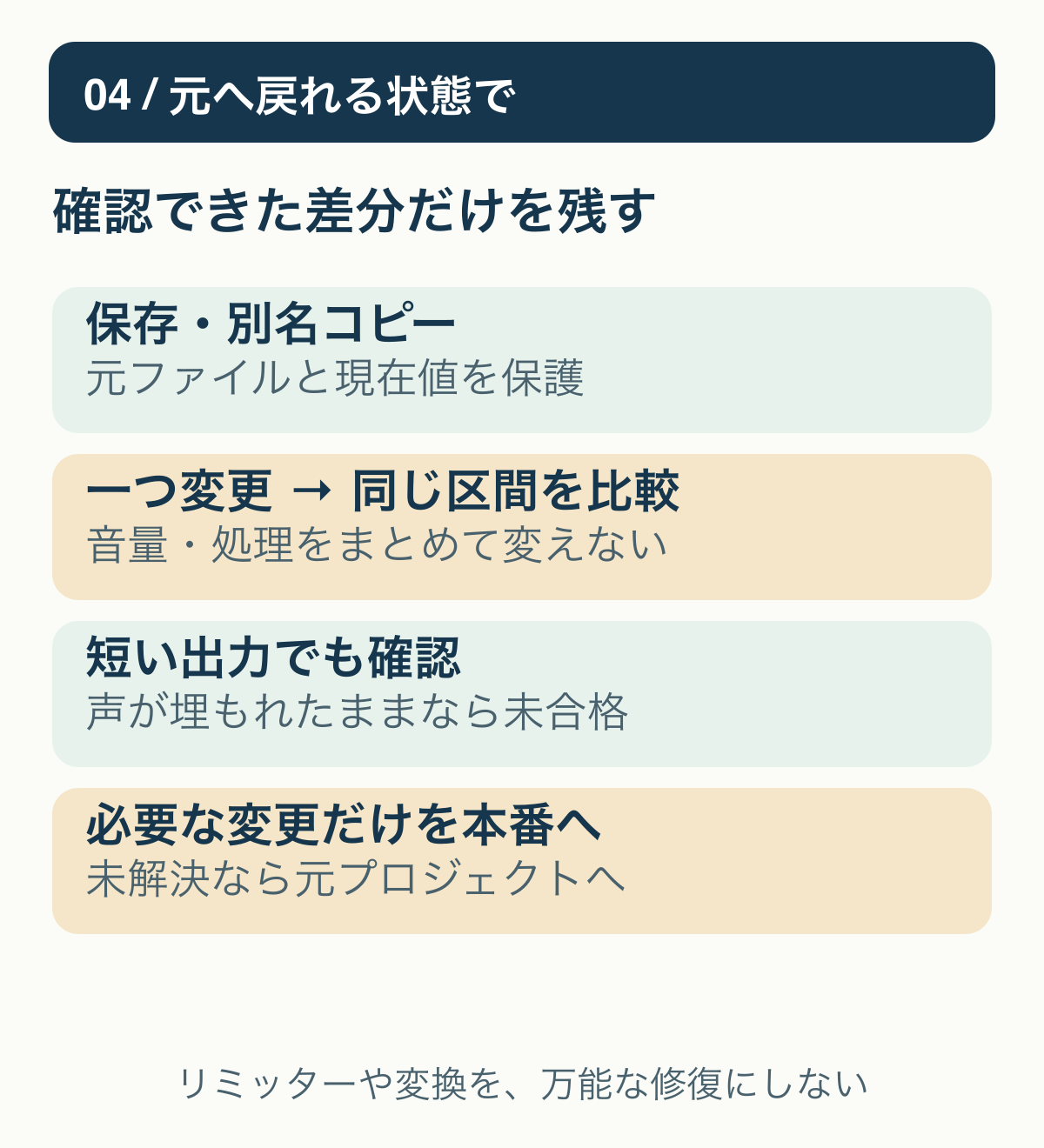
成功確認は、同じ区間で歪みが気にならなくなり、声や必要な音が聞き取れ、短い書き出しでも問題が再現しないことです。メーターの赤い表示が消えただけで、音量が小さすぎたり声が埋もれたりしていれば完了にはしません。納品先に音量基準がある場合は、その基準を別に確認します。
確認用に変えた音量・エフェクト・ミュート等は控えた値へ戻し、本番へ必要な変更だけを移します。原因が分からなければ確認用コピーを閉じ、元プロジェクトへ戻れる状態を維持してください。元データやキャッシュの一括削除、アプリ全設定の初期化、拡張子の書き換えは、この切り分けの初手にはしません。
相談先へ伝えるなら「素材名・発生時刻・アプリのバージョン・素材単独/全体・タイムライン/書き出し・使用機器・変更と結果」をまとめます。音源を送る必要がある場合は、守秘義務や素材ライセンスを確認し、勝手に第三者へ共有しないでください。
まとめ:音割れは、まず素材単独、次にミックス、最後に書き出しと出力先を比べます。症状が変わった一つの差分を見つけ、本番を壊さず戻せる範囲で確認しましょう。WAVへ変換したり機材を買い足したりするだけで解決するとは限りません。
執筆:矢島 篤。動画編集・YouTube運営と指導経験をもとに、安全な確認手順を整理しています。プロフィール
当サイトはアフィリエイト広告を利用しています。案内先の関連記事には広告が含まれます。