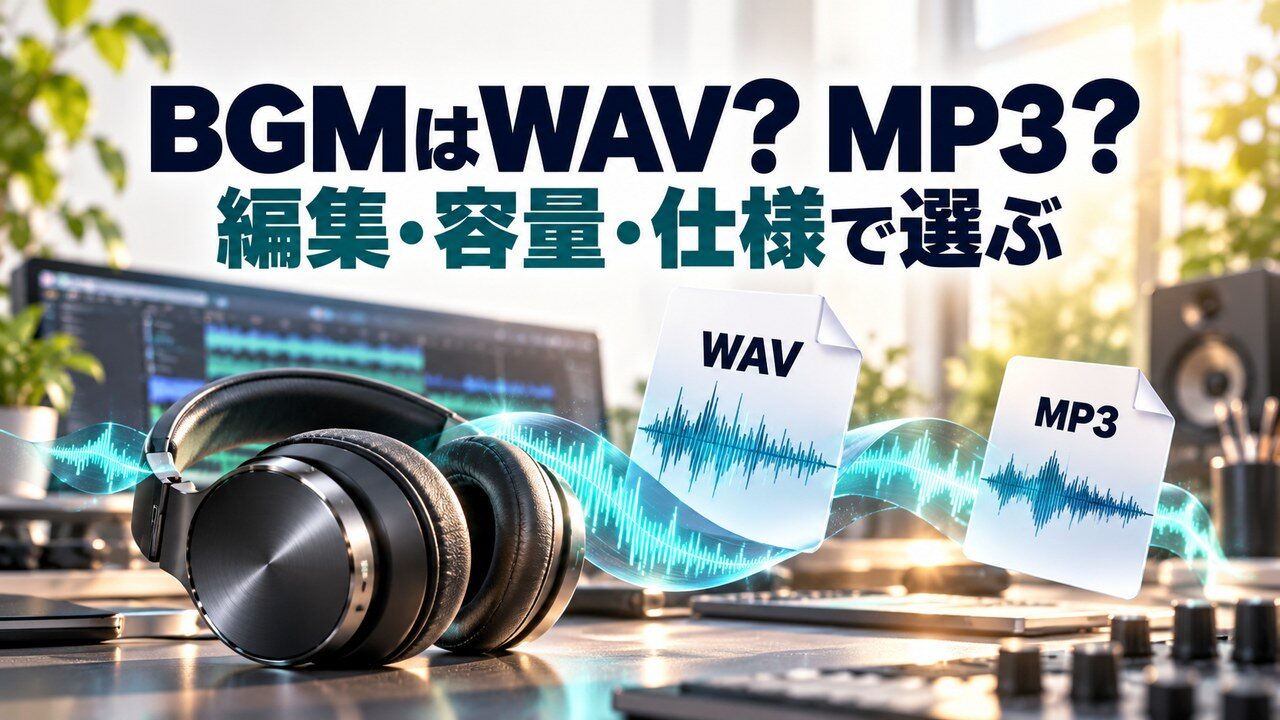
動画編集用のBGMを買うなら、編集用に残す元音源は非圧縮PCMを候補にし、確認用・納品用の形式とは分けて選ぶのが基本です。ただし、今あるMP3が用途と納品条件を満たすなら、拡張子のためだけに買い直す必要はありません。
大切なのは「WAVかMP3か」の二択で止まらず、中身の方式、サンプルレート、利用条件を読むこと。この記事では、BGMの購入・再取得を検討している人に向けて、何を確認して選び、どんな場合は購入を見送るかを整理します。
結論:編集用の原本と、軽く渡すファイルは分ける
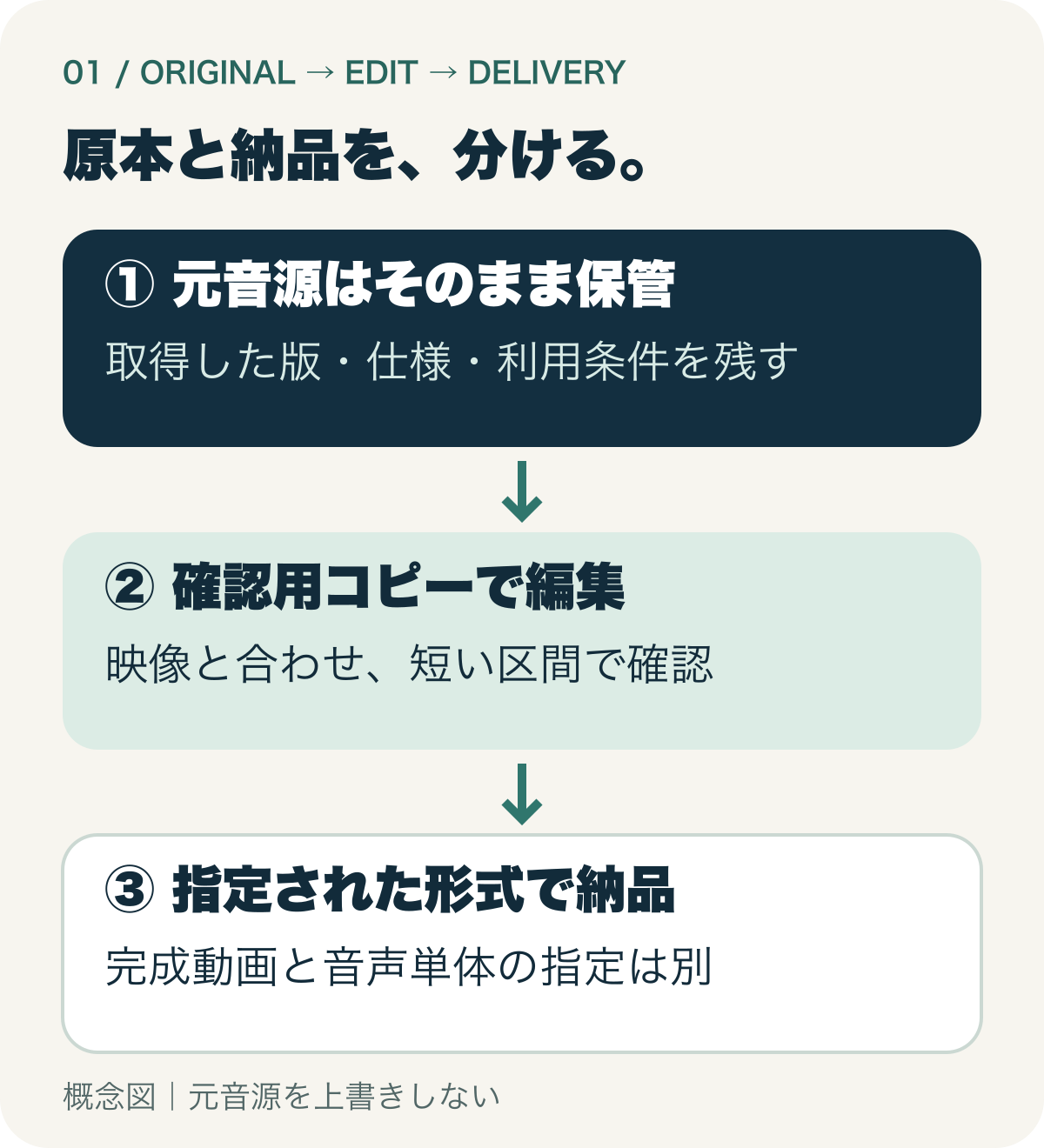
たとえば「ナレーション入りの動画を編集し、最後に完成動画を納品する」場合、購入するBGMの形式と、完成動画に入る音声の形式は別です。確認用の軽いファイルが必要でも、そのために元音源まで軽い形式へ置き換える必要はありません。
- これから購入する:同じ曲で利用条件も合うなら、編集用の元音源として非圧縮PCMが入手できるかを確認する。
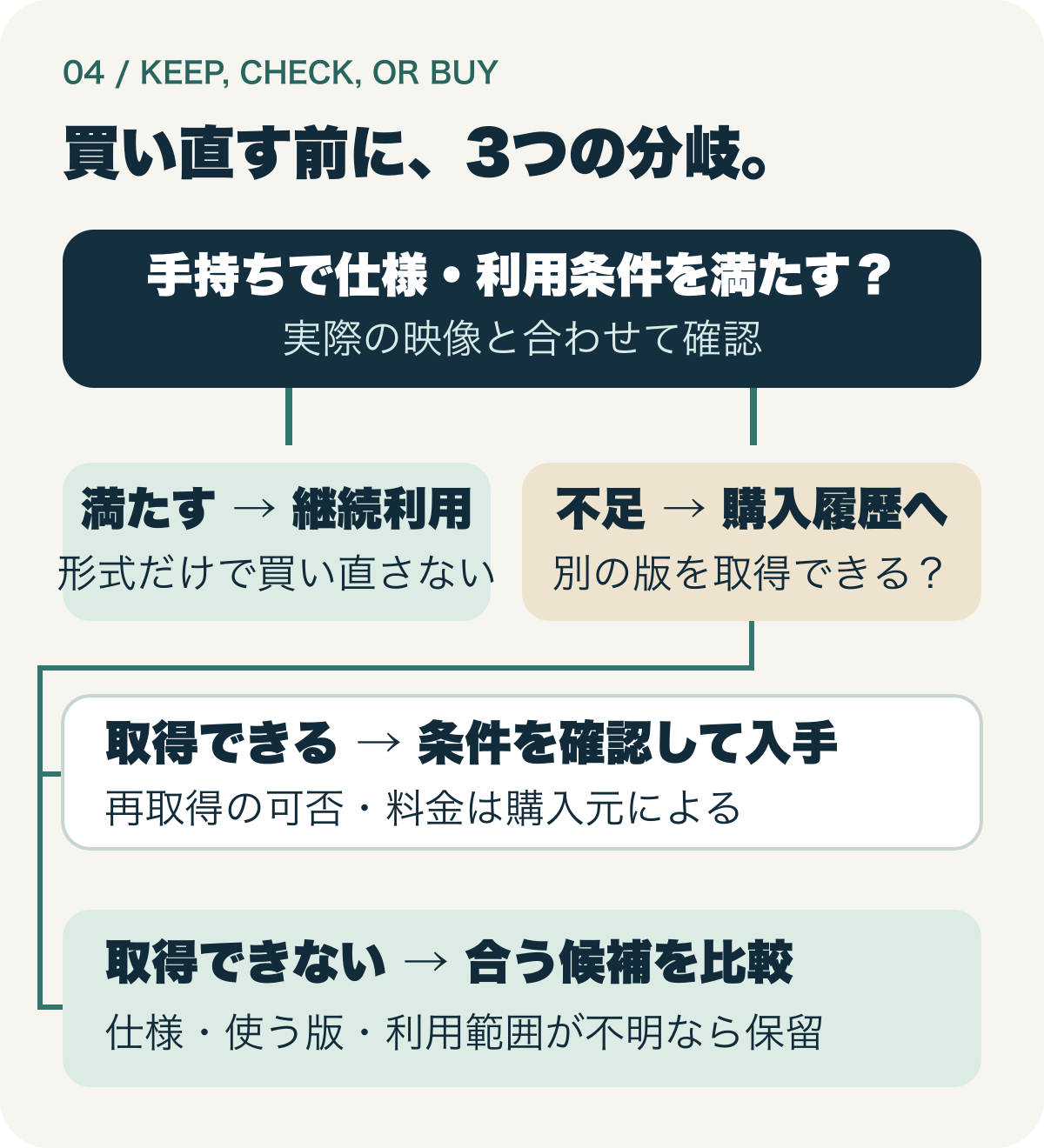
- すでにMP3がある:利用範囲・納品指定を満たし、映像と合わせた確認で問題がなければ、そのまま使う判断もできる。
- 音声単体の納品指定がある:先にコーデック、サンプルレート、ビット深度、チャンネルの指定を確認する。
「MP3は禁止」「すべて48kHz・24bitでそろえれば正解」とは決めません。曲の選択やライセンスが合っていない問題は、形式だけでは解決しないからです。
WAV・MP3の違いは「入れ物」と「中身」まで見る
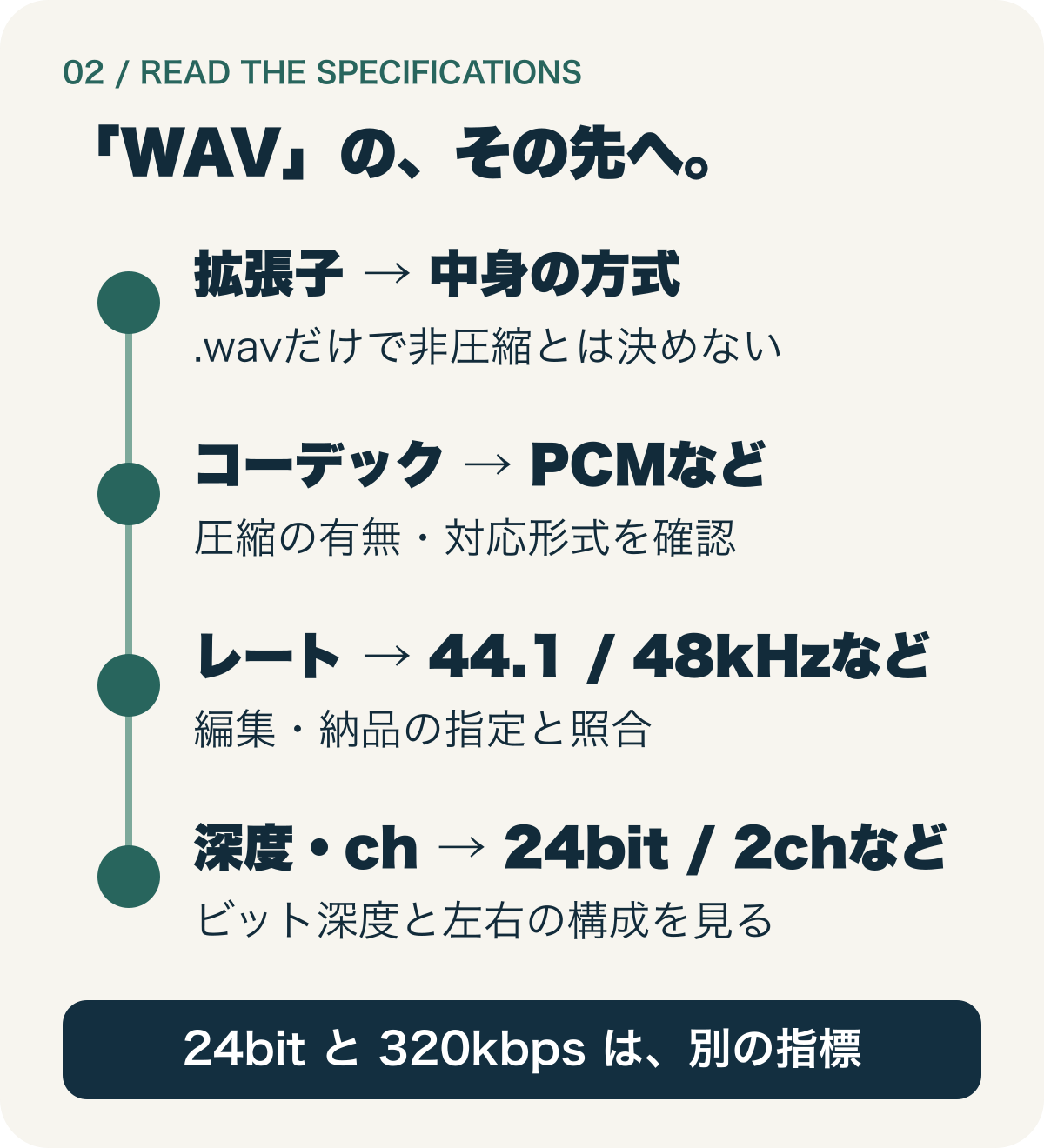
.wavはファイル形式の名前で、音声をどの方式で記録しているかはコーデックの欄で確認します。WAVだから必ず非圧縮PCM、と拡張子だけでは断定できません。Microsoftの音声形式の技術資料でも、形式の種類・チャンネル数・サンプルレートなどは別の情報として扱われています。
MP3は、データの一部を取り除いて容量を減らす非可逆圧縮です。保存容量を抑えられる一方、失われた情報を後から取り戻すことはできません。これは、すべてのMP3が動画に使えないという意味ではありません。
購入ページでは、次の欄を順に見ます。PCMの「24bit」と、MP3で見かける「320kbps」は違う指標なので、数字の大小を直接比べないでください。
| 見る項目 | 確かめたいこと |
|---|---|
| 形式・コーデック | WAVなどの形式と、PCMなどの記録方式。編集ソフトが対応しているか。 |
| サンプルレート | 44.1kHz・48kHzなど。編集・納品の指定との対応。 |
| ビット深度 | PCMの16bit・24bitなど。MP3のビットレートとは別に確認。 |
| チャンネル | モノラル・ステレオなど。必要な音声の構成と合うか。 |
| 使う版・利用条件 | 欲しい長さ・終わり方の版が入るか。公開先や納品方法をカバーするか。 |
実際の仕様欄は、こう読み合わせる
例として、MotionElementsの「明るく前向き感のあるギターとピアノの企業VP」(素材ID55893727)では、2026年10月22日の商品詳細にWAV、pcm_s24le、24bit、48000、2チャンネルと表示されています。この例なら、WAVという名前に加えて、24bitのPCM・48kHz・2chという中身を読み取れます。
これは仕様欄の読み方の例です。この曲の試聴レビューや推薦ではなく、他の商品にも同じ形式が付くという保証でもありません。見つからない欄は推測で埋めず、説明書や販売元の案内で確認します。
MP3をWAVへ変換しても、元の音は戻らない
MP3をWAVへ変換して容量が増えても、圧縮時に失われた情報が復元されるわけではありません。Adobeのデジタルオーディオの説明も、MP3などで取り除かれた元の情報は回復できないとしています。
そのため、手持ちのMP3に気になる問題があるときは、まず購入履歴で別の元音源を取得できるかを確認します。取得できる版や再ダウンロードの可否・追加費用は購入元ごとに異なるため、「以前買ったからWAVも無料」とは決めつけません。
ソフトへの読み込みや受け渡しの都合で変換が必要になる場合はあります。ただし、それは形式を合わせる作業です。「WAVにしたから高音質になった」と、ファイル名や容量だけで判断しないようにしましょう。
60秒のBGMは何MB?容量を条件付きで比べる
容量は、長さと中身の条件をそろえて見積もります。以下は同じ60秒について、1MB=100万バイト、ヘッダーや付加情報を除いた計算例です。特定の商品を計測した値ではありません。
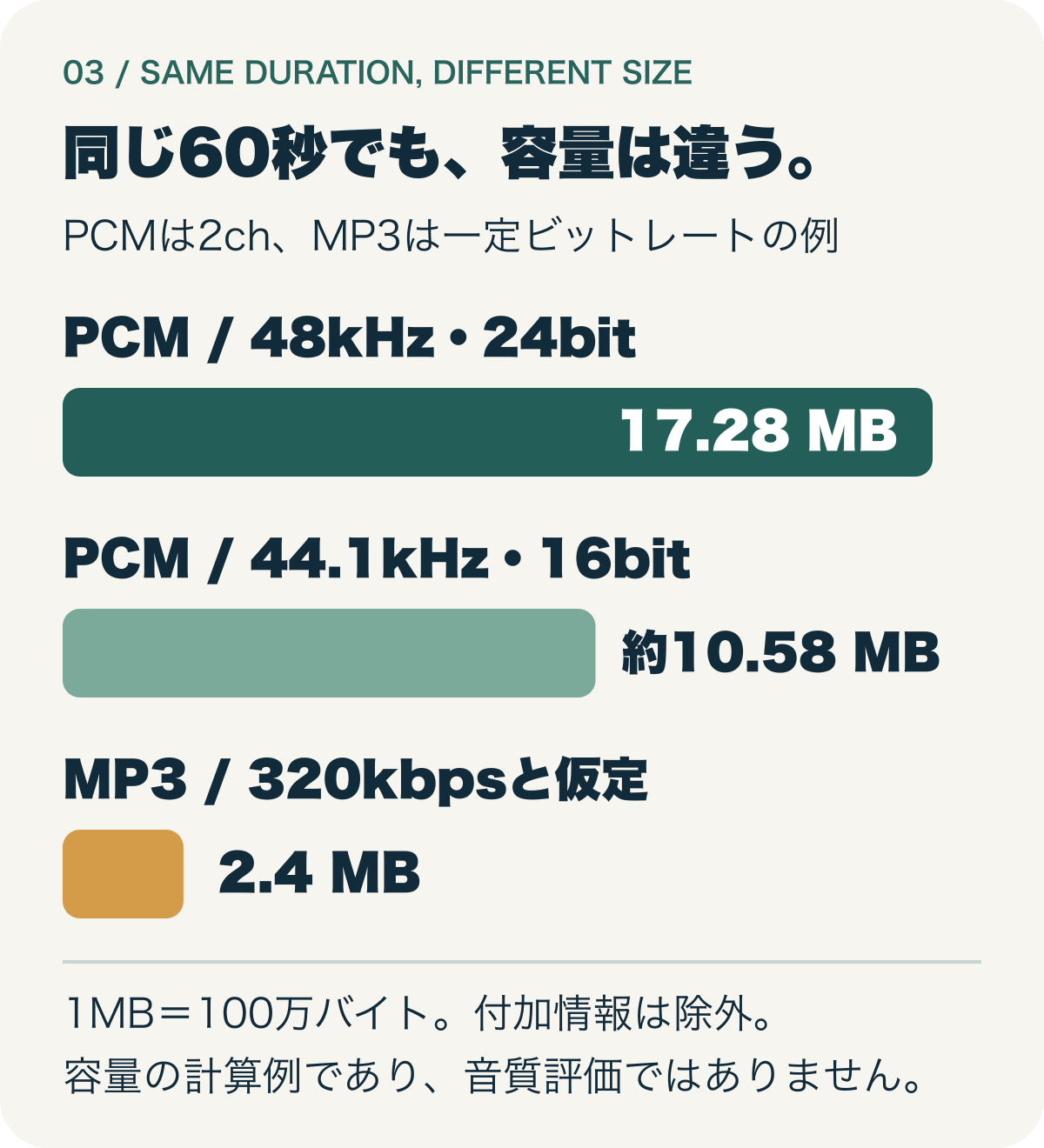
PCMは「サンプルレート × ビット深度 × チャンネル数 × 秒数 ÷ 8」で音声データ量を計算できます。48kHz・24bit・2ch・60秒なら、48,000 × 24 × 2 × 60 ÷ 8=17,280,000バイト、約17.28MBです。44.1kHz・16bit・2ch・60秒なら10,584,000バイト、約10.58MBになります。
MP3は一定320kbpsと仮定すると、320,000 × 60 ÷ 8=2,400,000バイト、約2.4MBです。可変ビットレートのファイルや別の設定では変わります。実際の配布物は長さ・付加情報・同梱ファイルなども異なるため、この数値をそのまま商品容量の保証には使えません。
軽さを優先する場面と、元音源として残す場面を分ければ、容量だけで購入形式を決めずに済みます。たとえば短いBGMを数曲使うなら、数MBの差より、必要な版と利用条件がそろうかを先に見ます。大量の曲や長尺の音源を保管する場合は、実ファイルの容量を合計して保存先を見積もってください。
購入前は、形式・使う版・ライセンスの3点をそろえる
ナレーションを入れる動画では、音声形式だけでなく、歌や旋律が語りと重なるかも購入前に確認します。歌入り・インストBGMの選び方で、使う区間と歌なし版の同梱を照合してください。形式を変えるだけで、歌と語りの重なりが解消するわけではありません。
同じ曲でもフル尺と短尺、ループ用などでは使い方が異なります。「WAVがある」だけで、自分が欲しい版まで含まれるとは限りません。必要なのが30秒の終わり方を持つ版なら、その版の形式と同梱内容を確認します。長さの選び方はBGMのフル尺・短尺・ループの選び方で整理しています。
- 使う場面を書く:例「企業の説明動画に使い、完成動画を顧客へ納品する」。音声単体の受け渡しが必要かも分ける。
- 仕様を読む:形式・コーデック・サンプルレート・ビット深度・チャンネルを、編集環境や納品指定と照合する。
- 取得内容と条件を読む:必要な版、費用、公開先・商用利用・顧客案件の扱いを確認する。素材ファイル自体を渡せるかは別に判断する。
無料や手持ちの曲で条件を満たせるなら、有料素材を追加しなくても構いません。予算をかけるかの判断は動画用BGMの無料・有料の選び方も参考になります。
購入後は元ファイルを残し、確認用コピーで短く試す
ダウンロードした元ファイル、購入元・素材ID、利用条件を確認できる記録を一緒に保管します。編集用のプロジェクトも別名保存し、元音源を上書きしない状態で確認してください。
確認用コピーでBGMの一部を映像・ナレーションと合わせ、短い区間を書き出します。確認するのは「形式名が合っているか」だけではなく、音が欠けないか、左右の構成が想定どおりか、ナレーションを邪魔しないか、指定した納品条件になっているかです。
異常がある場合は、元音源単体でも同じか、編集時だけか、書き出したファイルだけかを切り分けます。確認用コピーの変更を戻し、元ファイルと仕様に立ち返ってください。形式を次々変えて上書きしたり、原因が分からないまま同じ曲を買い直したりする前に、どの段階で問題が出たかを確かめることが先です。
新しく買うなら、必要な元音源を選ぶ。手持ちで足りるなら、そのまま使う。この順番で考えると、形式名に振り回されず、今回の動画に必要なBGMへ予算を使えます。
執筆:矢島 篤。動画編集・YouTube運営と指導経験をもとに、公式情報と購入前の確認点を整理しています。プロフィール|仕様の確認日:2026年10月22日
当サイトはアフィリエイト広告を利用しています。