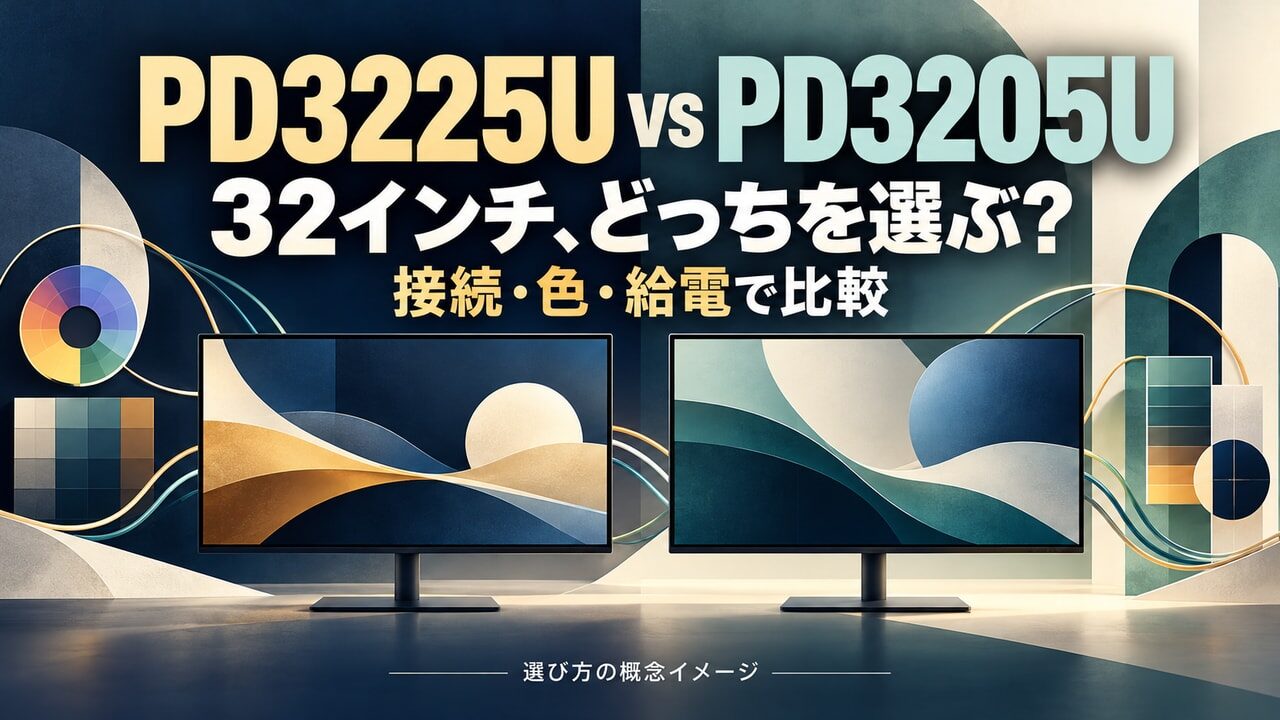
32インチ級のBenQモニターを選ぶとき、PD3225UとPD3205Uで迷うなら、型番だけで上位・下位を決める前に、必要な色の条件・PCとの接続・給電を分けてみましょう。両機種とも表示部分は31.5インチ、4K UHDです。PD3225Uへ替えるだけで、タイムラインに並べられる画素数が増えるわけではありません。
この記事は、すでに32インチ級を置けると判断した人向けの2機種比較です。サイズから迷っている人は、先に27インチと32インチの置き場・表示倍率の選び方を確認してください。32インチの全機種から一律にこの2台を推奨する記事ではなく、高リフレッシュレートなど別の条件が必要なら候補を広げます。
最初に確認したいのは、同じ31.5インチ・4Kという共通点
両機種は31.5インチ・3840×2160・60Hzです。画面サイズと解像度の基本条件が同じなので、文字を同じ大きさで表示する場合の考え方も共通します。今の画面が狭いという理由だけなら、機種名を変える前に、何が足りないのかを整理する方が先です。
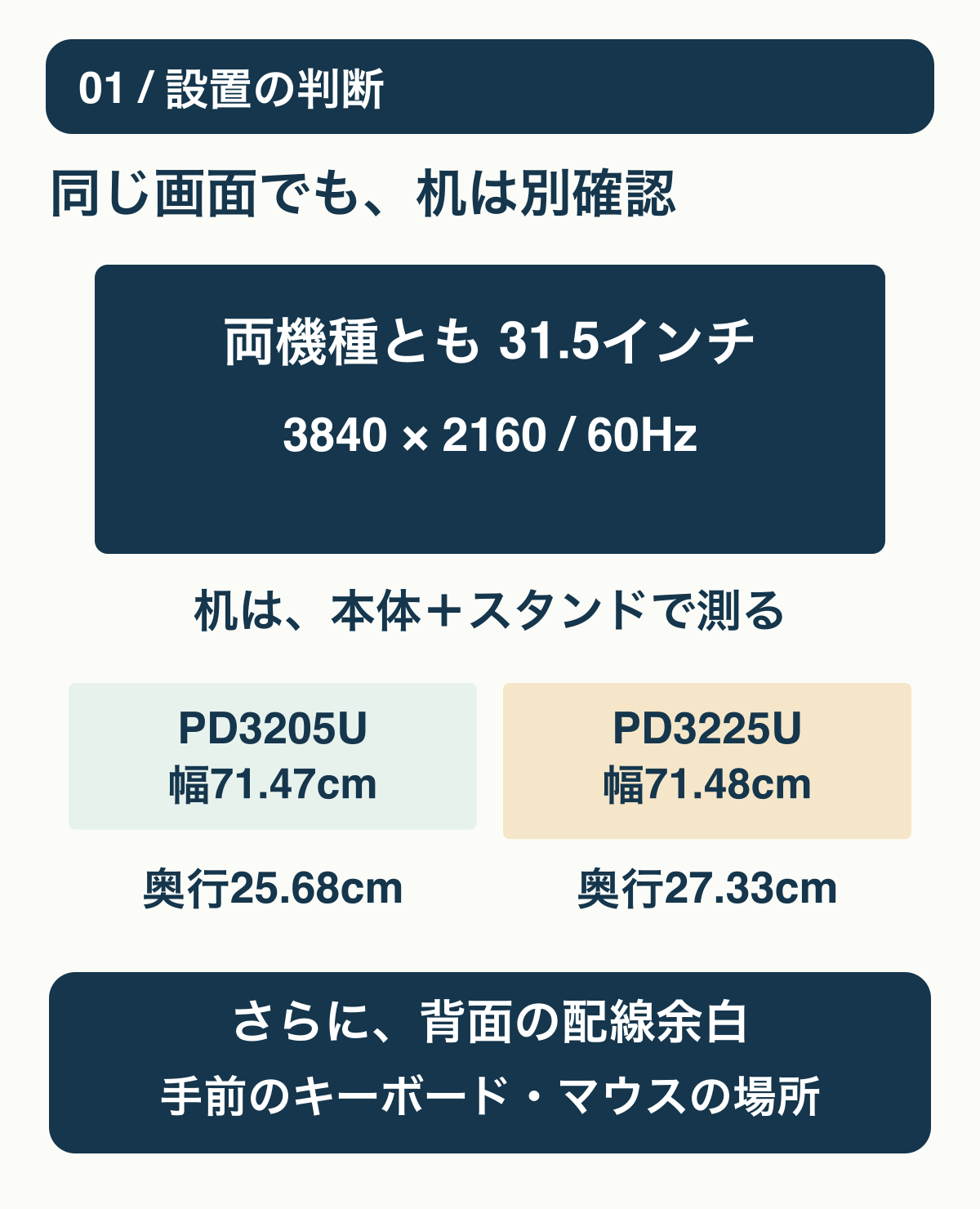
一方で、机に置くときは画面の対角線だけでは判断できません。公式仕様の本体幅×奥行きは、PD3205Uが714.7×256.8mm、PD3225Uが714.8×273.3mmです。高さ調整や配線の余白も含め、候補の寸法図と机を照合します。ノートPCを横に置く人は、スタンドの場所だけでなく、キーボードやマウスを動かす余白も残してください。
「両方とも32インチ級だから同じ位置に置ける」と決めないことが大切です。とくに机の奥行きが限られる場合は、本体の厚さ・スタンド・壁とケーブルの距離まで確認します。画面のサイズ選びと機種の機能選びは、順番を分けると迷いにくくなります。
2機種の差は、接続・給電・色の条件から読む
| 比較点 | PD3205U | PD3225U |
|---|---|---|
| PCとの接続の特徴 | USB-C、DisplayPort Alt Mode | Thunderbolt 3入力・出力 |
| PCへの給電枠 | 90W | 85W |
| P3の公称表記 | 当該仕様表に記載なし | 98% |
| 標準輝度 | 250cd/㎡ | 400cd/㎡ |
| 公称コントラスト比 | 1000:1 | 2000:1 |
出典はBenQ公式PD3205U仕様とBenQ公式PD3225U仕様です。メーカーの公称値であり、当サイトが測色・輝度測定した結果ではありません。PD3205UのP3欄がないことを、P3が0%という意味に読み替えないでください。
表の数値が大きい方を、すべての用途で優先する必要はありません。たとえば給電枠はPD3205Uの方が大きく、PD3225Uの機能が増えるから電力も増える、という関係ではありません。「差がある」と「自分が使う差である」を分けて比べます。
USB-CとThunderboltは、端子の形だけで選ばない
USB-Cはコネクターの形として共通でも、PC側の映像出力・データ転送・充電対応は個別に確認が必要です。PD3205Uを使うなら、PCのUSB-C端子が対応する映像出力と、適切なケーブルを確認します。PD3225UのThunderbolt機能を使う構成では、PCや途中の機器にも必要な対応があるかを照合してください。
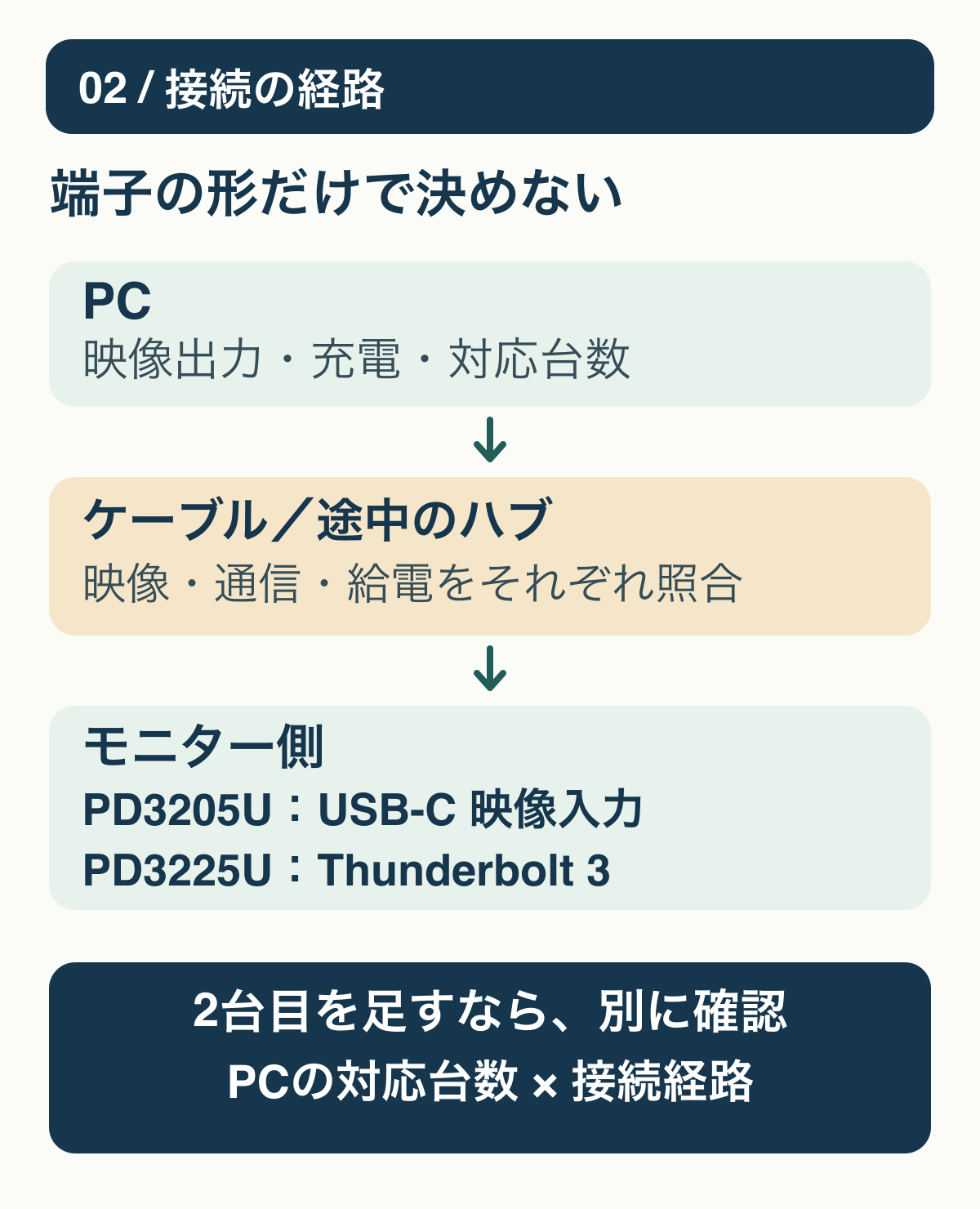
PD3225Uの公式仕様にはThunderbolt 3ポートと、同梱のThunderbolt 4ケーブルが記載されています。ケーブルがThunderbolt 4だから、モニターのポートもThunderbolt 4になるわけではありません。購入時は同梱ケーブル、モニター側、PC側を別々に確認します。
外部モニターを2台へつなぐ場合も、モニターに出力端子があるという理由だけで、すべてのMacやPCが同じ構成で2台表示できるとは考えません。PCメーカーの機種別の接続台数、解像度・Hz、経路の条件が基準です。使う予定がないデイジーチェーン機能を、なんとなく購入理由にしなくても構いません。
ハブを間に入れるなら確認箇所が増えます。映像・SSD・給電をまとめたい人は、USB-Cハブの映像・SSD・給電条件も分けて確認してください。モニターが対応していても、途中のケーブルやハブ、PCが希望の条件を満たさなければ、同じようには使えません。
85Wと90Wは、PCに必要な電力と照合する
PCへの給電枠は、モニター自身の消費電力でも、動画の書き出し速度でもありません。まず手元のPCがUSB-C経由の充電に対応するか、メーカーが案内する電源の条件は何かを確認します。85Wと90Wの差だけを見て、どのPCでも片方なら十分と決めつけないようにしましょう。
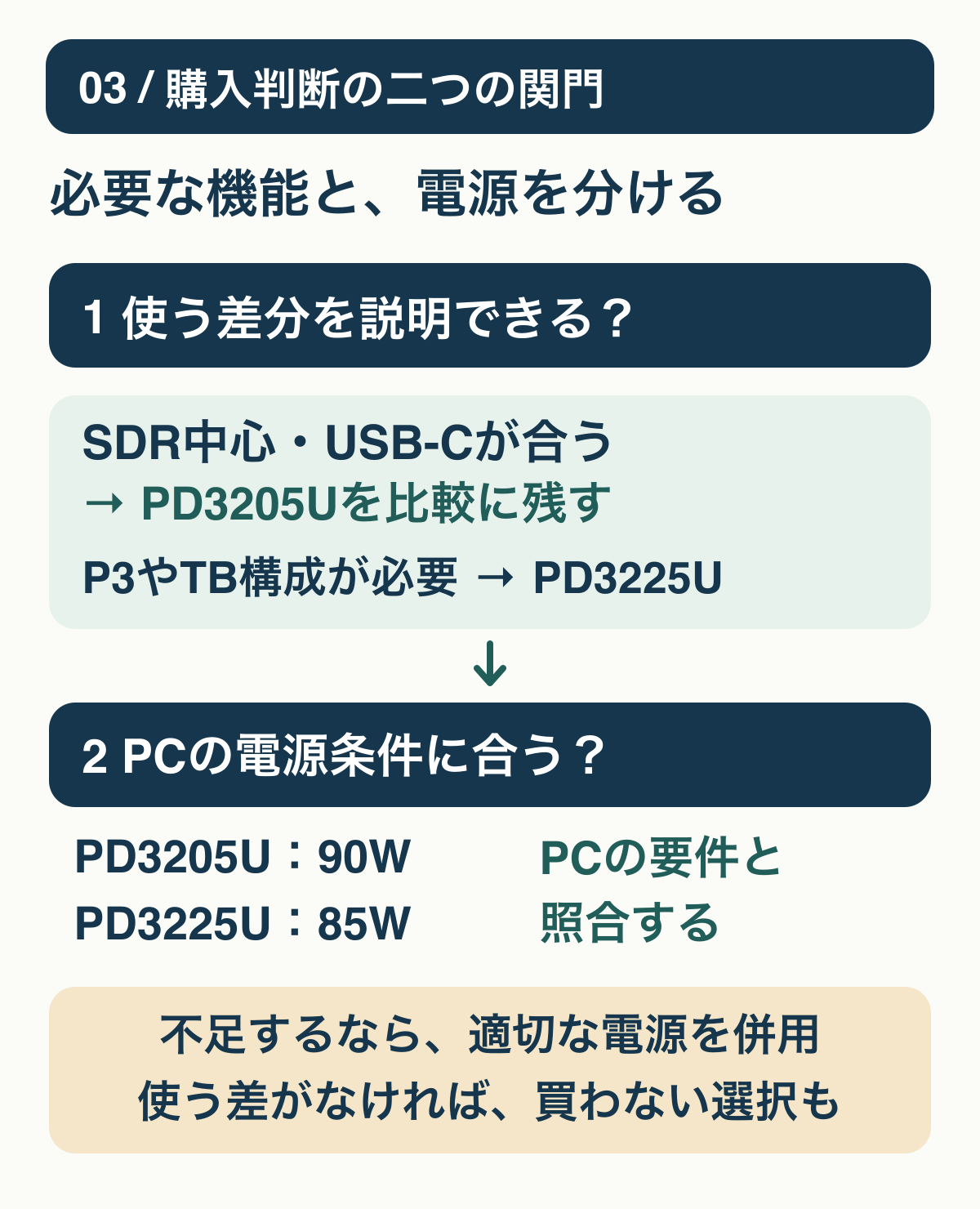
必要な条件を満たさない場合は、PCに適した電源を別につなぐ構成も含めて判断します。配線が一本増えても困らない人と、PCへの接続をまとめたい人では、給電機能の優先度が変わります。最初に「机からACアダプターをなくしたいのか、機種比較をしたいだけなのか」を言葉にしておくと、使わない差分へ予算を払わずに済みます。
P3対応と、納品する動画の色が正しいことは別
PD3225UのP3表記は、P3が必要な制作条件なら検討する理由になります。一方、SDR・Rec.709の動画を作る人が、色域の広い表示へ切り替えるだけで正しい納品に近づくとは限りません。素材、編集アプリ、書き出し、モニター表示の条件がそろっているかを確認します。
公称コントラスト比や輝度の違いも、納品物の正確さを自動的に保証する数字ではありません。暗部の見え方、部屋の光、表示モードなどを含めた確認は別に必要です。HDRの対応表記があっても、その一台を買うだけで厳密なHDR監視環境が完成するとは扱いません。
より厳しい基準がある案件では、機種の仕様だけでなく、納品先の指定、色管理、必要な確認機器まで予算に含めます。どちらを買っても、工場のレポートが設置後の環境や経年変化まで永久に保証するものだとは考えないでください。
高リフレッシュレートなどが必要なら、別候補も比べる
この2機種はともに60Hzです。高いリフレッシュレートを制作やほかの用途でも使いたいなら、国内公式で31.5インチ・4K・144Hz・Thunderbolt 4と案内されているPD3226Gの仕様なども比較対象になります。ただし、PCと接続経路で希望する解像度・Hzに対応することが前提です。
高Hzの画面を使うことと、素材や書き出す動画のフレームレートは別です。モニターの数字だけで完成映像が高フレームレートになったり、色が正確になったりするわけではありません。2機種比較の結論へ無理に寄せず、必要な要件を満たせないと分かったら候補を変えます。
価格差は、本体以外の条件までそろえて判断する
価格は固定せず、購入日に同じ販売条件で確認します。新品と再生品、国内型番と海外仕様、保証、返品条件、同梱品を混ぜた価格差では、同じ条件の比較になりません。型番末尾やスタンドの構成が違う製品を、似た名称だけで同じ物として扱わないことも大切です。
BenQ公式購入ページは、直販の型番と「-JP」型番の取り扱いを区別して案内しています。保証の違いは販売先と公式規定を確認してください。店頭価格が低くても、使う予定のない機能や追加ケーブルまで含めると総額が変わります。
- PD3205Uを残す判断:必要な制作条件と接続・給電を満たし、販売条件も合う。
- PD3225Uへ差額を出す判断:P3やThunderbolt構成など、使う差分がある。
- ほかの機種にする判断:高Hzなど必要条件を2機種では満たせない。
- 買わない判断:現在のモニターで不足がない、またはPCや保存先の方が作業の障害になっている。
届いたら、接続前の状態を残して一つずつ確認する
まず作業を保存し、今のモニターの接続、解像度・Hz、表示倍率、色設定、電源構成を控えます。元の画面へ戻せる状態を残してから、選んだ機種の説明書に合うケーブルと入力で接続してください。
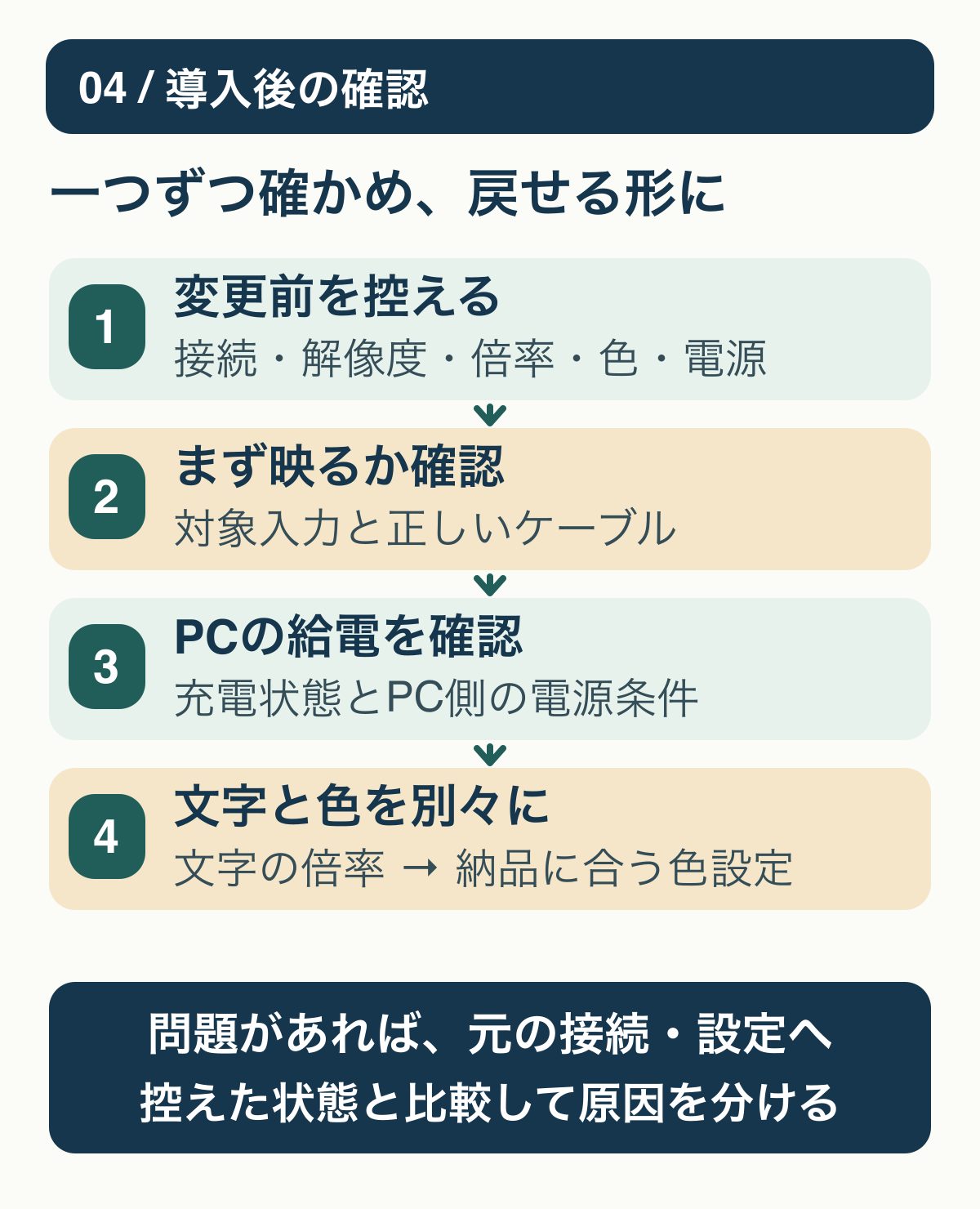
- 映像を確認:対象入力で映るかを先に確認。ハブや周辺機器は、構成を複雑にしない順序で追加します。
- 電源を確認:PCの充電状態とメーカーの電源条件を照合。足りない場合は適切な電源を併用します。
- 表示を確認:対象モニターを選び、解像度と文字サイズを別々に確認。普段のパネルや決定ボタンが収まるかも見ます。
- 色を確認:納品条件に合うモードとアプリ設定を照合。一度に複数の補正を加えて原因を分からなくしないようにします。
文字だけが小さいなら、先にWindows・Macで文字の大きさを調整する手順へ。映らない、点滅する、想定する設定を選べない場合は、入力選択・ケーブル・PC・途中のハブを分けて確認し、元の接続と控えた設定へ戻して比較します。見えないまま推測して設定を変え続けないでください。
まとめ|使う差があれば比較し、不要なら買い替えない
PD3225UとPD3205Uは、同じ31.5インチ・4Kでも、接続や給電、色の制作条件で選ぶ理由が変わります。PD3225Uの機能が必要か、PD3205Uで条件を満たせるか、そもそも別候補が必要かを順番に確かめましょう。
「高い方なら後悔しない」より、使う機能と不足を説明できることが大切です。机に置けるか、読める表示で編集画面が収まるかがまだ決まっていないなら、機種を急いで決めず、サイズと作業条件の確認に戻って構いません。
確認日:2026年10月19日。製品仕様はメーカー公称値。販売条件・付属品・保証は購入先と型番で再確認してください。
当サイトはアフィリエイト広告を利用しています。