当サイトはアフィリエイト広告を利用しています。案内先の関連記事には広告が含まれます。
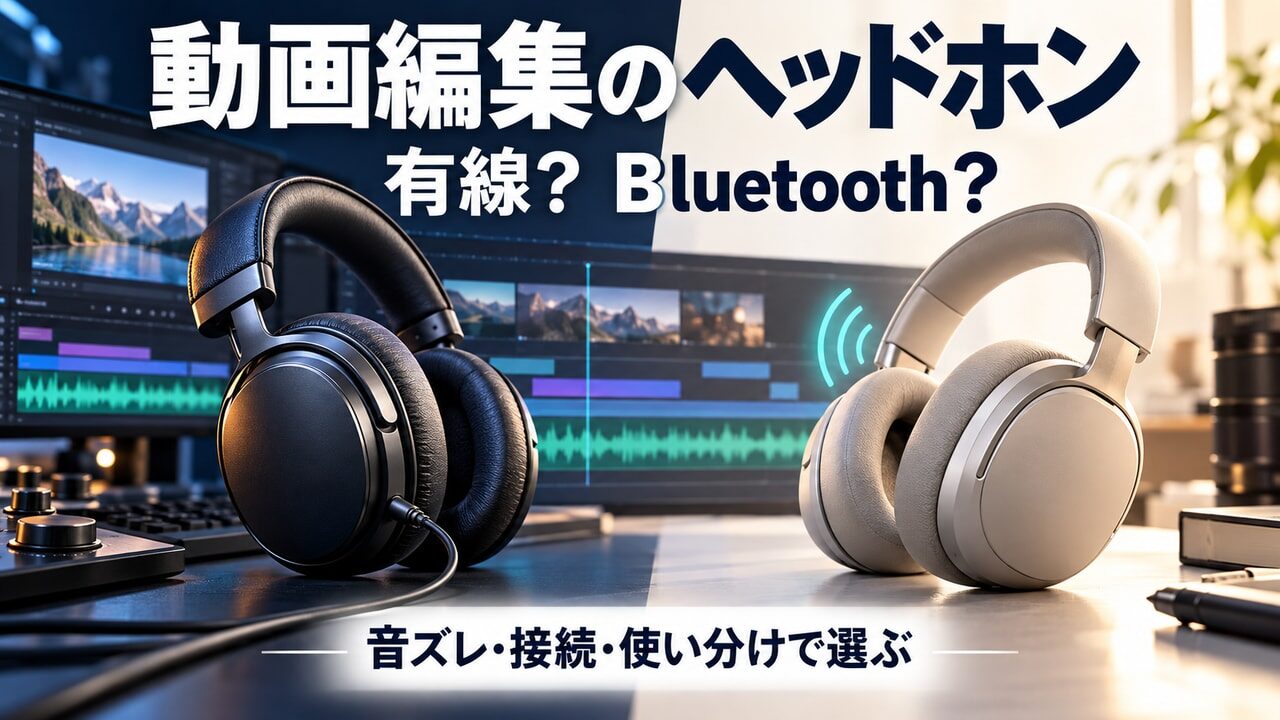
動画編集を始めるために、ヘッドホンも有線で買い直した方がいいのか。それとも、普段使っているBluetoothのもので足りるのか。迷ったら、音の良し悪しだけでなく、「タイミングを判断する作業か」「今のPCへどう接続するか」を先に整理しましょう。
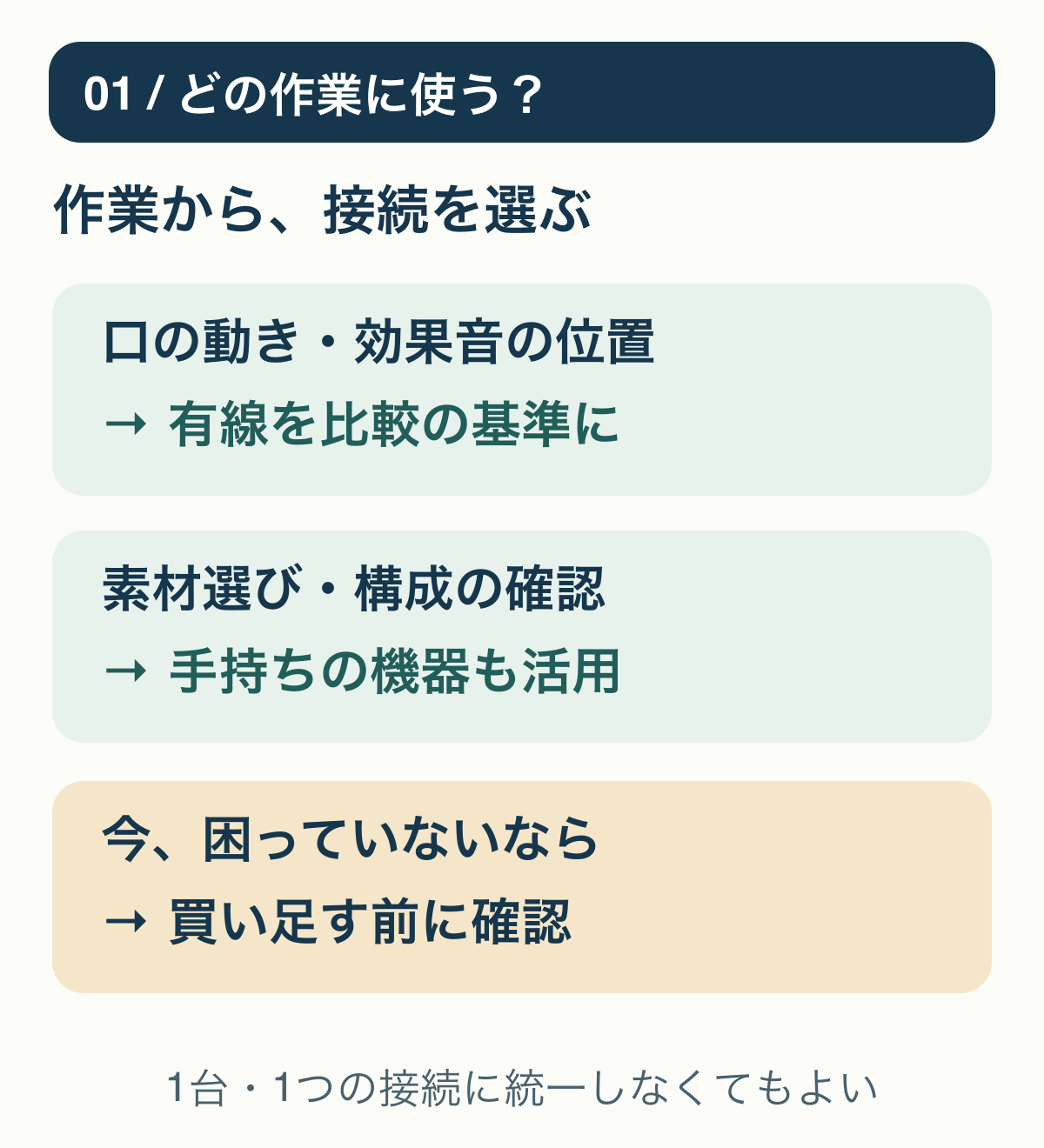
結論は、口の動きと声、効果音を入れる位置などを細かく確認するなら、まず有線を比較の基準にすること。Bluetoothも、構成の確認や素材選びには使い分ける余地があります。すでに持っている機器で問題がないなら、最初からもう1台買う必要はありません。
動画編集で有線とBluetoothを使い分ける基準
動画編集には、素材を見ながら構成を考える時間もあれば、声の切れ目や効果音を細かく調整する時間もあります。同じヘッドホンでも、担当させる作業を分けると必要な条件が見えます。
| 比較すること | 有線 | Bluetooth |
|---|---|---|
| タイミングの確認 | Bluetooth伝送を通さず確認できる。PCやアプリ側の処理も別途確認 | 機器・コーデック・再生環境により遅れの出方が変わる |
| 机での取り回し | 端子位置、ケーブル長、机や服との干渉を確認 | ケーブルは不要だが、接続先や電波環境を管理する |
| 電源 | 電池不要のアナログ機もある。全機種共通ではない | 充電や使用できる残量の確認が必要 |
| 購入前の条件 | 3.5mm・6.3mm・USBなど、PC側と機器側の対応 | PCと機器の双方の対応、必要なら有線接続の可否 |
ここでの有線には、アナログ端子やUSBを使う機器があります。「ケーブルがあるから、すべての遅延がなくなる」という意味ではありません。編集ソフトの処理や再生負荷、出力機器も含むため、Bluetoothを経由する部分と、それ以外を分けて確認できることが利点です。
Bluetoothの音ズレと、動画そのもののズレを混同しない
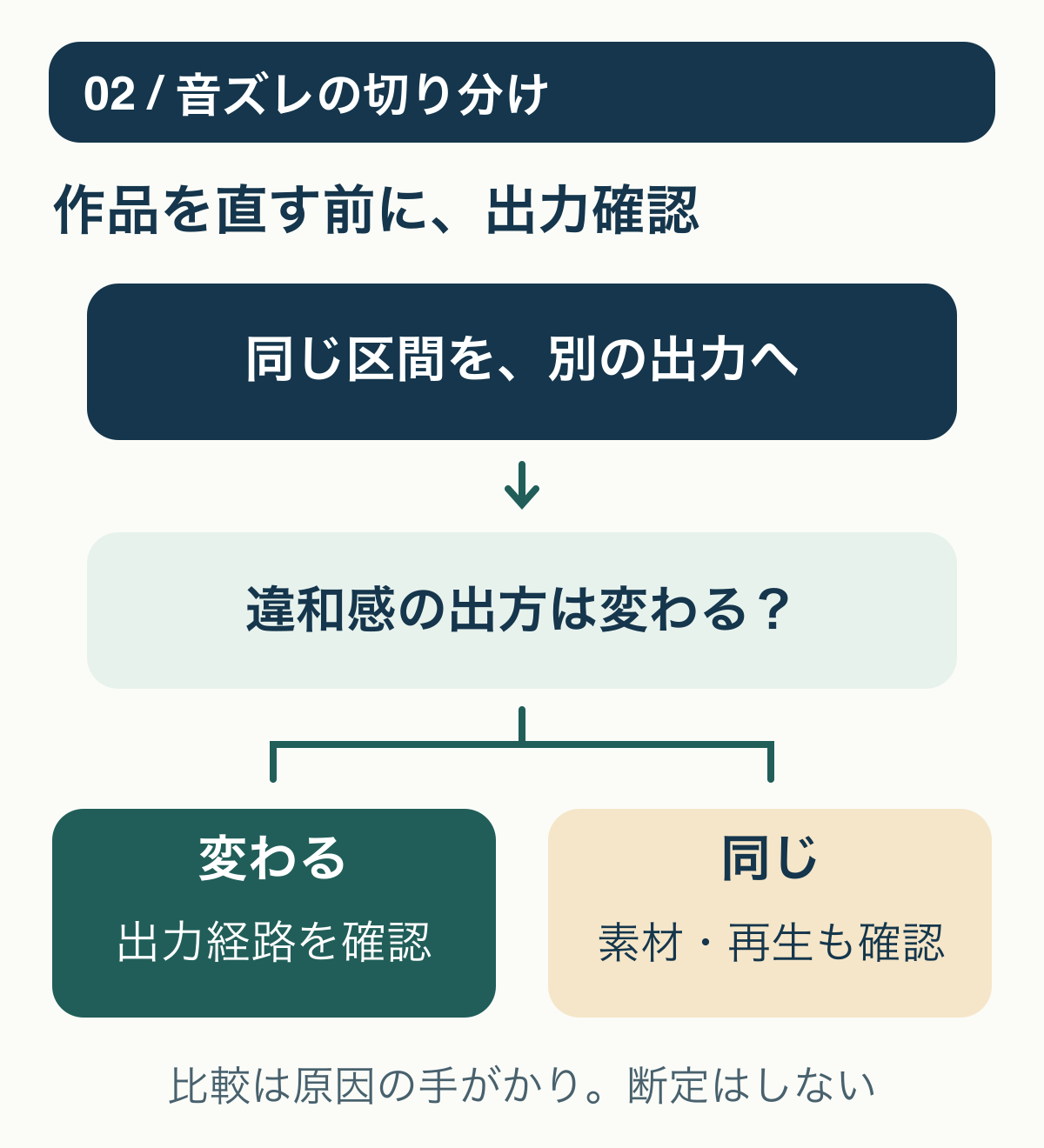
再生中に口の動きより声が遅く感じても、タイムラインの音声がずれているとは限りません。まずは同じ箇所を、PCの内蔵スピーカーや接続できる有線機など、別の出力先でも確認します。音量を下げてから出力先を切り替え、元の出力名も控えておきましょう。
Bluetoothのときだけ違和感が出るなら、ヘッドホンへの出力経路を調べる手がかりになります。別の出力先でも同じ箇所がずれるなら、素材・編集位置・再生処理など、別の原因も候補です。確認前にクリップの音声を前へ動かすと、正常だった作品にズレを作る可能性があります。
「高音質」「新しいBluetooth規格」だけでは決まらない
ソニーは、LE AudioのLC3で低遅延に伝送する条件として、ヘッドホンと再生機器の両方の対応を案内しています。対応するコーデック名だけで、すべての機器の動作が保証されるわけでもありません。ソニーの対応機器案内で、PC・OS・ヘッドホンの組み合わせを確認してください。
このため、高音質をうたう機能があることと、自分の編集環境でタイミングを判断しやすいことは分けて考えます。「Bluetoothのバージョンが新しいから編集でも必ず問題ない」「有線なら必ず高音質」といった選び方にはしない方がよいでしょう。
低遅延モードにも、確認する条件がある
たとえばオーディオテクニカのATH-M50xBT2製品説明には、動画視聴などに向けた低遅延モードと、有線接続への対応が記載されています。一方、低遅延モードでは電波状況などで途切れやすくなる場合も案内されています。これは機能の一例であり、遅延量や編集への適性を実測した比較ではありません。
「低遅延」という名前だけで判断せず、設定できる端末、接続先の対応、音の途切れも確認します。すでに対応機を持っているなら試す余地がありますが、その機能のためだけに買い直す前に、今の接続で何が困るかをはっきりさせましょう。
買う前に、手持ちのヘッドホンを有線で使えるか確認する
Bluetoothヘッドホンの中には、アナログケーブルでも接続できる機種があります。ただし、形が似ていても、USB端子が充電専用だったり、有線接続時に使える機能が変わったりします。まず正確な型番の取扱説明書を確認してください。
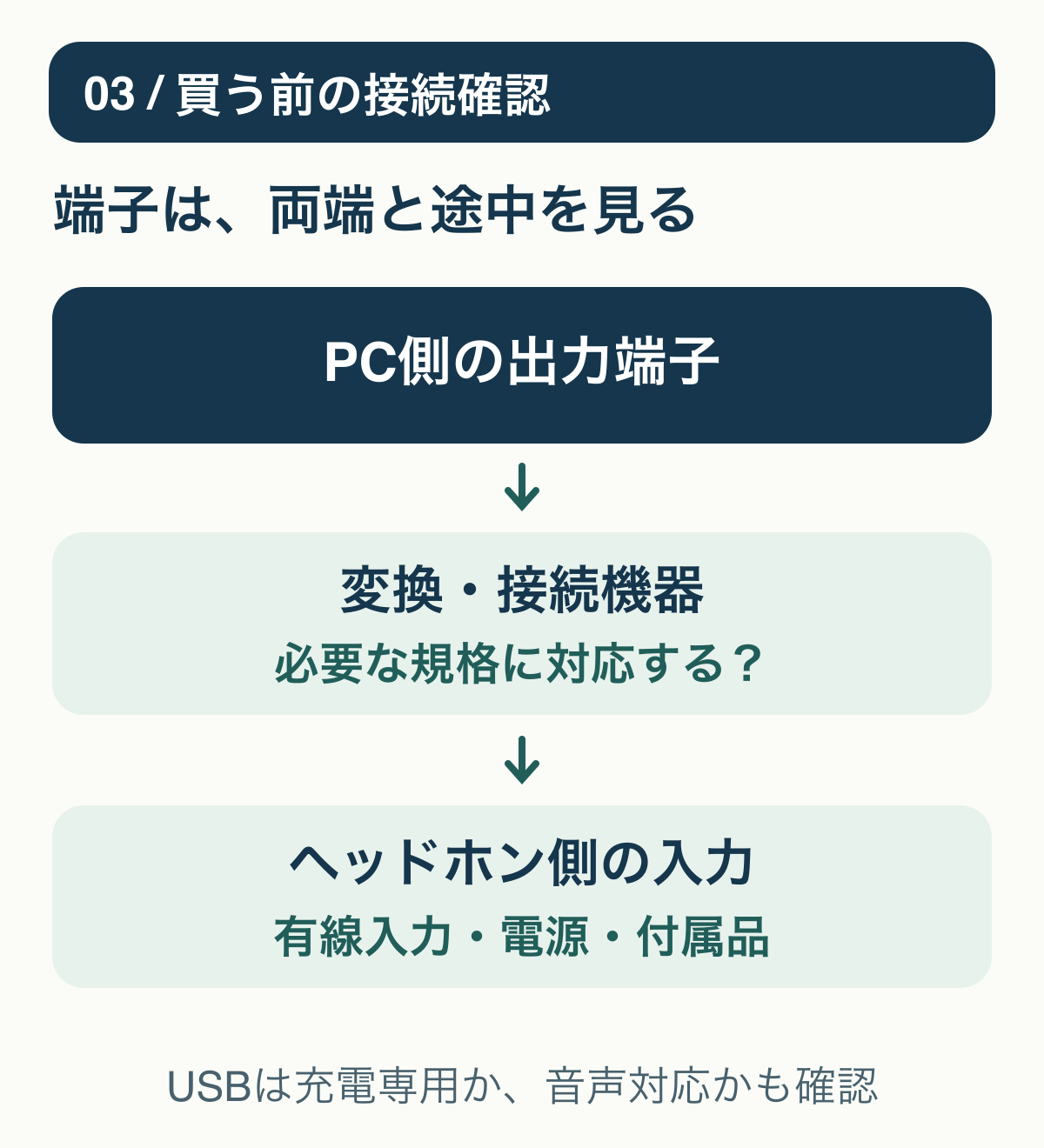
- PC側:ヘッドホン出力端子があるか。変換やUSB接続が必要か。
- ヘッドホン側:有線入力に対応するか。付属ケーブルの接続用途は何か。
- 機能:電源の要否、マイクや音量ボタンなどが有線でも使えるか。
- 机まわり:届く長さか。ケーブルが操作の邪魔にならないか。
3.5mmと6.3mmは端子の大きさが違います。変換プラグが必要か、付属しているかまで含めて総額を考えましょう。USB-Cも端子の形だけで音声入出力の対応が分かるとは限りません。PC・変換機器・ヘッドホンの仕様を組み合わせて確認します。
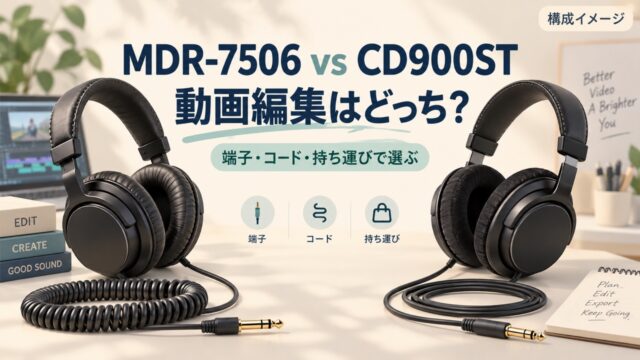
有線機を新しく検討する段階なら、MDR-7506とMDR-CD900STの違いでは、端子やコードの違いを整理しています。ここで接続方法が自分の机に合うかを判断し、候補記事で各商品の写真・仕様・購入先を照合してください。本記事は機種ごとの音質ランキングではありません。
購入前の確認は、短い素材を同じ条件で聴き比べる
出力先ごとの違いを見るときは、元プロジェクトを保存し、内容を変更しない状態で確認します。短い会話や、動作と音の対応が分かる箇所を選び、同じ区間を再生してください。これは原因を絞る手順であり、遅延をミリ秒で測定する方法ではありません。
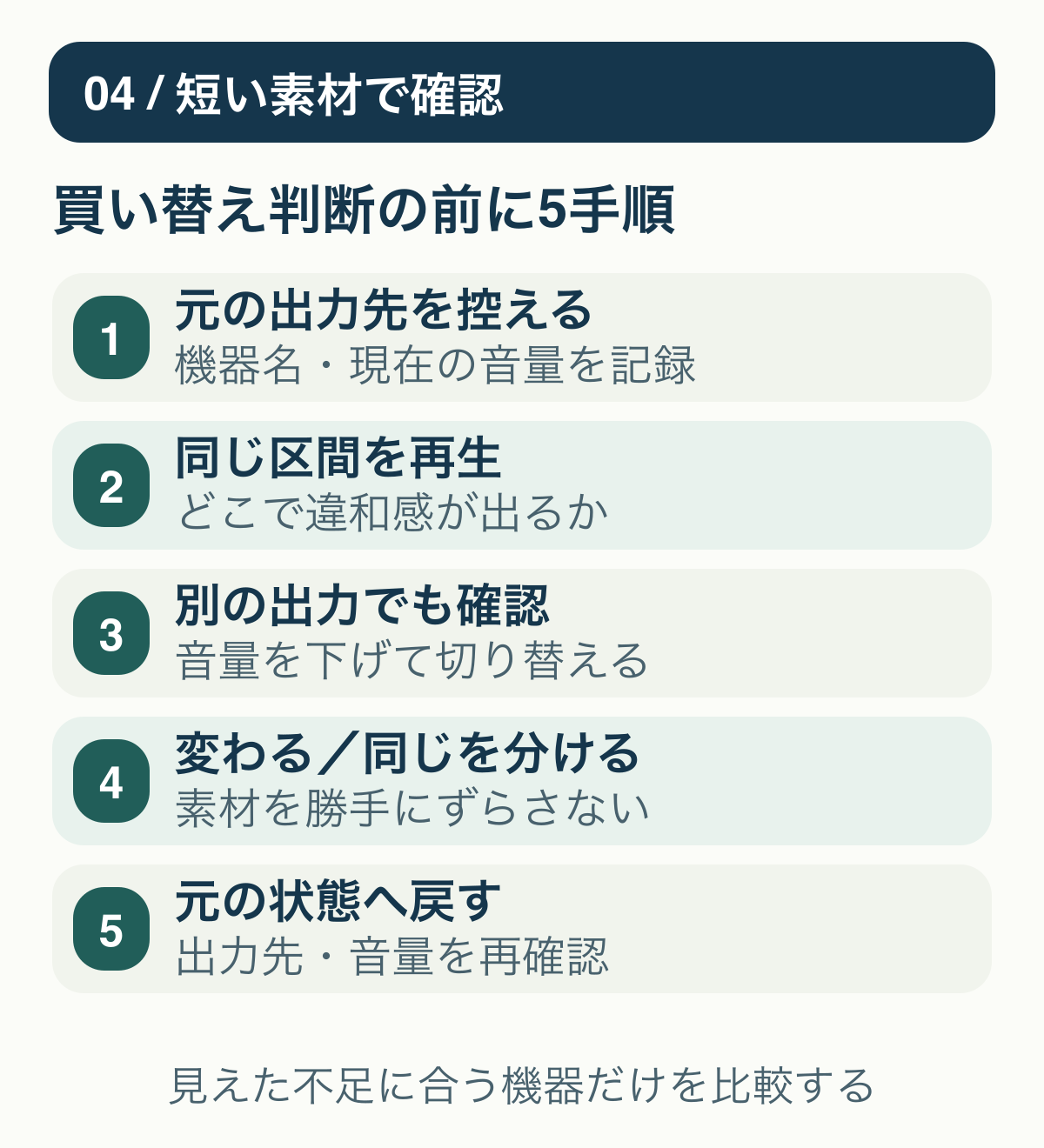
- 現在の出力先を控える:PCと編集アプリで選ばれている機器名を記録します。
- 同じ区間を再生する:Bluetooth使用中の違和感が、いつ・どの場面で出るかを確かめます。
- 別の出力先でも確認する:音量を下げ、内蔵スピーカーや接続可能な有線機へ切り替えます。ほかの人への音漏れにも配慮してください。
- 結果を分ける:出力先で変わるのか、どちらでも同じなのかを整理します。
- 確認後は戻す:元の出力先と音量へ戻し、意図しない変更がないか確認します。
最終確認では、書き出した短い動画を別の再生環境でも確認すると、編集中の再生だけで起きる問題かを考える材料になります。ただし、再生アプリが異なれば処理も変わります。1回の結果だけでヘッドホンの優劣を決めないことが大切です。
Macで会議アプリを開くと音が変わる場合
Appleは、Bluetoothヘッドフォンのマイクを使うアプリを開くと、聴くための接続モードから、聴く・話すを両立するモードへ切り替わり、音質が低下する場合を説明しています。会議やチャットのアプリを終了し、必要に応じて出力先を選び直す方法は、Apple公式の対処手順を確認してください。
これはMacについての公式案内です。すべてのOSや機器へ同じ原因を当てはめるのではなく、「いつ変わったか」を調べる確認点として使います。接続の問題を、新しいヘッドホンの購入だけで解決しようとしないことも重要です。
3つの使い方から、必要な買い方を決める
自宅で会話・効果音のタイミングまで仕上げる
机で作業する時間が中心なら、まず有線で最終確認できる構成を考えます。音質の好みより先に、PCの端子、ケーブル長、装着できる形を確認。今のヘッドホンを有線接続できるなら、その方法で不足がないかを先に確かめましょう。
外では構成を作り、自宅で仕上げる
移動先では手持ちのBluetoothで素材を見て、机に戻ったら別の接続でタイミングを確認する、という役割分担も候補です。外で使うために、机での仕上げまで同じ接続へ統一する必要はありません。反対に、端末を切り替えるたびに接続先を間違えるなら、運用が増える点も考えます。
すでにBluetoothを持ち、今は困っていない
まずはそのまま始め、作業に必要な確認ができるかを見ます。買い足す理由は「動画編集者らしく見えるから」ではなく、タイミングの確認や接続の安定性など、具体的に不足するものが見つかったとき。ケーブルや変換だけで足りるなら、本体の買い直しは保留できます。
よくある疑問
有線なら音ズレは絶対になくなりますか?
保証はできません。Bluetooth伝送を通す部分は切り分けられますが、元の素材、編集位置、PC・アプリ・出力機器の処理は残ります。複数の出力先でも同じズレが出るなら、先に素材と再生環境を確認します。
Bluetoothと専用USB無線は同じですか?
同じとは限りません。専用のUSB送受信機を使う無線方式もあります。たとえばソニーのINZONE開発インタビューでは、Bluetoothとは別の専用2.4GHz方式による低遅延化を説明しています。「ワイヤレス」とだけ書かれた名称でまとめず、使う接続方式とPC対応を確認してください。
音が出ないときは買い替えた方がよいですか?
出力先の選択、接続、アプリ側の設定など、機器故障以外の原因もあります。まずはPC全体で音が出ないのか、編集アプリだけなのかを分けます。この購入判断記事だけで故障と決めず、各機器の公式サポートへ進んでください。
まとめ|接続方式を決めてから、機種を比較する
タイミングを仕上げるなら有線を比較の基準にし、Bluetoothは作業内容と実際の接続条件で使い分ける。これが出発点です。全員が有線を買い直す必要も、Bluetoothだけで最後まで仕上げる必要もありません。
次にすることは、手持ちの機器の型番とPCの端子を確認すること。不足が分かり有線機を選ぶ段階になったら、MDR-7506とMDR-CD900STの接続・コードの違いから具体的な候補を比較できます。机全体の配置も考えたい場合は、動画編集のデスク環境の整え方も参考になります。
確認日:2026年10月19日。接続や機能の対応条件は、正確な型番・PC・OSの組み合わせで確認してください。図と表紙は接続方式を説明するオリジナルのイメージで、特定製品の外観・実際のソフト画面を再現したものではありません。