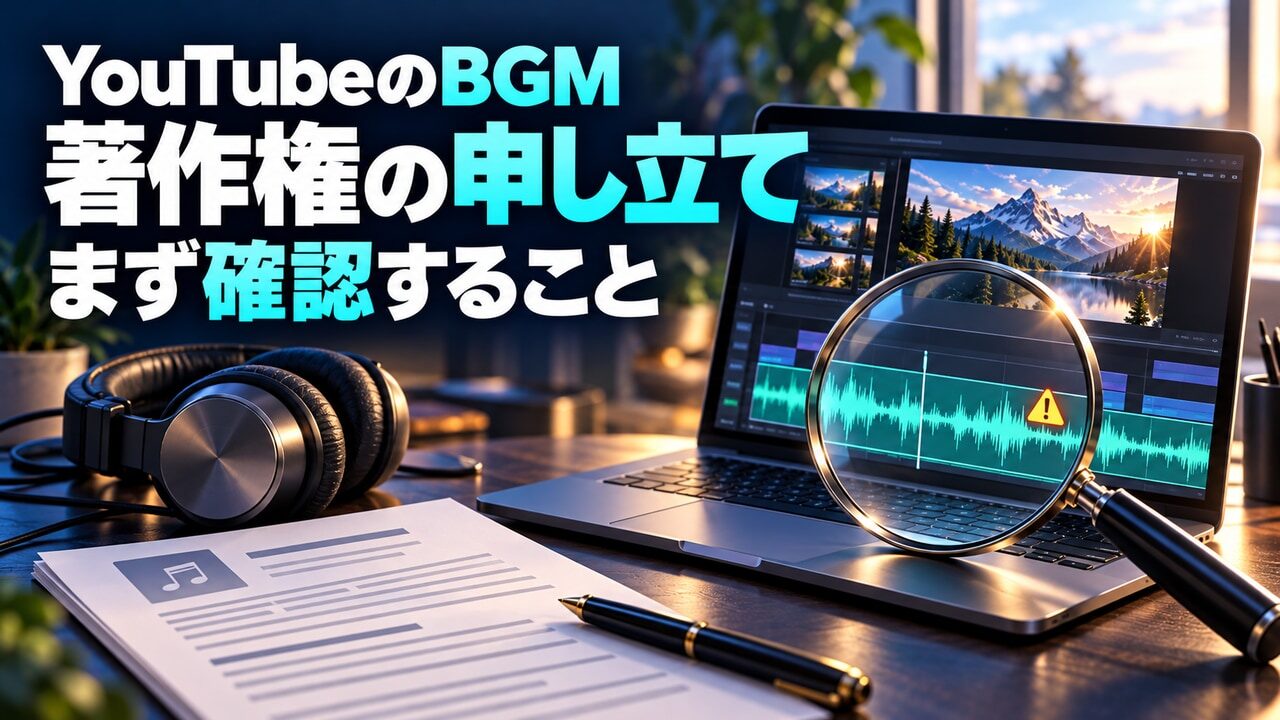
YouTubeに動画を投稿したら、BGMに「著作権の申し立て」が表示された。購入した音源なのに通知が来て、動画を消すべきか、異議申し立てを送るべきか迷っていませんか。
最初にするのは、動画の削除でも送信でもなく、YouTube Studioで通知の種類・該当する曲・区間・影響を確認することです。その後にライセンスの根拠を照合し、曲を残すか、変更するかを選びます。
確認日:2026年10月17日。主にPC版YouTube Studioでの初動を扱います。ボタン名や利用できる操作は、動画や通知の状態によって異なります。個別の権利関係を断定するものではありません。
BGMの「著作権の申し立て」と「警告」は違う
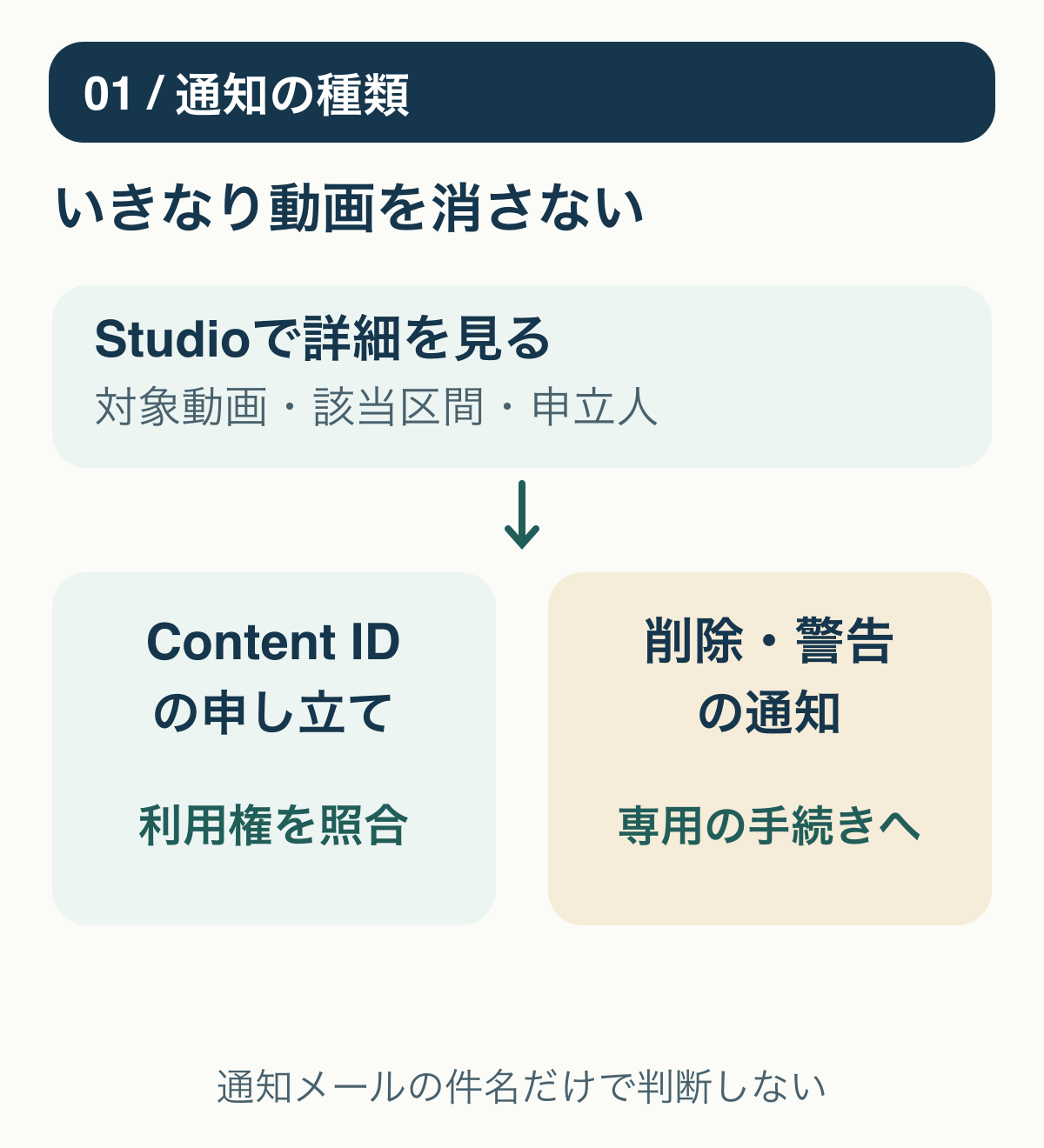
Content IDの申し立ては、アップロードした内容と登録コンテンツの一致を検出する仕組みによるものです。申立人の設定などに応じ、収益化や視聴可能な地域などに影響します。一方、著作権による削除や警告は別の扱いです。まずYouTube公式:Content IDの申し立てで通知の違いを確認してください。
このページはContent IDの申し立てを受けたBGMの確認を中心にしています。「著作権による削除」「著作権侵害の警告」などの表示なら、通知にある期限・理由を確認し、該当する公式手続きへ進んでください。同じものとして音源変更だけで対処しようとしないことが大切です。
手順1:Studioで曲・区間・申立人・影響を確認する
メールだけで結論を出さず、YouTube Studioに直接アクセスして対象の動画を確認します。作業前に、チャンネルと対象動画を取り違えていないかも見てください。
- YouTube Studioの[コンテンツ]から対象の動画を探す
- [制限]の申し立て表示から[詳細を表示]を開く
- 使用されたコンテンツの曲名、該当区間、申立人を確認する
- 公開・収益化にどんな影響が表示されているかを記録する
詳しい入口はYouTube公式:Content IDの申し立てにあります。ショート動画では専用タブや別の制限が関係するため、通常動画の状態と混同しないでください。
確認できたかどうかは、「どの動画の、どの音源・区間に、誰から、どんな影響が出ているか」を説明できるかで判断します。曲名が違う、複数の申し立てがある、映像にも一致がある場合は、BGMだけの問題と決めつけず各項目を分けてメモしましょう。
手順2:購入履歴と、その動画で使える権利を照合する
曲を買った、無料配布からダウンロードした、作者名を記載した。この事実だけでは、今回の動画での利用条件まで確認できたことにはなりません。購入元や配布元の素材ページと、取得時のライセンス記録を探します。
照合するのは次の項目です。素材ページが更新されている場合もあるので、取得時の記録が残っていれば一緒に保管してください。
- 音源名・作者名・素材IDが、動画で使ったファイルと一致するか
- 取得日・注文番号・ライセンス証明書を確認できるか
- 利用者やチャンネル、用途に制限がないか
- YouTubeへの利用、収益化、クレジット表記などの条件を満たすか
- 購入元にContent ID用の案内や専用の連絡方法があるか
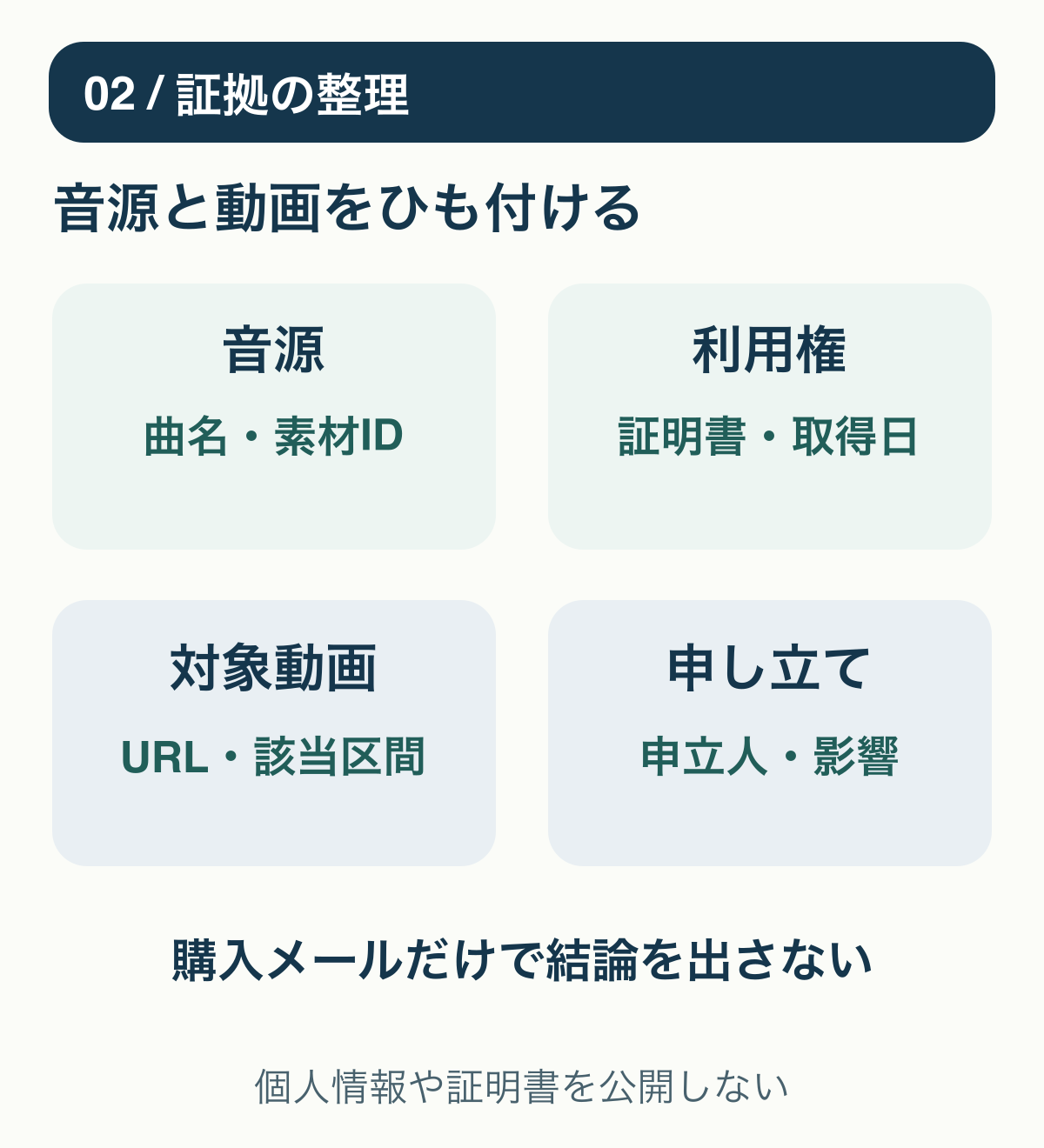
確認メモのひな形
自分用に次の項目を埋めておくと、問い合わせ先にも状況を伝えやすくなります。注文番号や証明書をSNSへ公開する必要はありません。必要な情報だけを正規の窓口へ送ってください。
音源ファイル名が編集途中で変更されていても、購入元の素材IDや元の名称を確認できれば照合しやすくなります。素材が見つからないときは、完成動画だけで探すより、編集プロジェクトの音源一覧や取得時のメールをたどる方が整理できます。
手順3:根拠に合わせて「残す・確認する・変更する」を選ぶ
目標は通知だけを消すことではなく、動画を必要な権利の範囲内で公開できる状態にすることです。次のように切り分けます。
| 確認結果 | 先に行うこと | 避けたい対応 |
|---|---|---|
| 必要な権利と素材の一致を確認できる | 購入元の案内を確認し、根拠を整理する | 資料を読まず定型文で送信する |
| 取得元や許諾範囲が不明 | 配布元・購入元へ対象を示して確認する | 「無料だった」だけで権利があると断定する |
| 許諾が足りない/その曲を使い続けない | 退避後に消去・置換・カットを検討する | 元データなしで音声を上書きする |
| 削除・警告の通知だった | 通知に対応する公式手続きを確認する | 通常のContent IDの手順だけで済ませる |
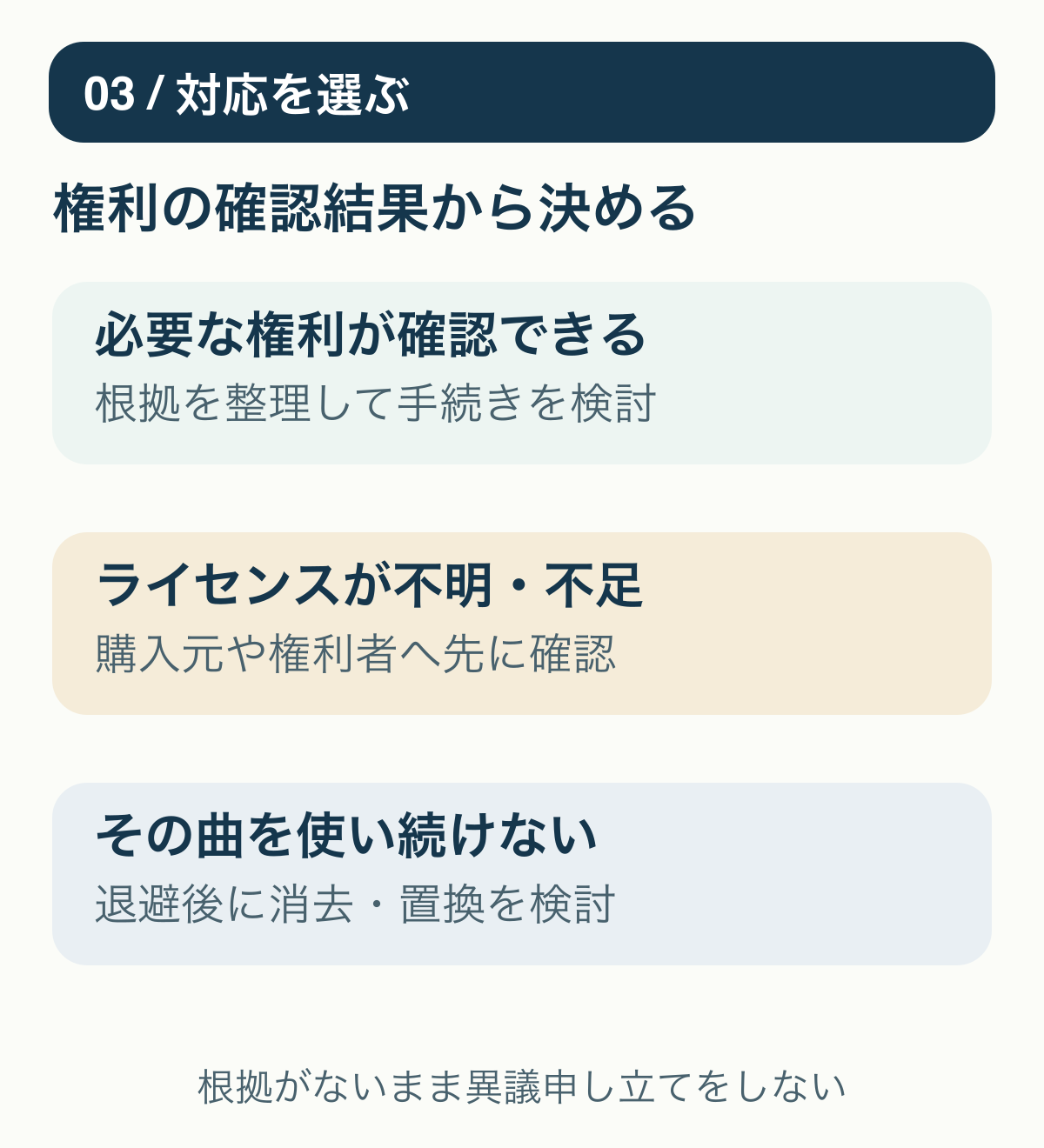
異議申し立ては、根拠が確認できてから
YouTubeは必要な権利の保有や誤認識など、正当な理由がある場合の手続きを案内しています。クレジットを書いた、曲のコピーを持っている、収益化していない、という理由だけでは十分ではありません。
異議申し立ては一度送ると取り消せません。申立人に通知され、対応には最大30日かかる場合があります。状況によって削除通知へ進む可能性もあるため、権利を確認できないまま試しに送信しないでください。条件・結果・手順はYouTube公式:異議申し立ての条件と手続きを確認し、法的判断に迷う場合は専門家へ相談してください。
購入元への問い合わせでは、まず「この素材と利用条件で、今回の申し立てにどう対応すべきか」を聞きます。「購入したのにおかしい」とだけ伝えるより、先ほどの確認メモを整理した方が、素材の取り違えや許諾範囲の問題を切り分けられます。
手順4:BGMを変えるなら、退避→プレビュー→保存の順に
Studioでは、申し立て対象の区間をカットしたり、曲を消去・置換したりできる場合があります。2025年6月以降は、Studioエディタで編集した動画を保存すると変更を元に戻せません。保存する前に、手元の元動画と編集プロジェクト・音源を別の保存場所にも退避してください。
元動画が手元にない場合は、入手できるバックアップを先に確認します。退避できていない状態で、取り消せない編集を急いで進めないでください。利用できる操作と注意点はYouTube公式:申し立てを受けたコンテンツの削除・置換を確認します。
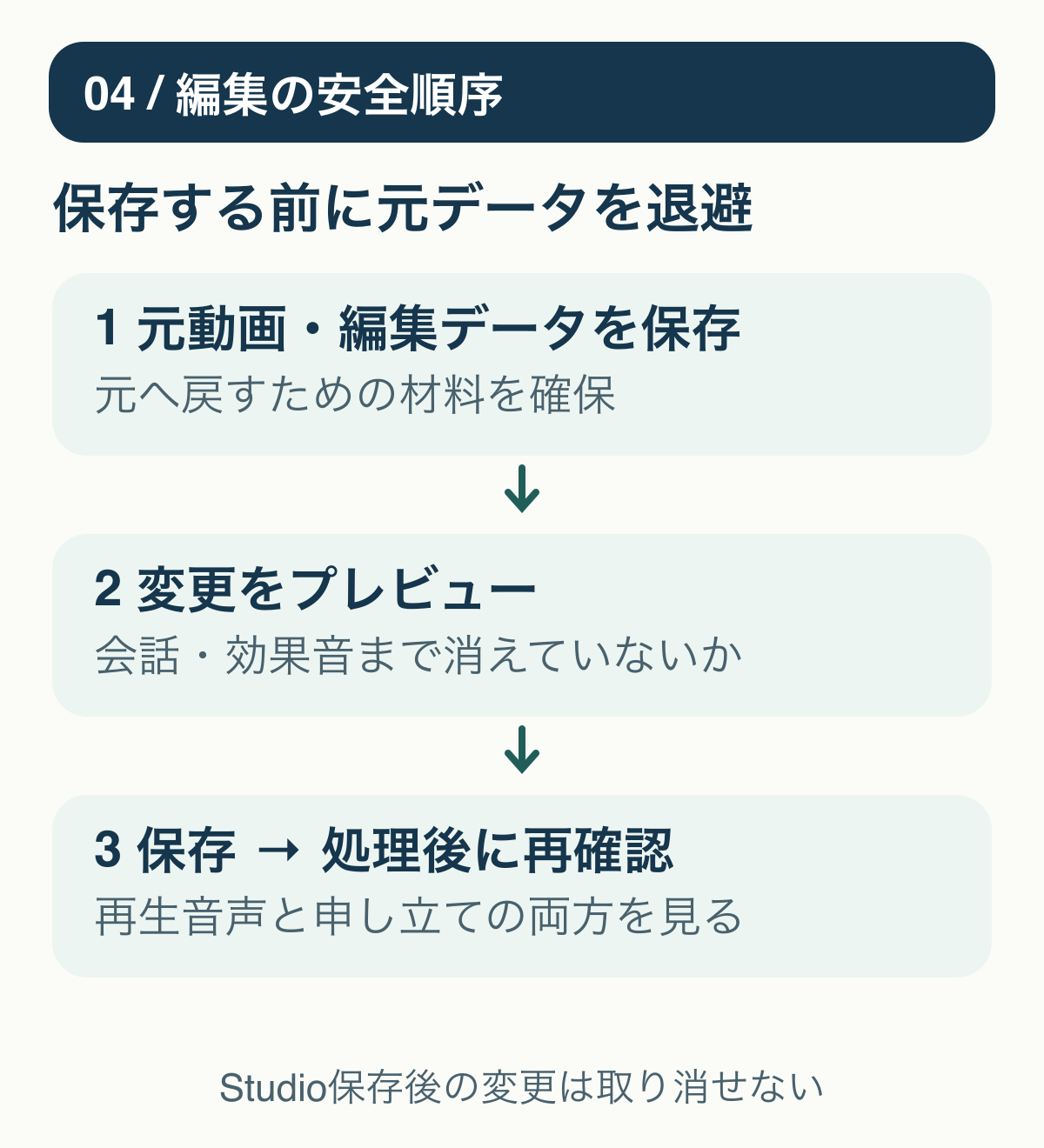
- 対象動画の情報と申し立て詳細を記録し、元データを退避する
- 通知の[対応する]などから、利用可能な消去・置換・カットの方法を確認する
- 変更をプレビューし、会話や効果音、切り替わりも試聴する
- 内容に問題がないと確認してから保存する
- 処理完了後に動画の音声と[制限]の表示を確認する
音源の除去で会話まで消えるなど、プレビューが意図と違う場合は、そのまま保存せず中断します。手元の編集プロジェクトで差し替える方法も検討できますが、再アップロードすれば以前のURLやコメント等が自動で引き継がれるわけではありません。公開中動画を先に削除しないようにしてください。
処理後も表示が残るときは、処理中なのか、別区間や別の申し立てが残っているのかを確認します。「一つの曲を変えたからすべて解決」とは判断せず、対象ごとに確認します。
次の動画で慌てないためのBGM管理
案件や動画ごとに、取得元URL・素材ID・ライセンス記録・使用区間を編集データと一緒に整理しておきましょう。音源ファイルだけでなく「どんな条件で取得したか」が後から追えると、担当者が変わっても確認しやすくなります。
新しいBGMを探す場合、YouTubeオーディオライブラリも候補です。クリエイティブ・コモンズの曲などは帰属表示が必要なため、選んだ曲のライセンスタイプを確認してください。詳しくはYouTube公式:オーディオライブラリの音楽と効果音を参照できます。
素材サービスの選び直しは、今回の申し立ての確認が済んでからで構いません。BGM以外の映像やテンプレートも含めて探す場合は、Adobe StockとMotionElementsの用途別の選び方で、契約前の確認点を整理しています。有料サービスを契約すれば今回の申し立てが自動的に解決するわけではありません。
よくある疑問
買った曲なのに申し立てが来たら、すぐ異議申し立てしていい?
先に素材の一致、許諾範囲、取得元のContent ID案内を確認します。今回の利用に必要な権利を確認できてから、公式の条件に沿って判断してください。購入したという事実だけで結論を出さないことが大切です。
通知が出た動画はすぐ削除した方がいい?
一律に削除する必要があるとは限りません。まず通知の種類と影響を確認します。削除・警告の場合はその通知に応じた対応が必要です。元データや現状の記録を残す前に、焦って削除しないでください。
作者名を説明欄に追記すれば解決しますか?
帰属表示の条件と、Content IDの申し立ては別に確認します。必要なクレジットは守るべきですが、追記だけで申し立てが解除されるとは言えません。
まとめ:最初に確認、送信と保存は最後に
通知の種類を分け、曲・区間・申立人・影響とライセンス記録を照合する。その結果に応じて確認や変更を選び、送信・保存前に取り消せない点を確かめる。焦ってボタンを押すより、この順番で進める方が安全に対応できます。
執筆:矢島 篤。YouTube運営・動画編集指導の経験をもとに、確認と作業の順番を整理しています。通知の仕様・操作条件は上記YouTube公式ヘルプに基づきます。プロフィール