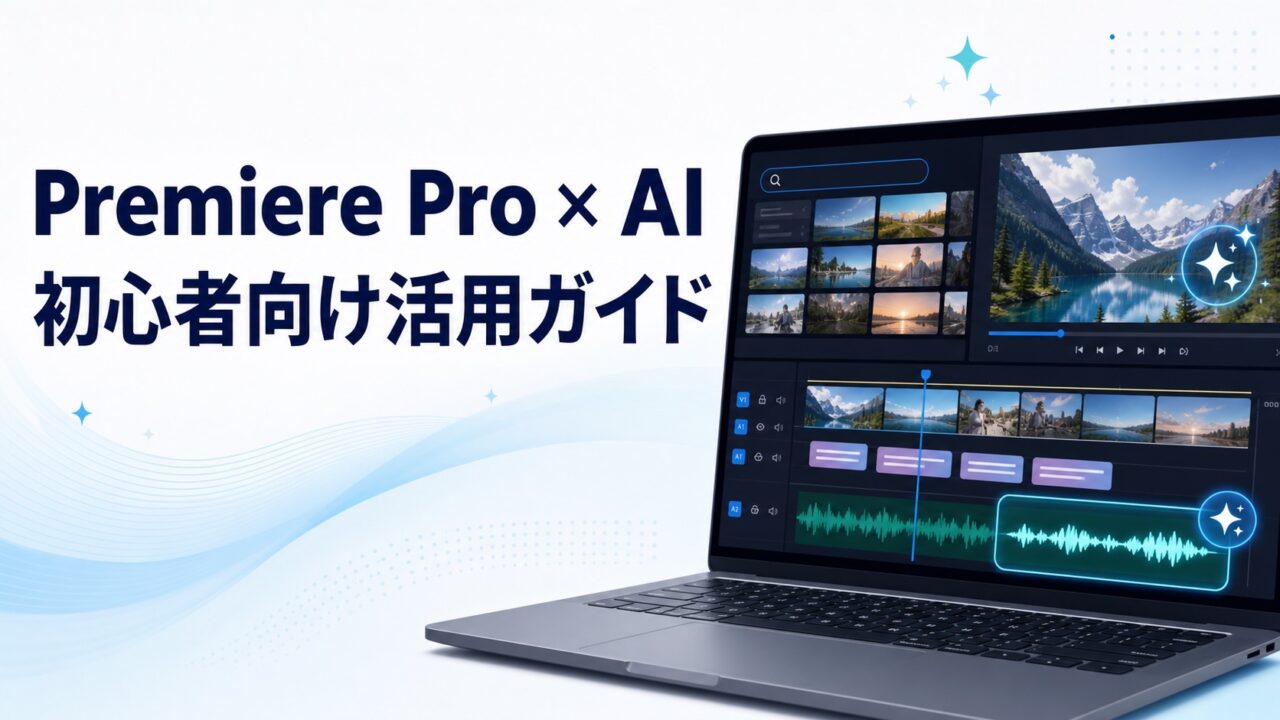
Premiere ProのAIは、動画を丸ごと自動完成させる機能ではありません。素材探し、文字起こし、粗編集、音声補正、字幕、数秒の尺調整など、時間のかかる工程を補助する機能です。
初心者は、まず音声テキスト変換とテキストベース編集、次にキャプション、会話音声が聞きづらければスピーチを強調を試してください。大量素材ならMedia Intelligence、あと数フレーム足りない場面では生成延長が役立ちます。
初心者がまず試したい5機能
Premiere ProのAI機能で何ができる?
2026年8月25日にAdobe公式情報を確認した時点で、Premiereデスクトップ正式版の最新リリースはバージョン26.3です。AI・機械学習は、素材の検索から書き出し前まで複数の工程に組み込まれています。

| 機能 | できること | 初心者 | 主な用途 |
|---|---|---|---|
| 音声テキスト変換 | 会話を文字起こし | ◎ | YouTube・インタビュー |
| テキストベース編集 | 文章を編集して粗カット | ◎ | 長めの会話動画 |
| キャプション・翻訳 | 字幕作成と翻訳 | ◎ | 字幕・多言語展開 |
| スピーチを強調 | 会話の明瞭さを改善 | ○ | ノイズのある会話 |
| Media Intelligence | 映像・音声・メタデータ検索 | ○ | 大量素材 |
| 生成延長 | 動画最大2秒、音声最大10秒延長 | △ | 短い尺・環境音調整 |
| オートリフレーム | 比率に合わせ被写体を追従 | ○ | 横長から縦型 |
1. Media Intelligence|大量素材から必要なカットを探す
正式版オンデバイス分析
映像・話し言葉・メタデータをまとめて検索
検索パネルで、映像内容、文字起こし、撮影日・場所・カメラなどのメタデータから候補を探せます。たとえば旅行動画の大量素材から「夕方の湖」「拍手の音」といったカットを見つけ、プレビューしてタイムラインへ追加できます。
ビジュアル分析はオンデバイスモデルで行われ、結果はメディアキャッシュなどに保存できます。ただし、ビジュアル検索の入力は現在英語のみ対応です。人物を正確に識別する機能やOCRだと思わず、結果を再生して確認してください。
2. 生成延長(Generative Extend)|あと少しの尺を補う
正式版Adobe Firefly生成クレジット
リアクションや環境音を短く延長
クリップ端をドラッグし、動画は最大2秒、音声は最大10秒まで生成できます。「トランジションにあと数フレーム必要」「環境音を少し長くしたい」ときの補助です。何秒でも自由に伸ばす機能ではありません。
横長・縦長の360p〜4K、12〜60fpsのソースに対応しますが、30fps超の生成部分は30fps、生成部分は8ビット・SDRです。会話の生成・延長はできず、音楽を含むクリップは対象外です。モノラルとステレオのみ対応します。
使用前に確認
- クラウドAIのためインターネット接続が必要
- 解像度・フレームレートで生成クレジット消費が変わる
- 生成部分の不自然な動き、色、音を等倍で確認
- 生成延長部分は文字起こしやMedia Intelligence検索の対象外
3. 音声テキスト変換・テキストベース編集
10〜30分程度のトーク動画では、映像を繰り返し再生する前に文字起こしを作ると、話題の位置を探しやすくなります。トランスクリプトの文章をカット・コピー・並べ替えると、タイムラインのクリップにも反映されます。
初心者向けの流れ
素材を読み込む → 会話を文字起こし → 文章から不要箇所を探す → テキストベースで粗編集 → 映像と音を再生して間を戻す → 完成したシーケンスからキャプションを作る
日本語UI・日本語の文字起こしに対応しています。背景ノイズが少ない明瞭な会話ほど精度を得やすい一方、固有名詞、数字、話者、言い直しは必ず音声と照合します。テキストベース編集は字幕編集そのものではないため、粗編集後のシーケンスからキャプションを生成します。
4. キャプション生成・翻訳
文字起こしからキャプションを作成し、タイミング・改行・スタイルを整えられます。正式版26.3では、一語ずつ表示するソーシャル向けキャプションも追加されています。
キャプション翻訳はクラウドサービスとGoogle Translate、Microsoft Translatorを使用し、新しい言語トラックを作ります。翻訳は完成品ではなく下書きです。人名・商品名・専門用語・数字・文脈を校正し、公開前に対象言語を理解する人へ確認するのが安全です。
5. スピーチを強調|会話を聞き取りやすくする
タイムラインで会話クリップを選び、エッセンシャルサウンドから処理します。バックグラウンドノイズを抑え、声の明瞭さを改善するたたき台になります。ミックス量で元音声とのバランスを調整できます。
モノラル・ステレオのみ対応し、マルチチャンネル音声やネストされたシーケンスには対応しません。ステレオ素材はモノラルへダウンミックスされるため、必ず処理前後を比較してください。「必ずプロ品質」「完全にノイズが消える」とは限りません。
6. その他のAI・自動化機能
オートリフレーム
被写体の動きを分析し、横長動画から縦型・正方形などの複製シーケンスを作ります。顔や商品、字幕の切れを確認します。
シーン編集検出
1本に書き出された動画内の元のカット位置を検出し、ショット分割やマーカー作成を補助します。
オブジェクトマスク
動く被写体のマスク作成・調整・追跡を補助します。境界や隠れた場面をフレーム単位で確認します。
Premiere betaのGenerative Media Tool
正式版Premiereとは別です
2026年7月時点でPremiere betaに提供される機能です。タイムライン範囲を選び、動画や効果音を生成できます。Fireflyおよび対応するGoogle Veo、Kling、Luma等のパートナーモデルを選べますが、地域・プランで提供モデルが変わります。
クラウド処理・生成クレジット制で、クレジット数はモデルと設定により異なり、生成前の画面に表示されます。仕様変更の可能性があるため、正式版で使える前提にしないでください。
生成AIの利用前にプラン料金や契約条件も確認したい方は、Premiere Proの料金とプランの選び方をご覧ください。
初心者がPremiere ProのAIを使って1本編集する流れ

- 素材を読み込み、必要ならMedia Intelligenceで候補を探す
- 会話素材を文字起こしする
- テキストベース編集で粗い構成を作る
- 映像と音を再生し、間・Bロール・テロップを調整する
- スピーチを強調を必要なクリップだけに試す
- 編集後のシーケンスからキャプションを作る
- 必要な場合だけ生成延長で短い尺を補う
- 書き出したファイルを最初から最後まで確認する
AIに任せてよい作業/人間が確認する作業

初心者はどのAI機能から使えばいい?
- 音声テキスト変換・テキストベース編集:会話動画の粗編集で効果を理解しやすい
- キャプション:字幕の下書きを作り、校正の習慣をつける
- スピーチを強調:聞きづらい会話だけ処理前後を比較
- Media Intelligence:素材数が増えた段階で使う
- 生成延長:短い尺不足が実際に起きたときだけ使う
AIの用途全体は動画編集でAIを使うと何ができるか、作業へ組み込む順番はAIで動画編集を効率化するワークフローをご覧ください。
まとめ|まず文字起こしと字幕から試す
Premiere ProのAIは、素材検索、文字起こし、粗編集、音声補正、字幕、短い尺調整を補助します。初心者は全部覚えず、会話動画で音声テキスト変換とテキストベース編集から始めるのがおすすめです。
次に読む記事
他ツールとの違いは動画編集AIツール比較、Premiereの基礎操作はショートカットを使ったカット編集、副業の全体像は動画編集副業の始め方、目標から逆算するなら月5万円ロードマップへ進んでください。
調査・更新日:2026年8月26日。Adobe Premiere 26.3新機能、Media Intelligence、生成延長FAQ、テキストベース編集、キャプション翻訳、スピーチを強調、オートリフレーム、シーン編集検出、Generative Media Tool(beta)のAdobe公式情報を確認。機能・生成クレジット・提供地域は変更されるため、利用時に公式ヘルプをご確認ください。