霧の動画素材は、白い雰囲気だけで決めると、見せたい山・道・建物まで隠れてしまうことがあります。購入前には奥の形をどこまで残したいか、霧の濃さが途中でどう変わるか、実写の記録かCGの演出かを分けましょう。文字を載せる場面なら、1枚の見本だけでなく必要な区間全体で読める構図かも確認します。
本記事は商品ページの公開情報と編集用途から整理した購入前ガイドです。掲載商品の購入・ダウンロード・再生検証や、実際の編集を行った使用レビューではありません。
先に結論:霧の奥に何を残したいかで選ぶ
- 山や森の場所を見せたい:奥の輪郭が残る候補を探す
- 不安・静けさを演出したい:濃さの変化と動きの速さを確認する
- タイトル背景にしたい:文字の領域を霧や明暗が横切るか確認する
- 実際の自然現象を説明したい:CGやAI生成を実写の記録として使わない
霧・煙・雲の素材は、同じ白い見た目でも目的が違う
ここで扱うのは、風景の奥行きや形の見え方を霧・モヤで変える背景動画です。物から煙が広がる演出や、空の雲を主役にしたカットとは選ぶ基準を分けます。重ねる透過素材を探している場合も、背景付きの映像と混同しないでください。
| 用途 | 購入前の主な確認 |
|---|---|
| 霧の中の風景 | 場所や主役の輪郭が必要な間だけ残るか |
| 抽象的なモヤ背景 | 場面の意味と動く方向、文字との重なり |
| 映像に重ねる霧 | アルファの有無や合成条件。商品名だけで決めない |
1.主役と奥の輪郭を分けて見る
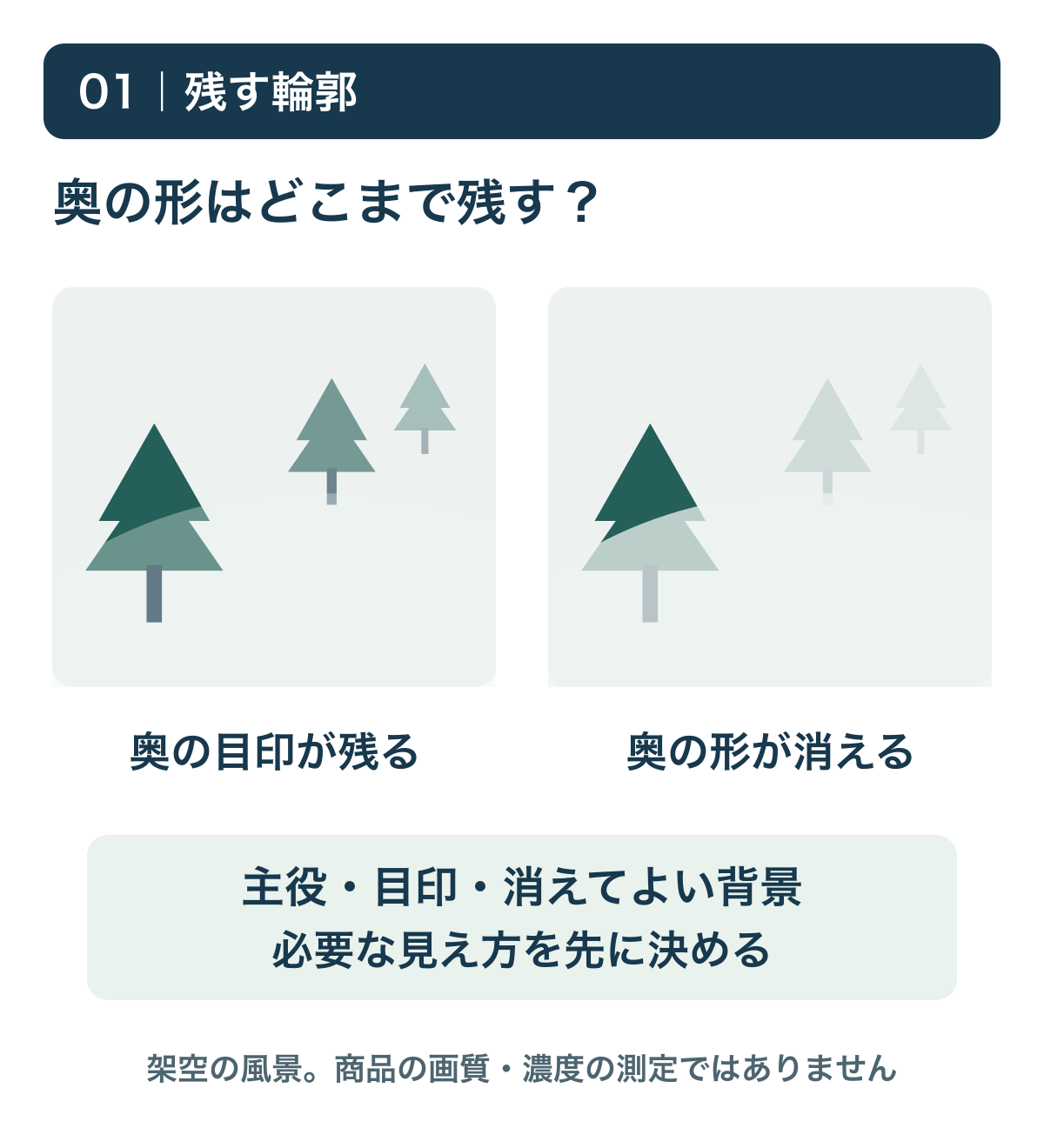
「濃い霧ほど映画らしい」とは限りません。山の稜線を伝えるカットと、何も見えない空間を作るカットでは必要な情報が違います。まず、主役の輪郭、奥に残したい目印、消えてもよい背景を決めます。
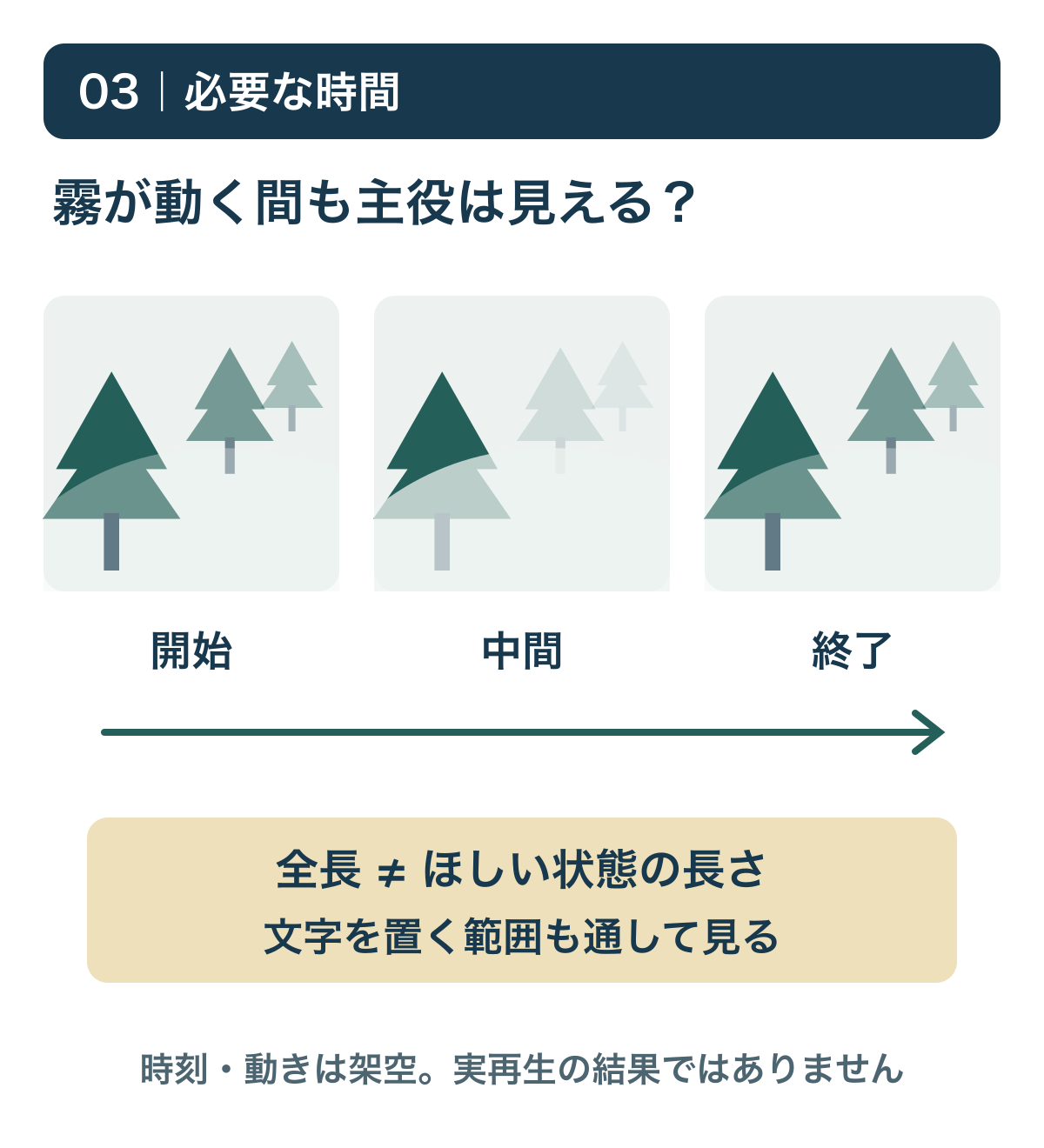
商品ページの見本で主役が見えていても、必要な時間すべてで同じとは限りません。プレビューを確認できる場合は、使う予定の開始と終了に加え、その間も確認してください。白いモヤを暗くすれば形が戻ると決めつけず、元の情報が必要なら別候補を選ぶのが安全です。
2.目線の高さと霧の層を前後につなげる
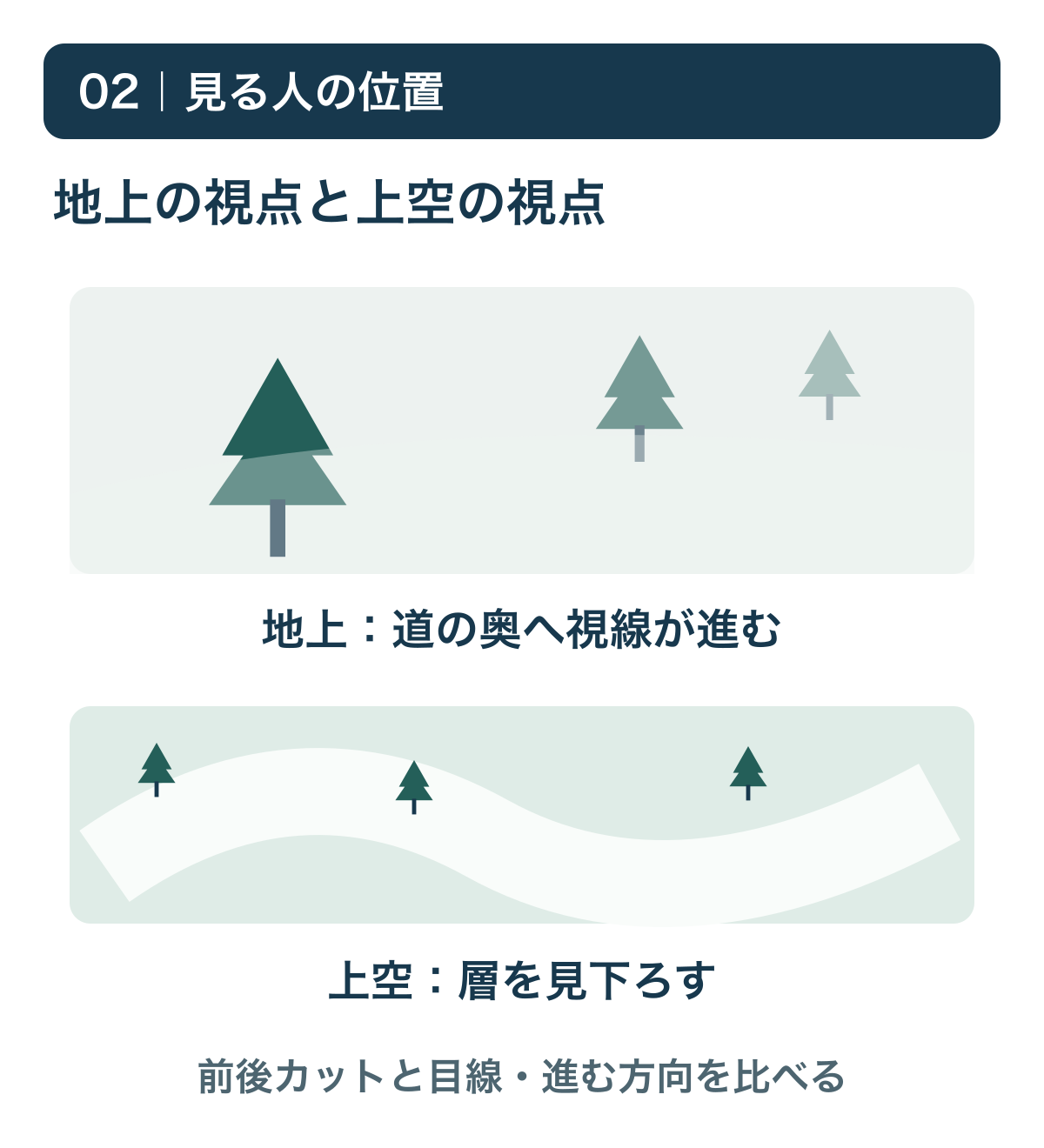
地上から道の奥を見る映像と、上空から雲海のような層を見下ろす映像では、見る人の位置が変わります。森から道路へ移る場面なら、主役だけでなく目線の高さや進む方向もそろえると比較しやすくなります。
カメラ自体が進むのか、固定された画面の中を霧だけが流れるのかも別です。移動量の大きいカットは、静かな場面の直後に置くと動きが強く感じられる可能性があります。合うかどうかは前後の候補と並べる段階で判断し、単品の美しさだけで採用しません。
3.具体商品2例は「同じ霧の背景」でも条件が違う
2026年11月8日に公式商品ページで確認した公開項目です。どちらもStock animationで、AI生成のタグがあります。実際の霧を撮影した実写素材として紹介していません。価格や必要な解像度は選択条件で変わるため、ここでは固定価格や収録解像度を断定せず購入画面で確認する項目として残します。
| 具体例(通常の出典リンク) | 公開されている条件 | 購入前に残る確認 |
|---|---|---|
| 月明かりと白い花を包む幻想的なモヤのループ映像 素材ID:55342110 |
Stock animation/AI生成タグあり 比率9:16・00:07・24fps・ループ表示あり |
必要な構図と区間、文字との重なり、取得する形式・解像度、価格、利用条件 |
| Pastel Mist – Background Diagonal Rising Cloud Background 素材ID:56275208 |
Stock animation/AI生成タグあり 比率997:540・00:04・30fps・ループ表示あり |
必要な構図と区間、文字との重なり、取得する形式・解像度、価格、利用条件 |
1例目は月と花をモヤで包む縦型の演出、2例目はパステル調の抽象背景です。自然の出来事を説明するための実写が必要なら、両方を候補から外す判断もあります。色や「霧」という検索語が一致しても、用途が違う素材を買う必要はありません。
ループの表示があっても、編集点が目立たないと本記事で検証したわけではありません。実際に使う長さと切り替え位置でつながりを確認してください。また、比率の数値は解像度そのものではありません。
4.全長より、ほしい状態が続く区間を確認する
必要なのが5秒なら、素材全体が長いだけでは足りません。主役が霧から見える5秒、文字の背後が落ち着く5秒など、使う条件がそろう区間を探します。縦に切り抜く場合は、その範囲へ主役や重要な明暗が入るかも見ます。
モヤが文字の下を通過する背景では、途中でコントラストが変わる可能性があります。文字を置く前提のサムネイルだけを見て決めず、プレビューで変化を追える場合は区間を通して確認しましょう。仮の文字色や位置が合わなければ、先に構図の違う素材を候補にします。
5.利用条件と受け渡しを購入前に整理する
MotionElementsの公式ヘルプは、ロイヤリティフリーを利用するたびの従量課金を前提としないライセンスとして説明しています。ただし、「無料」「無条件」「素材ファイルを誰にでも渡してよい」という意味ではありません。購入した素材を完成動画へ組み込むことと、元の素材として再配布することは分けて確認します。
クライアントへ何を納品するか、担当者は誰か、素材自体を取り出せる形で渡すかを先に決め、用途に応じて公式のロイヤリティフリー説明と利用用途の公式説明、対象商品の表示を確認してください。契約条件が読めない場合は、購入を急がず販売元の説明を確認します。
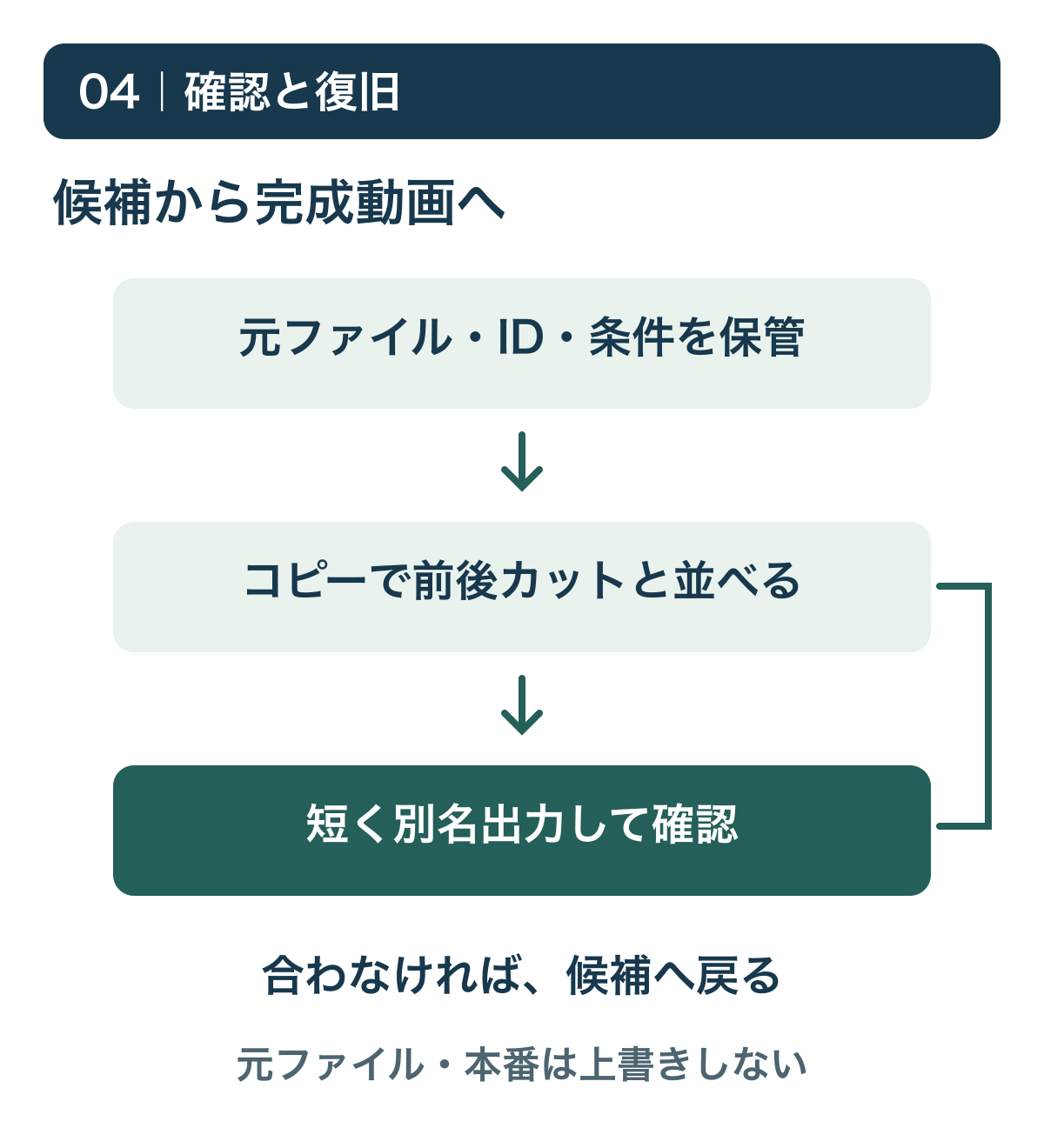
6.取得後はコピーで短い確認動画を作る
- 正規取得した元ファイル、素材ID、購入時の条件と記録を保管する。
- 本番とは別の確認用コピーに、前のカット・霧の候補・次のカットを並べる。
- 必要な長さ、縦横比、文字を置いた状態で見え方を確認する。
- 短く別名で書き出し、実際に見る端末で主役と文字を確認する。
- 合わなければ確認用コピーを外し、元ファイルと本番を上書きせず候補の選び直しへ戻る。
購入前の最終チェック
- 残したい主役と、霧に消えてよい背景を決めた
- 地上・上空とカメラの動きが前後につながる
- 実写・CG・AI生成の区別を確認した
- 必要区間で主役や文字の領域が保たれる
- 透過素材か背景付きかを確認した
- 形式・解像度・価格・利用範囲・受け渡しを確認した
まとめ
霧の素材選びでは、白さより「奥に何が残るか」を先に決めます。視点、主役が見える区間、文字との重なりを候補ごとに確認し、実写の記録とCGの演出を混同しないことが購入判断の軸です。条件が合わない場合は、濃さの調整で解決できると決めつけず別素材を選び直しましょう。
確認日:2026年11月8日。出典:上記MotionElements公式商品ページ2件と公式ヘルプ。公開仕様の確認であり、購入・素材再生・編集の実測ではありません。
当サイトはアフィリエイト広告を利用しています。