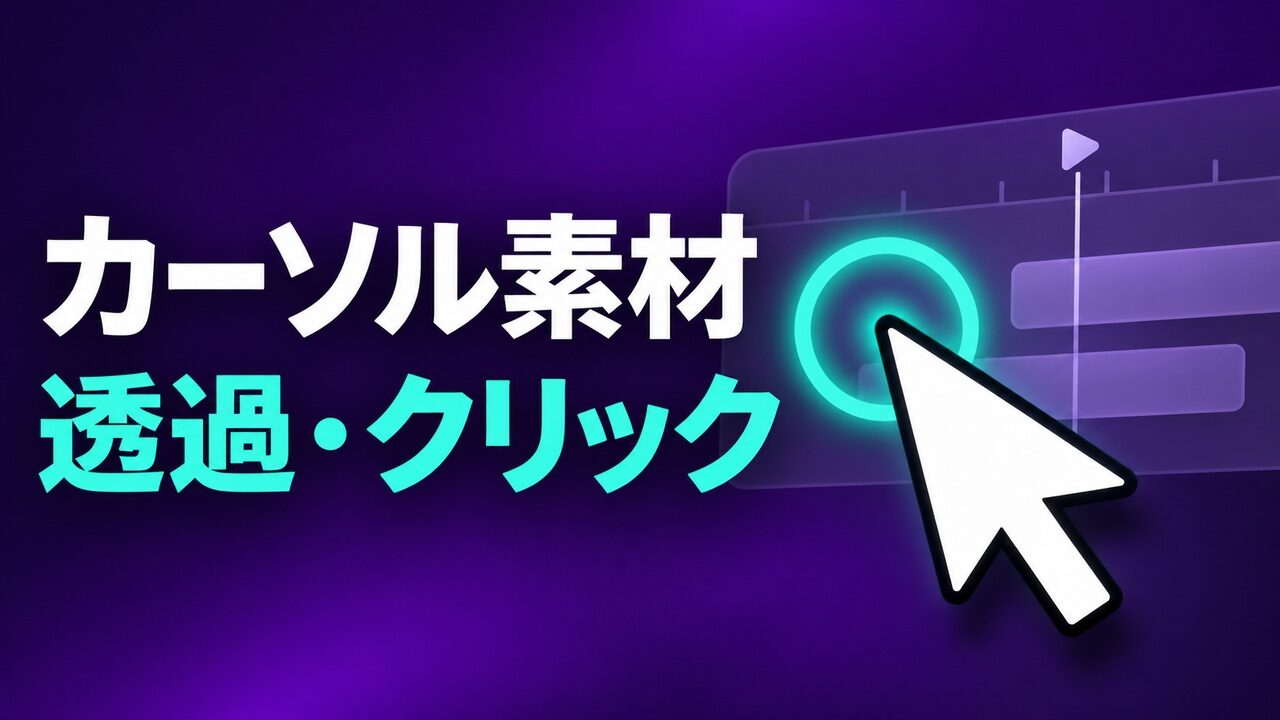
操作説明にカーソルやクリックの輪を重ねるなら、実際に操作した位置とタイミングに合うかを先に確かめます。画面収録に元のカーソルが映っている場合は、後から付ける矢印と二重にならないかも確認。次に背景の透過、必要な尺と形式、利用条件を見て候補を絞ります。
この記事は素材の選び方です。紹介する作品を購入・視聴して試した記録ではありません。仕様やプレビュー、利用条件は購入前に商品ページで確認してください。
実際の操作と、説明を助ける表示を分ける
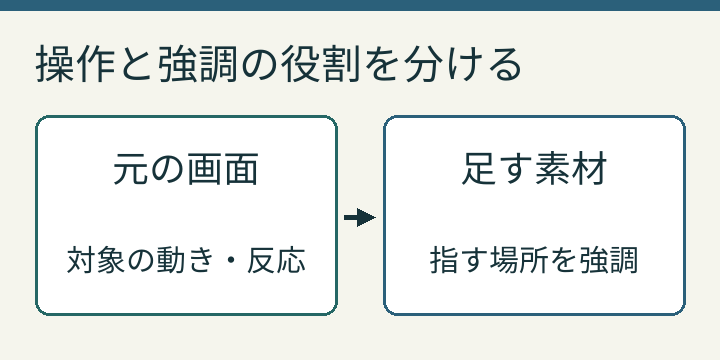
「ここを押す」と示す演出は、画面内の実際の操作と一致することが大切です。既存の矢印が表示されたまま、別の位置に大きなカーソルを重ねると、どちらを見ればよいか迷わせます。元映像の矢印やクリック表示を使えるなら、それだけで足りる場面もあります。
後から重ねる場合は、ボタンを実際に押した位置に先端が重なるか、画面の変化が始まる時点に表示が合うかを見ます。実操作していない位置を押したように見せず、説明用の強調であることを必要に応じて明らかにします。
透明背景か、背景ごと重なる素材かを確かめる
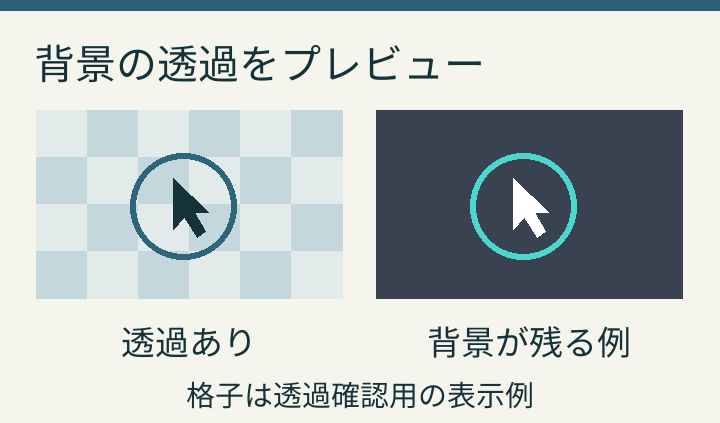
画面の上に輪だけを重ねたい場合、商品ページでアルファチャンネルや透明背景の有無を確認します。背景が付いた素材も用途によっては使えますが、画面の大事な部分を四角く覆わないかが判断点です。見本の市松模様だけで、ダウンロードするファイル自体に透明情報があるとは決めず、仕様を確認してください。
例えば作品32122748の商品ページには、クリック時の円形エフェクト、MOV形式、Alpha / Matte「Yes」、2秒、1:1、29.97fpsと記載されています。これは輪の演出の例であり、自由に動かせる矢印や編集可能なテンプレートが含まれることを示すものではありません。作品の映像は未視聴です。
クリック位置と時間を実映像に合わせる
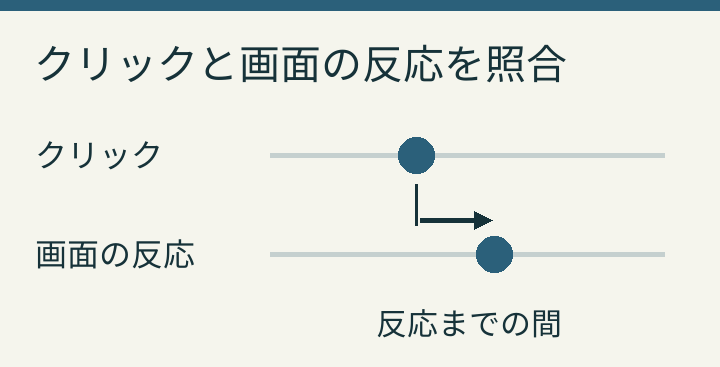
矢印は先端がどこにあるか、輪は中心が押した位置に合うかを確認します。素材全体を動かせても、矢印と輪があらかじめ一つの映像に焼き込まれていれば、それぞれを別々に動かせるとは限りません。固定された動きが、画面内の移動距離や方向に合うかも比較します。
画面の反応より前に輪が出る、ダブルクリックの2回目が映らない、クリック後も表示が残り次の操作を隠す、といった違いは説明に影響します。候補ごとの開始・消えるタイミングと必要な回数を確認し、調整できる範囲が不明なら購入前に確かめましょう。音を付ける場合はマウスクリック効果音の選び方も参考になります。
形式とライセンスを納品条件に合わせる
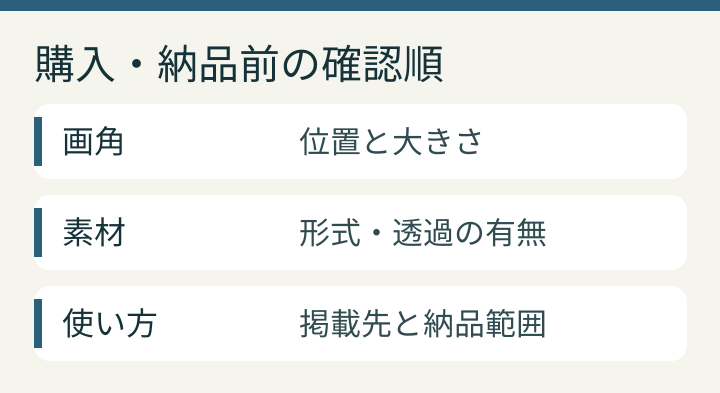
納品が完成動画だけか、編集可能なプロジェクトも含むかを先に確認します。解像度・尺・フレームレートに加え、入手できるファイルの形式と使用中の編集ソフトで透明部分を扱えるかを照合。MOVなどの拡張子だけで透明情報の有無を決めつけず、作品の個別仕様を確認します。
素材は、完成動画に組み込むことと、素材ファイルをそのまま他者へ渡すことでは条件が異なる場合があります。MotionElementsの利用条件の説明を読み、編集可能データの納品や再配布が不明なら、購入前に提供元に確認してください。「エディトリアル使用のみ」と表示された作品については公式説明で広告・宣伝利用の制限も確認します。
広告 次のリンクはMotionElementsの動画素材カテゴリです。移動先で「mouse click animation」「cursor overlay」などを検索し、背景・動き・条件を作品ごとに比較してください。上記作品へ直接進むリンクではありません。
作品情報と公式資料は2026年11月25日に確認しました。記載内容や利用条件は購入時に再確認してください。
当サイトはアフィリエイト広告を利用しています。