



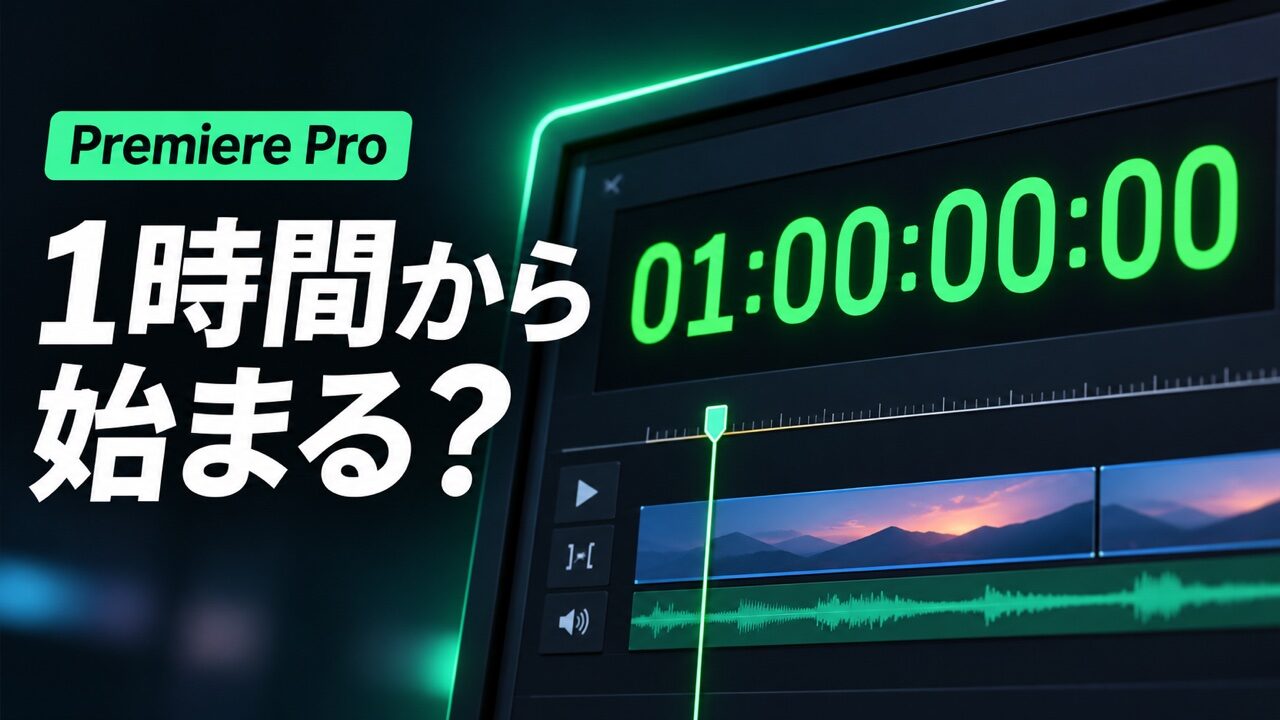
Premiere Proで短い動画を開いたのに、タイムラインの左端が 01:00:00:00 になっているときは、シーケンスの開始番号を確認します。その表示だけで、冒頭に1時間の空白が入っているとは判断できません。編集画面でゼロ起点の位置を見たいときは「絶対」、納品ファイルの開始番号や画面に出る数字を指定されたときは書き出し側を確認します。
まず、再生ヘッドをシーケンスの左端に置き、プログラムモニターの映像とシーケンスのデュレーションを確認してください。左端から意図した映像が始まり、長さが想定どおりなら、先頭の数字を理由にクリップを移動する必要はありません。
シーケンスの始まりと動画の長さを確認する
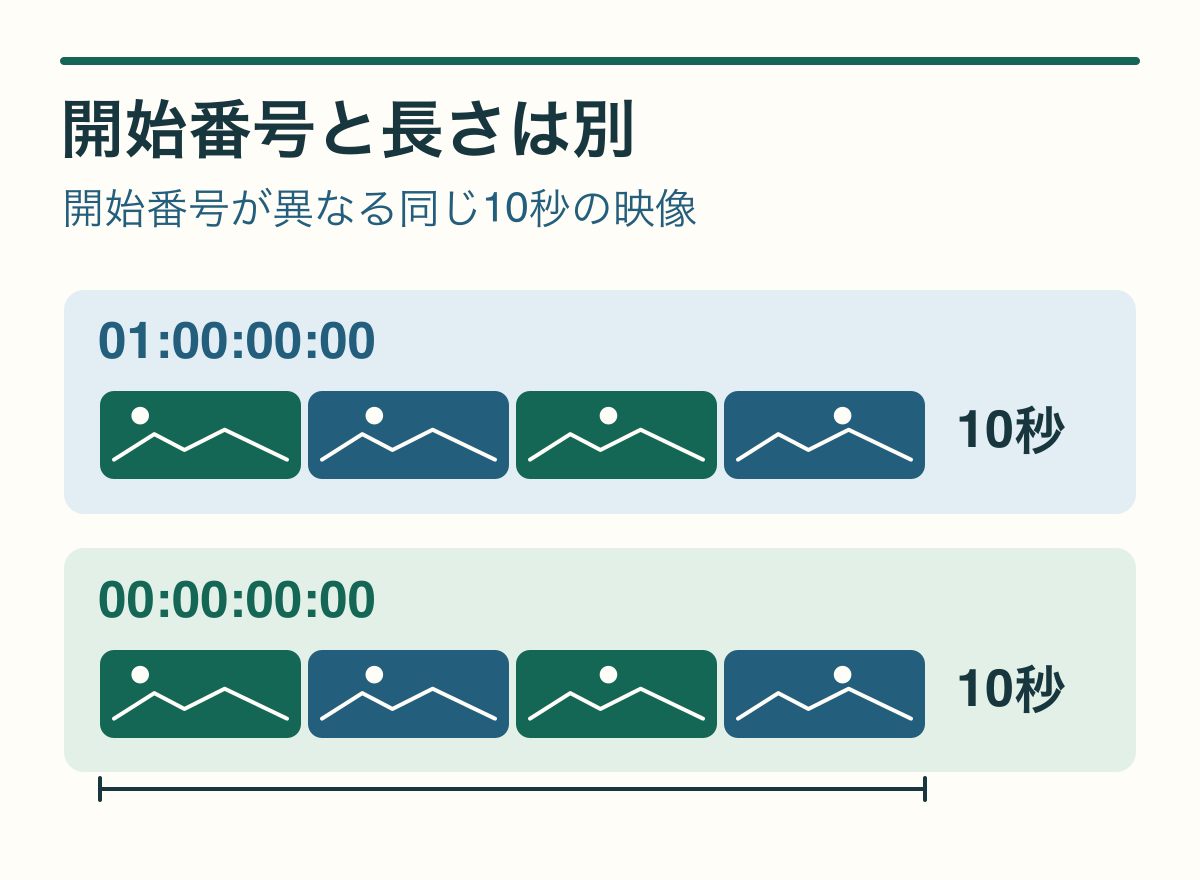
01:00:00:00 は、時・分・秒・フレームで、あるフレームの位置を表します。たとえば、開始番号が 01:00:00:00 の10秒のシーケンスなら、開始フレームに「1時間」の番号が付いていても、シーケンスの長さは10秒です。映像の実際の開始や長さと、先頭フレームの番号をそれぞれ確認します。 Adobe公式のタイムコードの概要
左端で黒画面が出る場合は、タイムラインを拡大して最初のクリップの手前に空きがあるか見ます。左端にクリップがある場合は、そのクリップ自体の先頭が黒い可能性もあります。素材単体をソースモニターで確認すると、タイムライン上の空きと素材の中の黒画面を切り分けられます。
編集画面でゼロ起点の数字を表示する
- 対象シーケンスのタブを開き、「ウィンドウ」から「タイムコード」を選びます。
- タイムコードパネル内を右クリックし、「表示」→「シーケンス」→「絶対」を選びます。「絶対値」と表記される場合もあります。
- シーケンスの左端で、そのパネルがゼロ起点になっているか確認します。長さを見るときは同じメニューの「デュレーション」、開始番号を使った表示に戻すときは「現在の時間」を選びます。
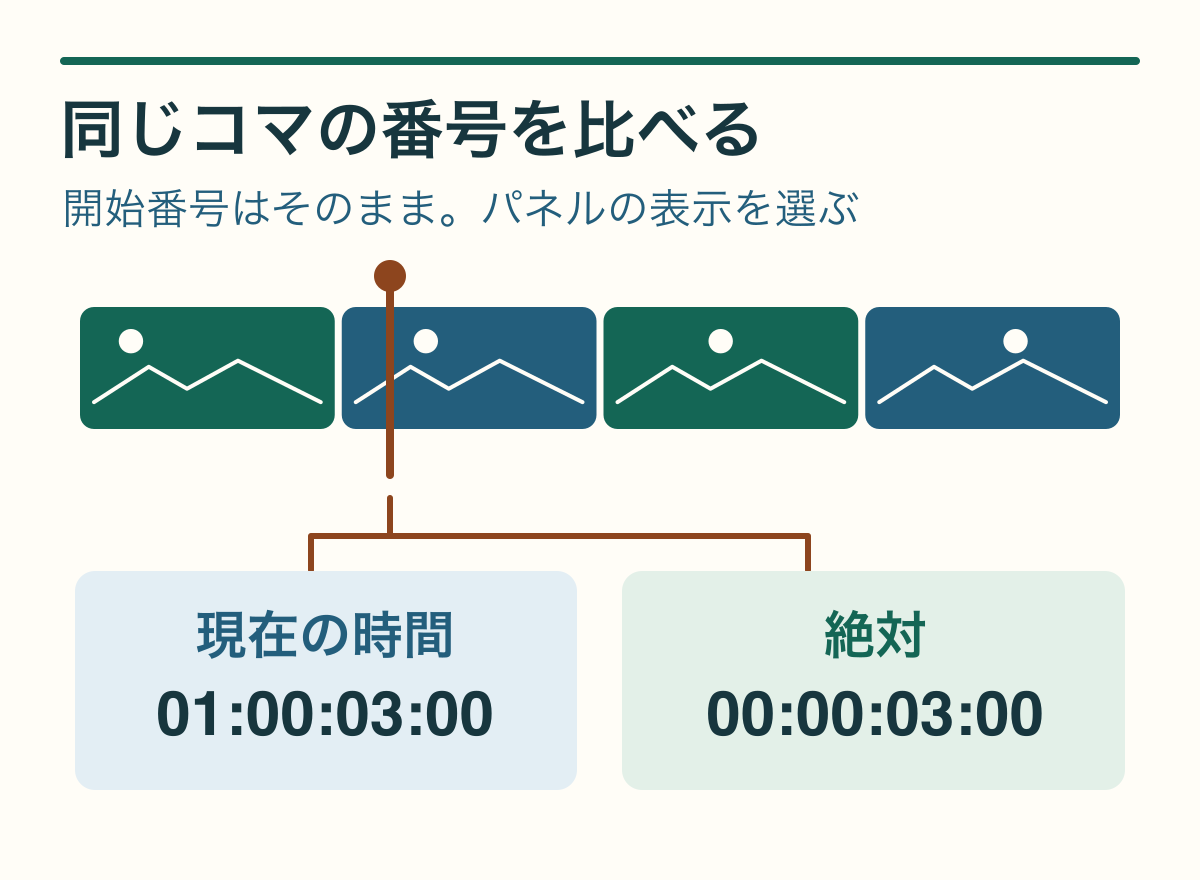
タイムコードパネルの表示切り替えは、シーケンス自体の開始番号を変更する操作とは別です。共同編集で「01:00:03:00付近」といった指示を受けている場合は、相手がどの番号を見ているかを合わせてください。ソースモニターだけで1時間の表示が出る場合は、素材に記録されたタイムコードも確認します。 Adobe公式のシーケンスタイムコードの表示手順、表示オプション、素材のタイムコード表示
開始番号を変える必要があるときはコピーで試す
引き継ぎ仕様でシーケンス自体をゼロから始める指定がある場合は、元のシーケンスを複製し、元の開始番号と表示形式を控えます。Adobeの旧版リファレンスでは、タイムラインのパネルメニューにある「開始時間」で開始番号を設定します。手元の版に該当項目があれば、複製側で指定値を設定し、同じフレームで映像と音の位置を照合してください。項目が見つからなければ、納品仕様と利用中の版の操作方法を確認します。 Adobe公式の旧版リファレンス「シーケンス開始時間の設定」
変更後は、先頭の番号、冒頭の画、途中の編集点、シーケンスの長さを順に照合します。合わなければ元のシーケンスを開き直します。29.97 fpsなどでドロップフレーム(DF)とノンドロップフレーム(NDF)の指定がある案件では、開始番号と数え方を両方控えます。1フレーム単位の照合には次のフレームへ移動して確認する方法を使い、表示された数字だけで尺を計算しないようにします。 Adobe公式のシーケンス内の移動方法
納品で求められた数字がどこに出るか確認する
「タイムコードはゼロ始まりで」と言われたら、編集データの開始番号、納品ファイルに記録する開始番号、映像の表面に出す数字のどれを指すかを確認します。たとえば、映像に数字を重ねたレビュー用のMP4と、数字が画面に出ない本納品ファイルを用意する案件では、別の検証が必要です。
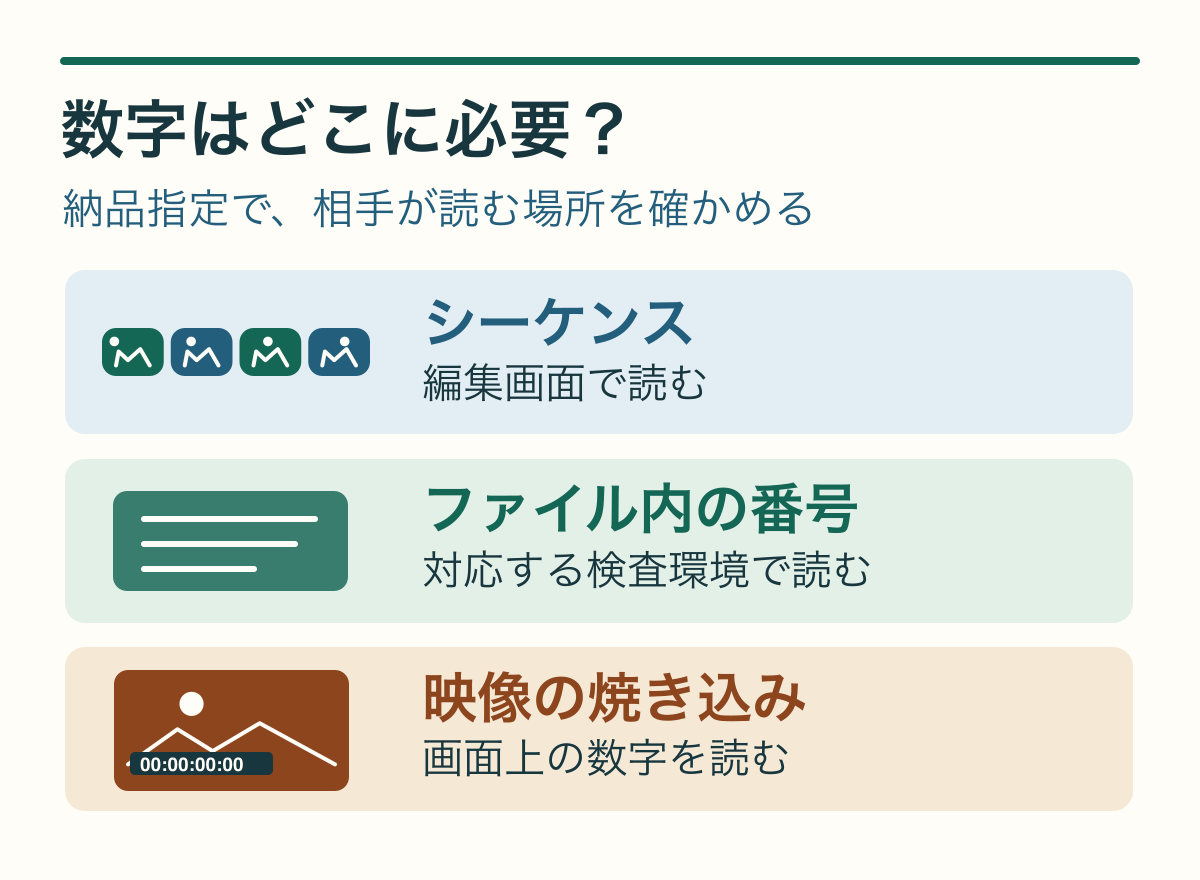
- 映像に数字を重ねる指定。 Premiereの書き出し設定にある「タイムコードオーバーレイ」を使います。シーケンスの番号を出す場合はタイムソースの「メディアファイル」、別の番号を振りたい場合は「タイムコード生成」を確認します。画面に数字が不要なら、書き出しプレビューでオーバーレイが外れていることを確認します。 Adobe公式の書き出しオーバーレイ
- ファイルに開始番号を記録する指定。 Adobe Media Encoderの書き出し設定に「開始タイムコードを設定」があれば指定値を入れ、納品に使う形式とプリセットで、ファイル側に記録された値を確認します。再生アプリがファイル先頭を「0:00」と表示するだけでは、記録された値の確認になりません。 Adobe公式のMedia Encoderの書き出し設定
短い試し書き出しで開始位置と番号を照合する
書き出しの範囲を見て、テストに含める先頭フレームを確認します。イン・アウトで一部分を試すときは、書き出し先頭がシーケンスの左端と違う場合があります。納品に使う形式とプリセットで別名のファイルを作り、先頭の画と次のフレーム、再生時間、指定された方法での番号を確認します。ファイルの記録値が必要なら、元のメディアのタイムコードを読める納品先の検査環境などで照合してください。 Adobe公式の書き出し手順
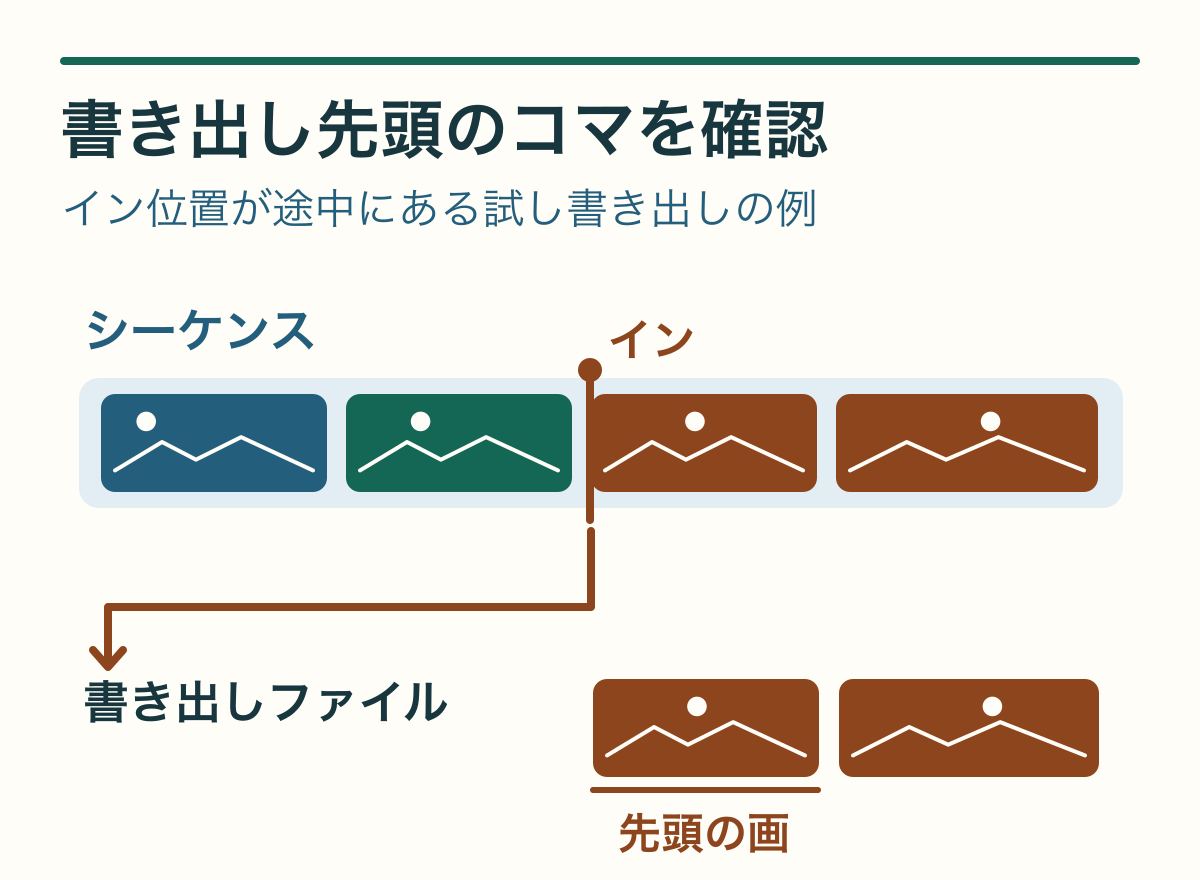
先頭の画が違えば、まずアクティブなシーケンスと書き出し範囲を確認します。画は合っていて番号だけが違う場合は、シーケンス、画面の焼き込み、ファイル内の番号のうち、納品指定が求めている箇所に戻ります。編集データも受け渡す案件では、Premiere Proのプロジェクトと素材をまとめて共有する方法も参照してください。
2026年11月18日に確認したAdobe公式資料に基づきます。図は仕組みを説明するための例です。
当サイトはアフィリエイト広告を利用しています。