


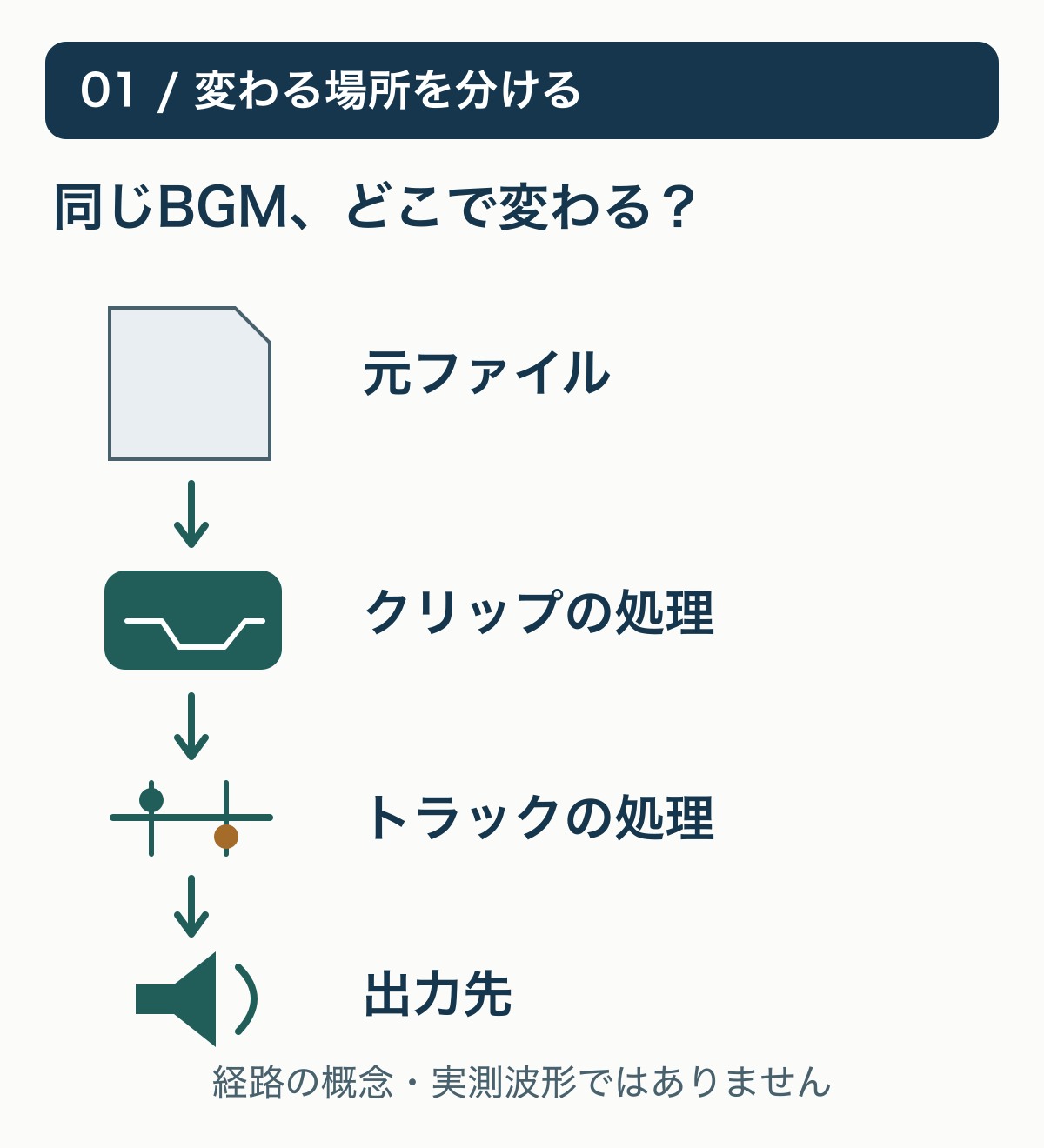
表紙と図は、BGMの音量が変わる場所を切り分ける概念です。Premiereの公式画面や実機の修復・音量測定結果ではありません。
同じBGMなのに、声が入る所だけ小さくなる。途中から音量が変わる。「元の曲が悪い」と買い直す前に、自動ダッキング、クリップに付いた音量変化、トラック側の音量変化を分けて確認します。
対象は、音は出ているものの、意図しない音量変化がある場合です。デスクトップ版Premiereの現行Adobeヘルプを基に、確認用コピーで原因を絞る順を整理します。実機操作・試聴比較・修復・書き出し試験を行った体験談ではありません。
同じ時刻で、素材の変化か編集上の変化かを分ける
まず「どのクリップの、どの辺りで、どんな変化があるか」を決めます。声の始まりで下がるのか、カットの境目で変わるのか、同じ曲の途中でも変わるのかを分けましょう。画面に線が見えるだけで、自動ダッキングが原因とは確定しません。
プロジェクトを保存し、本番と区別できる別名の確認用コピーを用意します。元のBGMファイルは上書きせず、対象シーケンス、クリップ名、使う区間、現在の音量・適用効果、出力先を控えます。再生音量は小さめから始め、同じ短い区間を比べてください。
元のBGM自体に強弱がある可能性もあります。利用できる元ファイルの同じ箇所と、シーケンス上の同じ区間を比較します。ほかの音が大きくなってBGMが聞き取りにくい状態と、BGM側の設定値が下がっている状態も別です。比較できない場合は、素材由来と決めつけず未確認にします。
編集点だけで気になるなら、BGMのつなぎ目の無音・音量差・フレーズを分ける手順を参照してください。音が割れる場合は元素材・ミックス・出力先の切り分けが別の確認になります。
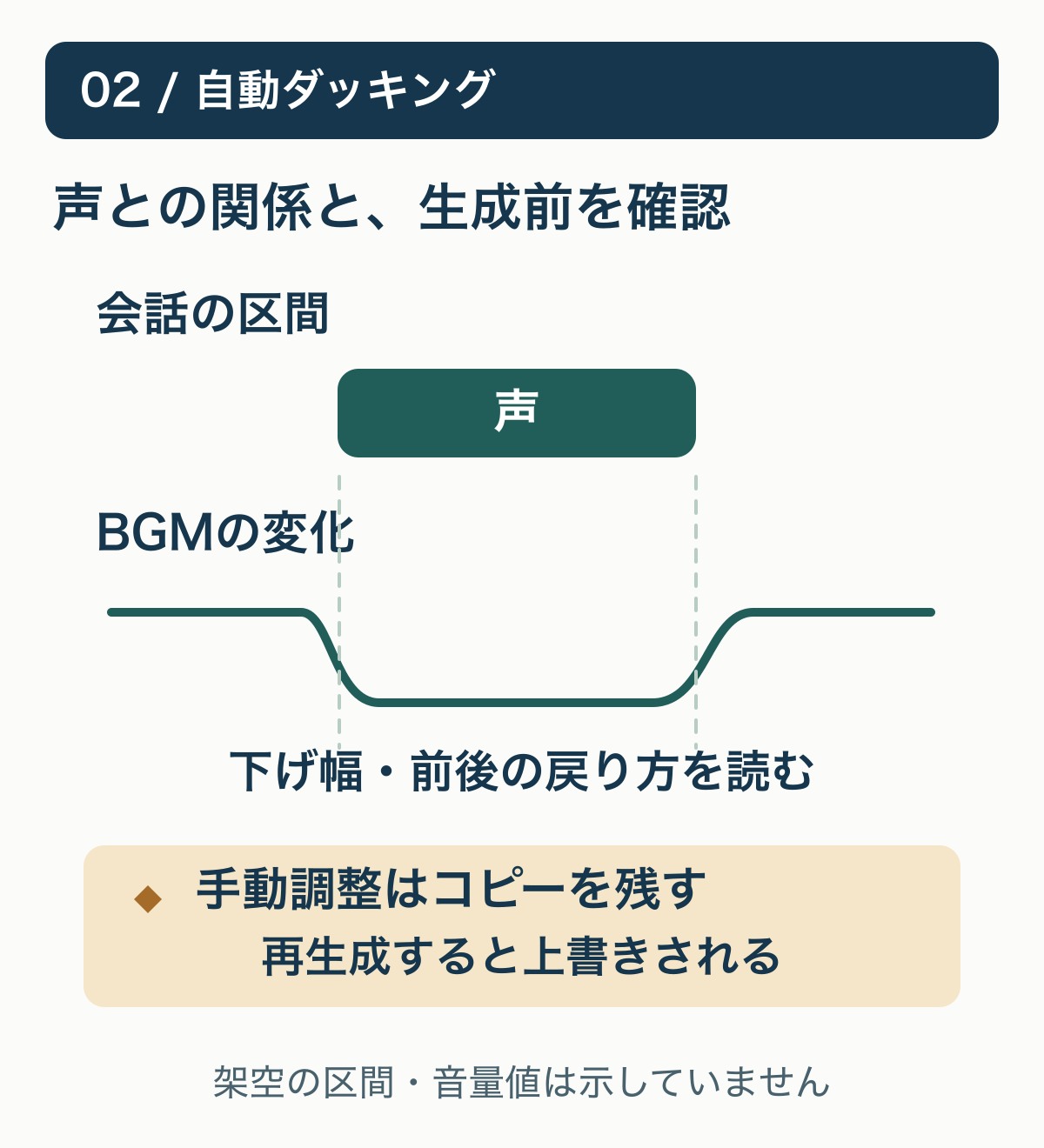
声に合わせて下がるなら、自動ダッキングの状態を読む
対象のBGMクリップを選び、エッセンシャルサウンドの音楽タグとダッキングの状態を確認します。ダッキングは、声などに合わせて音楽の音量変化を作る機能です。無効な状態へ、原因調査のために新しく有効化する必要はありません。
Adobeの自動ダッキングの公式説明では、有効化により追加される増幅エフェクトのゲインへ、計算したキーフレームを作る仕組みが案内されています。声が始まる時刻と音量が下がる時刻が近いときは、まずその処理が付いているかを読みます。
既に有効なら、反応させる音声タイプ、下げ幅、フェードの長さと位置を控えます。説明のための会話に反応させたいのに、別の種類の音を対象にしていないかも見ます。特定の数値をすべての動画へ当てはめず、声がある区間とない区間の両方で、目的と比べてください。
「キーフレームを生成」を押し直す前にコピーを残します。公式には、再生成すると生成後に手動で加えたキーフレーム変更が上書きされるとあります。設定を変えただけで既存の点が意図どおりに置き換わったと考えたり、再生成を連打したりしないことが大切です。
コピー上で、一つの処理だけを一時的に比べる
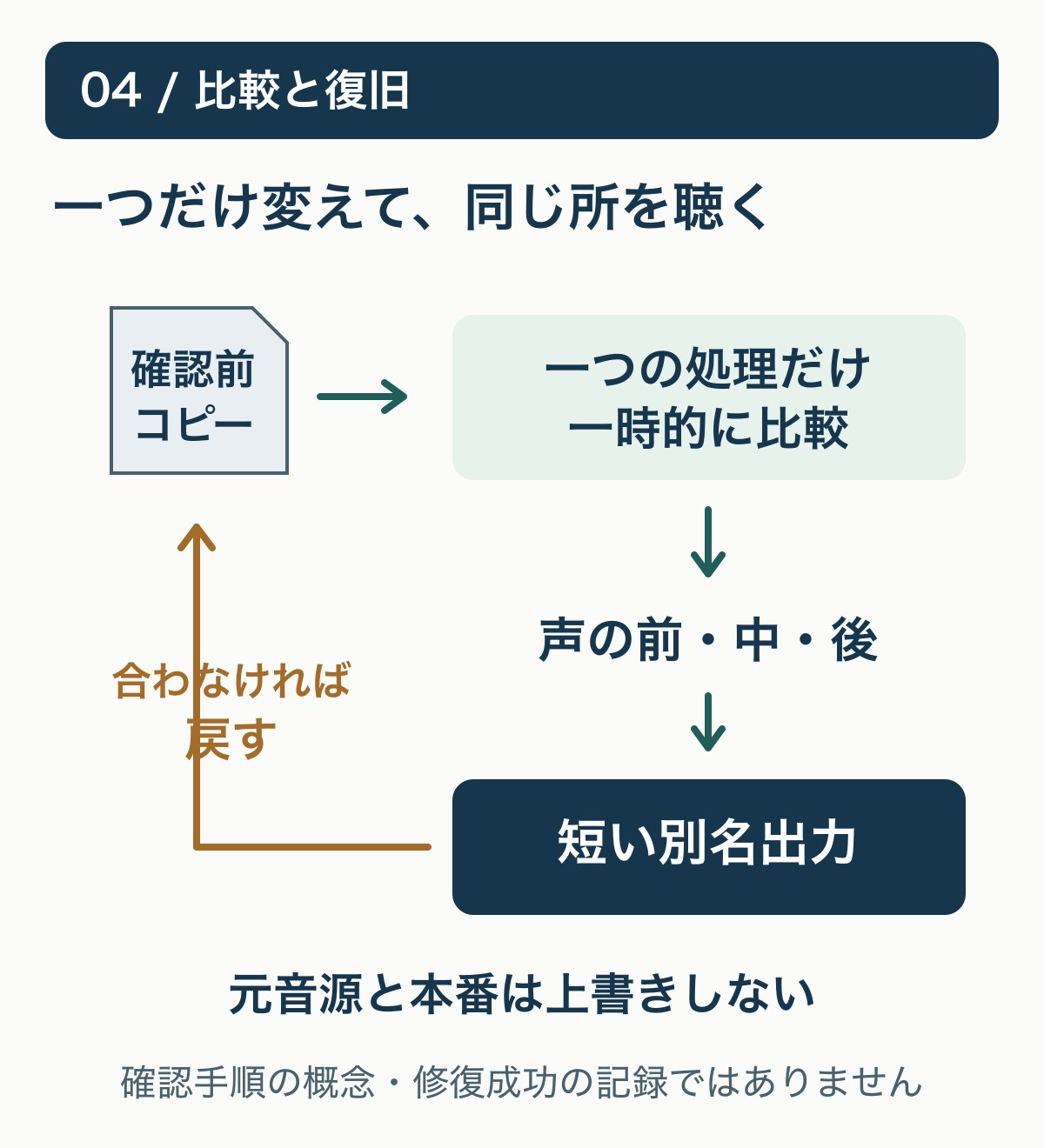
ダッキングに対応する増幅エフェクトを特定できた場合は、タイムラインで対象BGMを一つ選び、「ウィンドウ」→「エフェクトコントロール」を開きます。どのクリップを選んでいるかと効果名を照合し、現在の有効状態と値・キーフレームを記録してください。別用途で追加した増幅まで同じものと決めつけません。
確認用コピーで、その効果のオン/オフを切り替えて同じ区間を聴き、比較後は元の状態へ戻します。Adobeはエフェクトコントロールで個別の効果を無効化する方法を案内しています。ここで全体の効果を一括無効化したり、効果自体を削除したりする必要はありません。
一時的に外して変化が止まったなら、その処理を詳しく調べる手掛かりになります。ただし、声を聴きやすくする意図的な調整までなくしてよいとは限りません。不要ならコピー上で見直し、必要なら下げ幅や前後の戻り方を調整して、声とBGMを一緒に確認します。
既存の手動調整を残して比較したいときは、そのコピーと、再生成を試す別コピーを分けます。「元に戻す」は単にボタンをオフにするだけで、以前の手動キーフレームまで復元できるという意味ではありません。
クリップの点と、トラックの点を混同しない
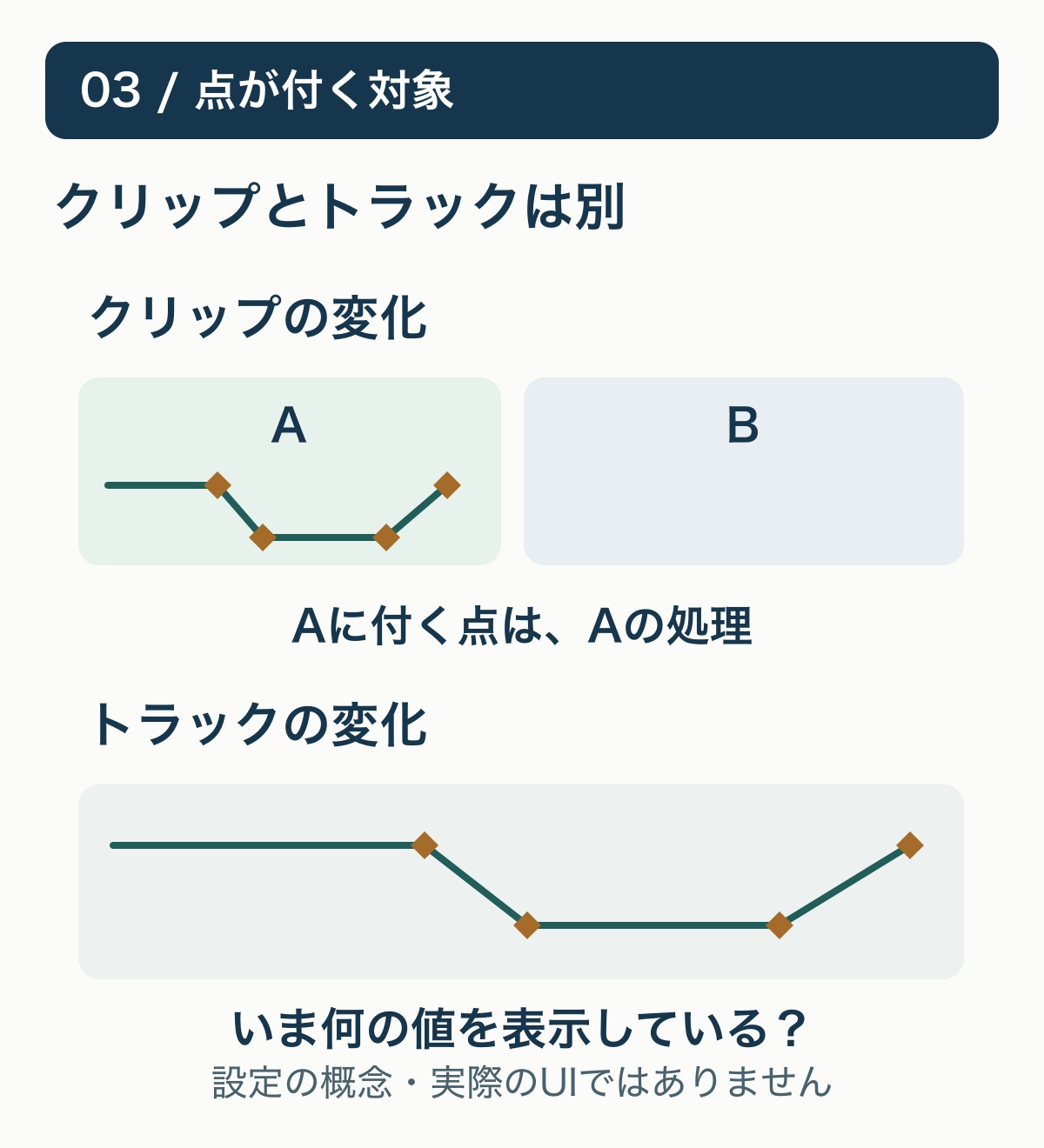
ダッキングが付いていない、または一時的に外しても変化が残る場合は、クリップとトラックの音量を別に読みます。クリップのボリュームや増幅に付いた点だけでなく、トラック側に時間変化がないかを確認してください。
トラック音量の公式手順では、音声トラックを展開し、キーフレームの表示でクリップ用とトラック用を選び分けます。前者は対象クリップ、後者はそのトラックの処理です。いま何の値を見ているのかを確認してから、気になる時刻の前後へ再生ヘッドを置きます。
キーフレームは時刻ごとの値を指定します。Adobeのキーフレーム説明のように、点の間でも値が変わるため、音が下がった時刻だけでなく、その前後の点も確認します。クリップに点が見えないことを、トラック側にも変化がない証拠にはしません。
確認できた対象だけをコピー上で調整し、元の点の位置と値を残します。全キーフレームを一括削除すると、意図的なフェードや別の箇所のバランスまで失うことがあります。再生中にフェーダーを動かした経緯があれば、クリップミキサーのオートメーションで記録された変化の可能性も確認します。
成功確認は、声と一緒に聴き、別名出力でも行う
直した場所の少し前から少し後までを、同じ再生条件で聴きます。声の入りで下がりすぎないか、言葉の間にBGMが急に跳ね上がらないか、声が終わった後に戻りすぎないかを確認してください。「音が大きくなった」だけを成功にしません。
短い範囲を、本番と別名・別の保存先へ書き出します。保存した動画を開き、同じ時点の声・BGM・効果音を聴きます。編集画面だけの問題か、出力にも残る変化かを分け、必要な調整以外の場所を変えていないことも確認します。
合わなければ直後の操作を取り消すか、記録した有効状態・値・点へ戻します。再生成などで手動調整が分からなくなった場合は、確認前のコピーを開き直してください。閉じた後も取り消し履歴が残る前提にはしません。元音源や本番への上書きは不要です。
音量が安定しても、語りに合わなければ曲の役割を見直す
不要な音量変化を直しても、歌や強い旋律が言葉と競うなら、設定だけで押し切らず、使う区間や収録版を見直します。語りの下で使う歌入り・インストの購入前チェックでは、歌の有無・別ミックス・同梱版を分けています。
ダッキングは歌詞を消す機能ではありません。手持ちの音源や音を足さない構成で伝わるなら追加購入は不要です。原因が特定できないまま、別の曲やプラグインを買うことを修復手順にはしません。
公式情報確認日:2026年11月6日。画面名やパネル構成は使用中のバージョン・言語によって異なります。執筆:矢島 篤。プロフィール
当サイトはアフィリエイト広告を利用しています。案内先の関連記事には広告が含まれます。