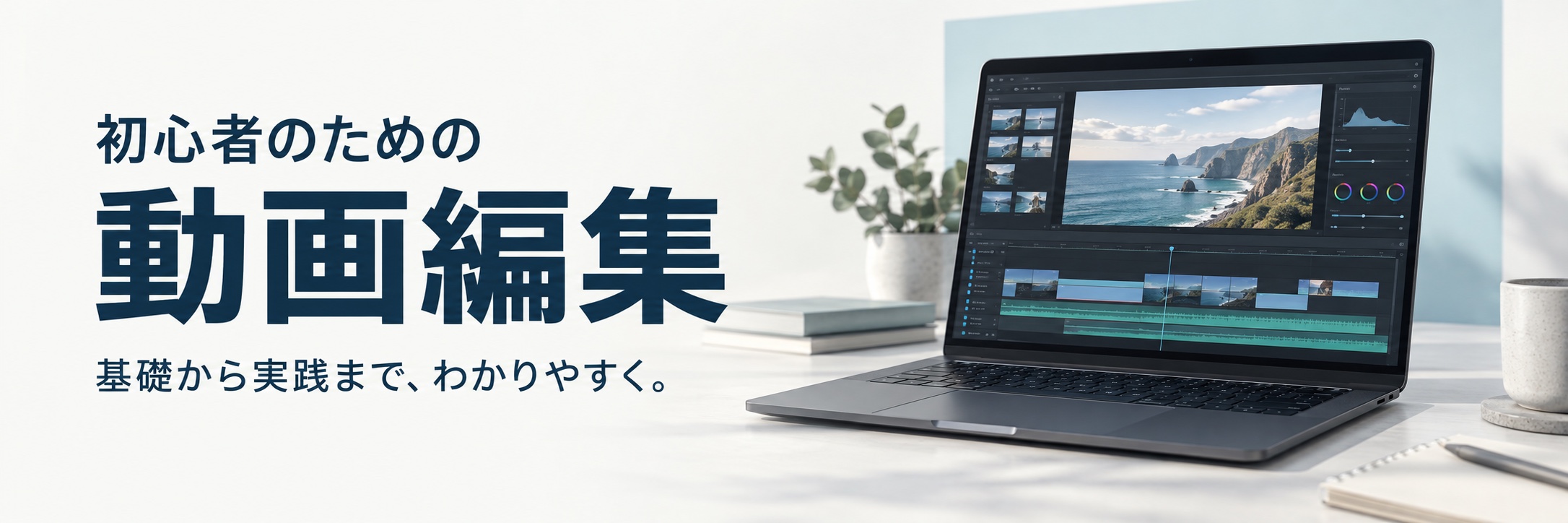

表紙と図は逆再生と確認順の概念です。Premiereの公式画面や、実機で確認した成功結果ではありません。
投げた物が手へ戻る、広がった水しぶきが集まる。Premiere Proで動画を逆方向に動かしたいときは、タイムラインの対象クリップで「速度・デュレーション」の「逆再生(Reverse speed)」を確認します。
ただし、逆向きになった映像だけで完了とは限りません。元の会話や効果音も変わっていないか、前後のカットとつながるか、必要な長さが残っているかを見ます。本稿はデスクトップ版Premiereの現行Adobeヘルプを基に、コピー上の1クリップで確認する順を整理したものです。実機操作・音声比較・書き出し試験は未実施です。
逆再生は「動く順番を逆にする」操作
たとえば、手を開く場面を逆再生すると、画の時間順が逆になり、手を閉じる方向の動きになります。画面の左右を入れ替える反転や、1枚の画を止めて見せる静止とは別です。逆再生しても、写っている文字が自動で左右反転するという意味ではありません。
動きを止めたいだけなら、クリップ全体を静止させるフレーム保持の手順が別の選択肢です。本稿では、動きがある1クリップを逆方向へ再生する目的に絞ります。複数カットを選んで変更しても、完成動画全体のカット順まで逆順に並べ替える手順ではありません。
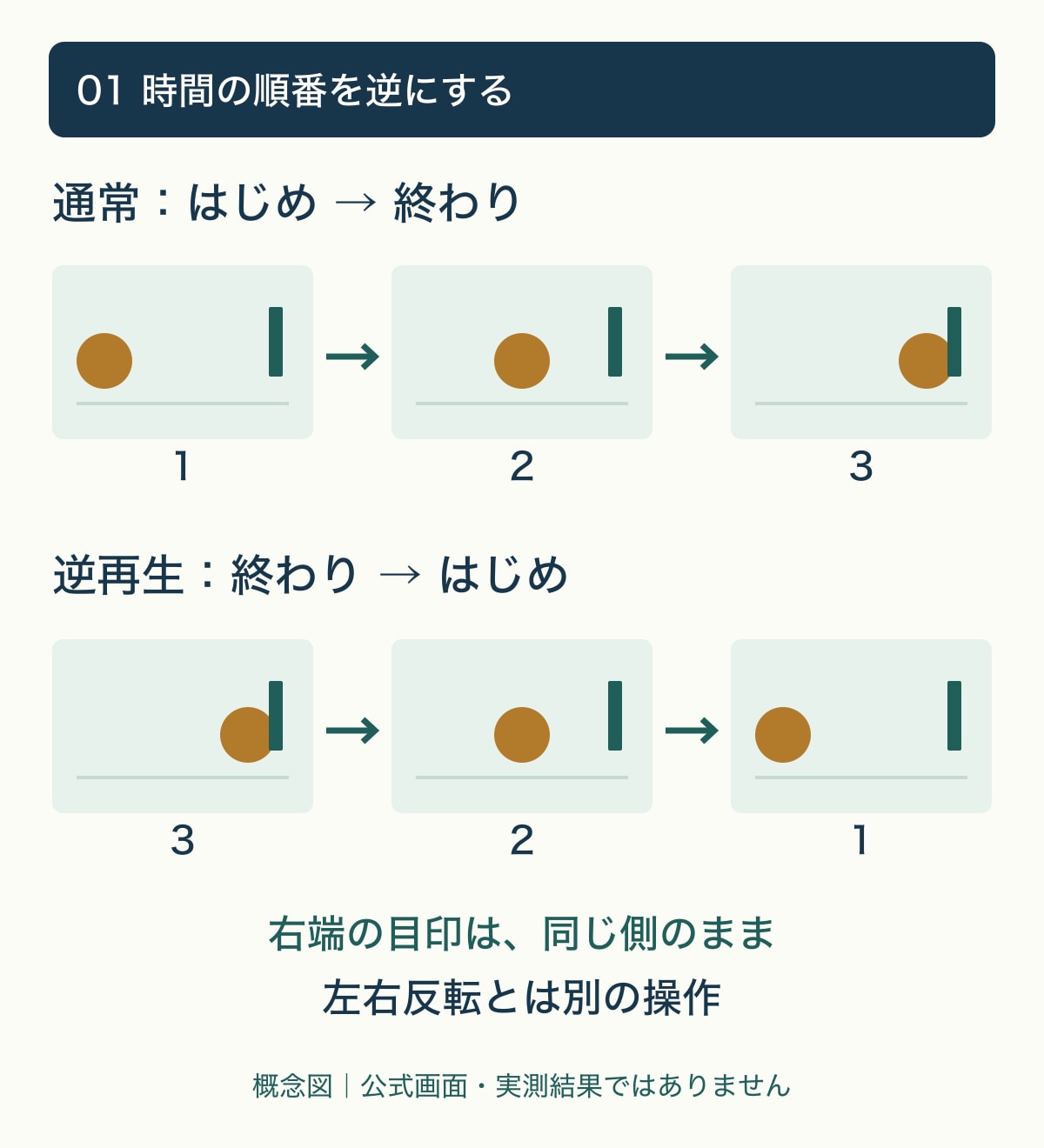
変更前のコピーと、映像・音声の対象を残す
プロジェクトを別名保存するなど、確認前へ戻れるコピーを用意します。元の素材ファイルや完成動画へ上書きせず、確認用のプロジェクト名・出力先を分けてください。長い本編をまとめて変更する前に、対象を1クリップに限定します。
使用版、対象シーケンス、クリップの場所、開始・終了位置、現在の速度とデュレーション(長さ)を控えます。「逆再生」が既に有効か、速度の変化が付いていないかも見ます。すでに早送りや速度変化を作り込んだクリップへ、別の変更を重ねて原因を増やさないようにします。
映像を選んだとき、元音声も一緒に選択されているかを確認します。Adobeのリンク機能の説明では、リンクされた映像と音声は一つの単位として扱われます。別トラックのBGMやナレーションまで対象へ含めず、どの音を残したいかを先に決めてください。
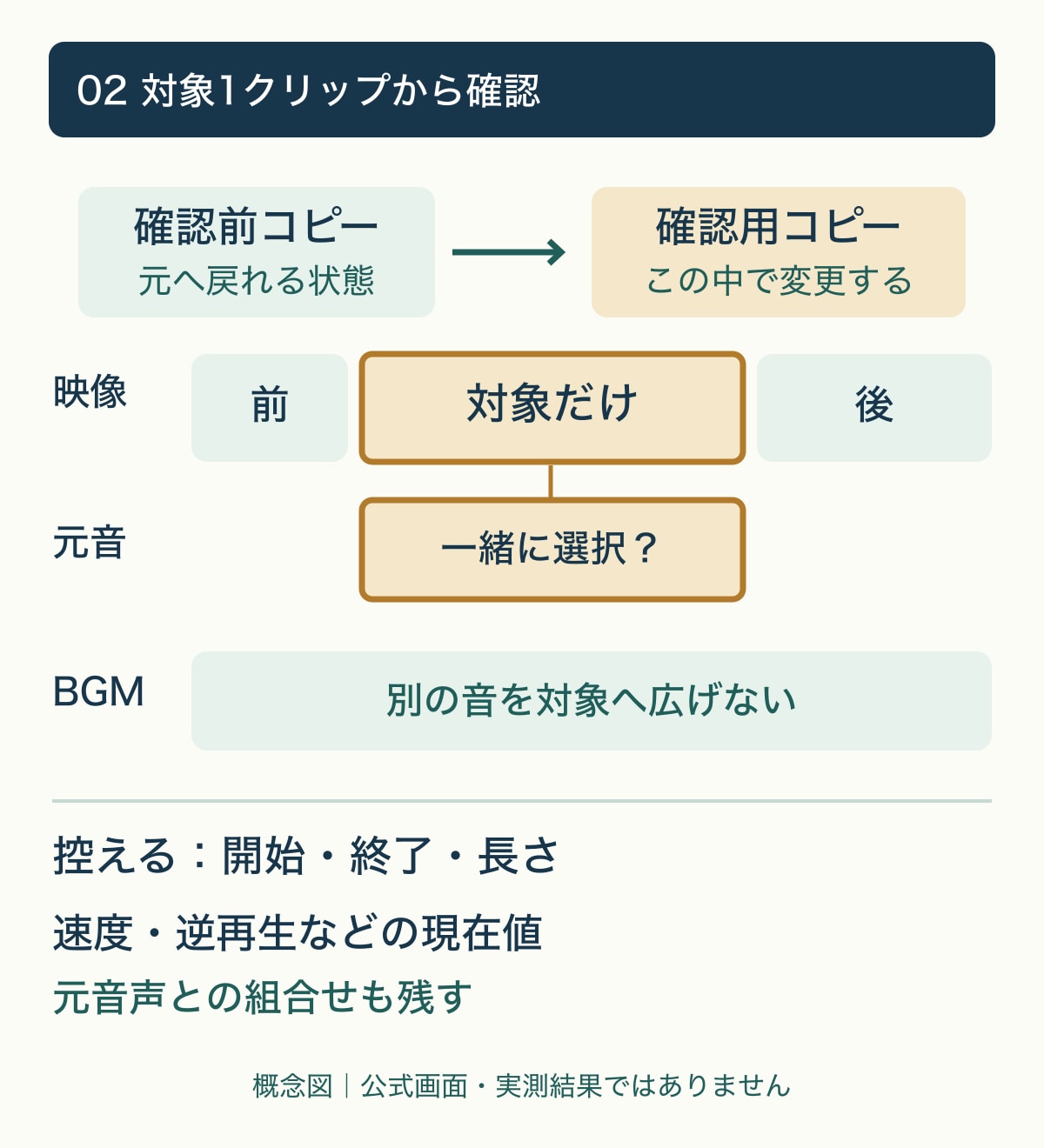
速度・デュレーションで逆再生だけを変更する
Adobe公式のSpeed/Duration手順に沿って進めます。表示名は版・言語で異なる場合があるため、英語名も手掛かりにしてください。
- コピーのタイムラインで、確認するクリップだけを選ぶ。
- メニューの「クリップ」→「速度・デュレーション(Speed/Duration)」を開く。選択クリップを右クリックして開く方法もある。
- 現在の速度、長さ、逆再生、音声関連の項目を控える。
- 「逆再生(Reverse speed)」を有効にする。まず速度値や長さを同時に変えず、逆方向だけを比べる。
- OKで確定し、プログラムモニターで対象区間を再生する。
100%は通常速度ですが、既に別の速度を使っている素材へ一律100%を入力する必要はありません。元の値が不明ならそこで止め、変更前コピーと比べます。「逆方向だけ」と「遅くしながら逆方向」を同じ試験にしない方が、違いを判断しやすくなります。
Ripple Editは後続クリップの位置を調整する項目です。逆方向を確認するために、ついでに切り替えないでください。速度・長さの連動や補間方法もまとめて変えず、確定後に対象の長さと後続カットの位置が控えた状態から変わっていないか照合します。
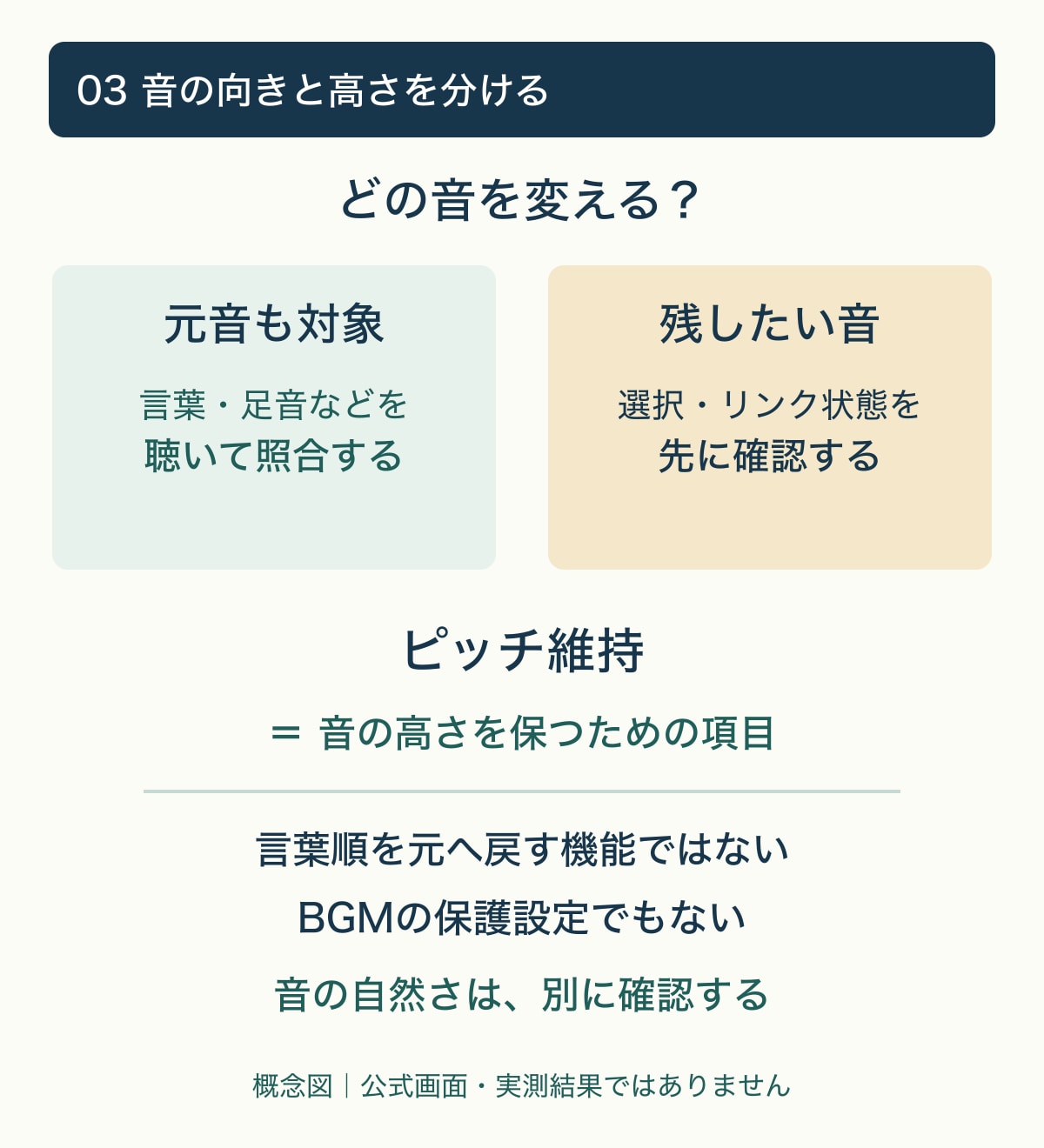
音声のピッチ維持と、残したい音を分けて考える
「オーディオのピッチを維持(Maintain audio pitch)」は、公式では元の音の高さを保つための項目です。逆方向の会話を元の言葉順へ戻す、音の内容を自然にする、BGMを保護する設定とは考えません。音の高さと時間の向きは別に確認します。
映像とその元音声を一緒に変えるなら、言葉、息、足音などが今回の演出に合うかを聴きます。映像だけ逆にして会話やBGMを正方向で残したいなら、どの音声が対象へ含まれているかをコピー上で整理してから変更します。
リンクを外して独立編集する場合、公式の操作は対象を選んで「クリップ」→「リンク解除(Unlink)」です。ただし、これ自体が音を元へ戻す操作ではありません。解除前の組合せと位置を残し、映像と音声のどちらを選んでいるかを確認してください。目的が決まらないまま全音声を削除・移動したり、全トラックを消音したりする必要はありません。
先頭・途中・末尾と、前後のつながりを確認する
まず、元の最後の動きが逆再生の始まりになっているか、途中が意図した方向へ動くか、最後が使いたい画で終わるかを見ます。切り出した範囲が違えば、逆方向になっていても欲しい演出にはなりません。必要な場面を一つずつ照合します。
次に、対象の少し前から次のカットまで再生します。たとえば「物を放す→物が戻る」をつなぐなら、手の位置や背景が大きく飛ばないかを見ます。逆再生はカットのつなぎ目を自動で自然にする処理ではありません。音も含め、急な切れ、不要な無音、会話の違和感がないかを確かめてください。
映像が逆になっても、上に重ねたタイトル、別の効果音、他クリップの順序まで意図どおりとは限りません。対象の長さ、前後の位置、重ねた要素を別々に見ます。結果が分かりにくい場合は、逆再生だけを変えたコピーと元のコピーを同じ場面で比べます。
短い別名出力で確認し、合わなければ元へ戻す
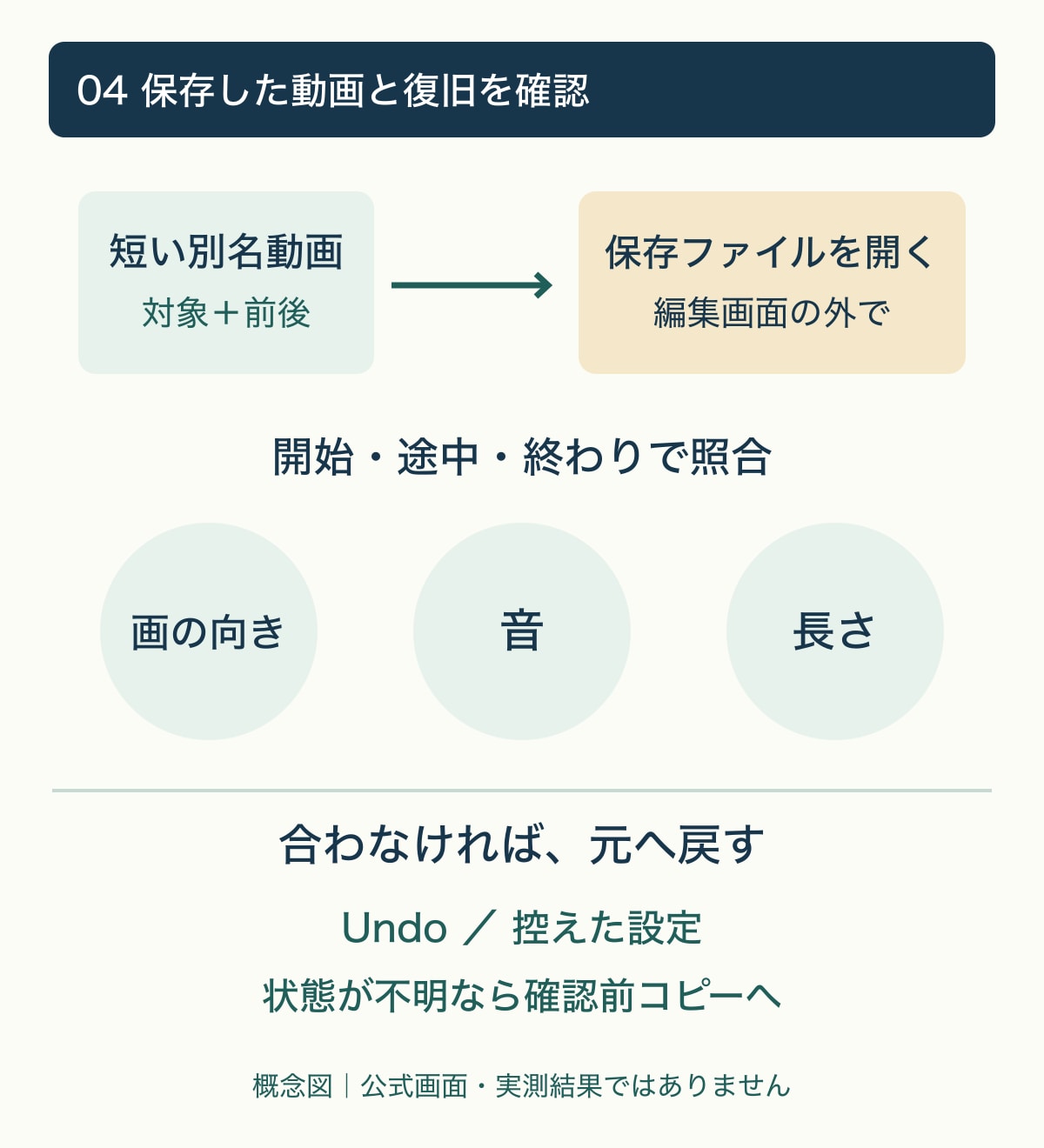
対象と前後のつながりを含む短い範囲を、本番と別の名前・場所へ書き出します。保存したファイルそのものを外部プレイヤーで開き、開始・途中・終わりの動き、音の向き、必要な長さを確認してください。編集画面で見えたことと、保存した動画の確認を分けます。
合わなければ、直後はUndoで取り消すか、控えた設定へ戻して比べます。「逆再生」を外すだけで他の速度変更まで元に戻るとは考えず、速度・長さ・音声と前後位置も照合します。リンク解除や移動まで行って元の状態が不明なら、確認前コピーへ戻します。閉じた後も取り消し履歴が残る前提にはしません。
項目が見つからない場合は、使用版と選択対象を記録し、タイムライン上のクリップを選んでいるか、公式のメニュー経路と合うかを確認します。そこで全設定リセットや元素材の加工へ飛ばず、対象を一つに戻して切り分けましょう。
公式情報確認日:2026年11月4日。実機操作・音声比較・出力・復旧試験は未実施です。画面や項目名は使用版で異なる場合があります。
当サイトはアフィリエイト広告を利用しています。案内先の関連記事には広告が含まれます。