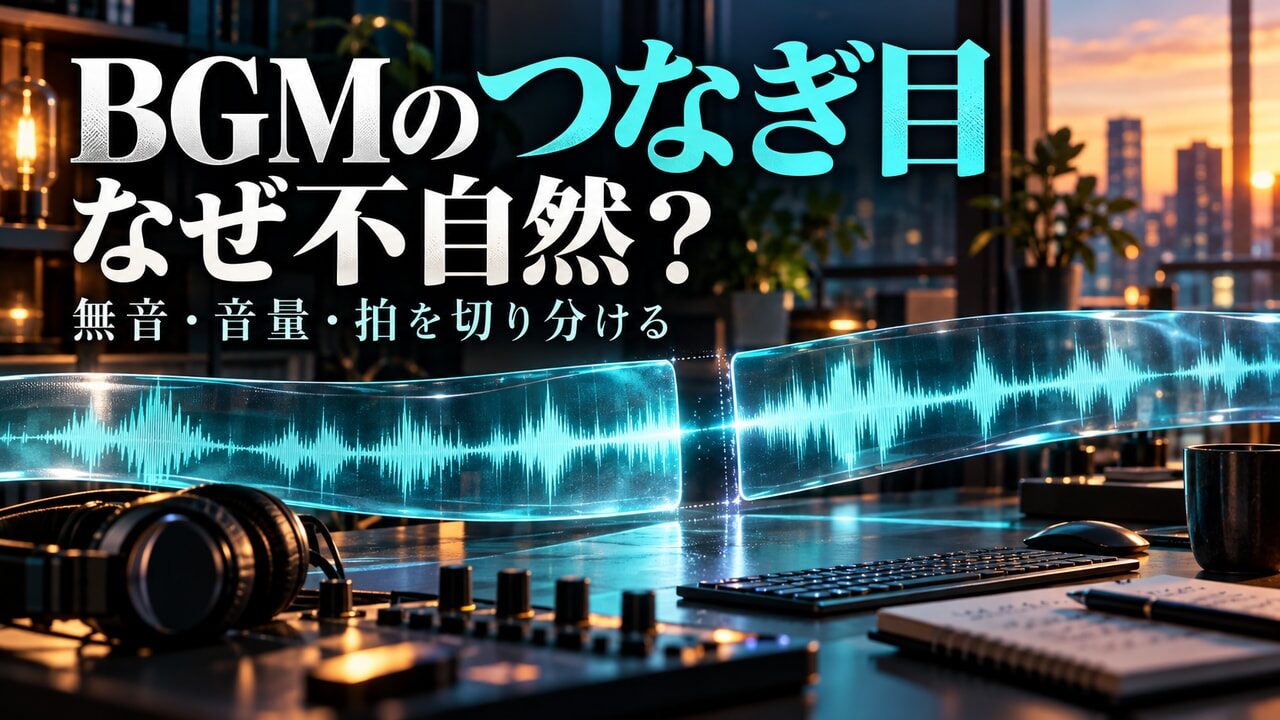
BGMのつなぎ目が不自然なときは、まず「短い無音がある」「音量が急に変わる」「リズムやフレーズが飛ぶ」を分けます。クロスフェードを付けるだけで、すべて同じように直るわけではありません。
対象は、音は出ているものの編集点だけ気になるケースです。まったく音が出ない、素材が見つからない、全体で再生が止まる問題は別に切り分けます。修正は本番のコピーで小さく試し、元の音源を上書きしません。
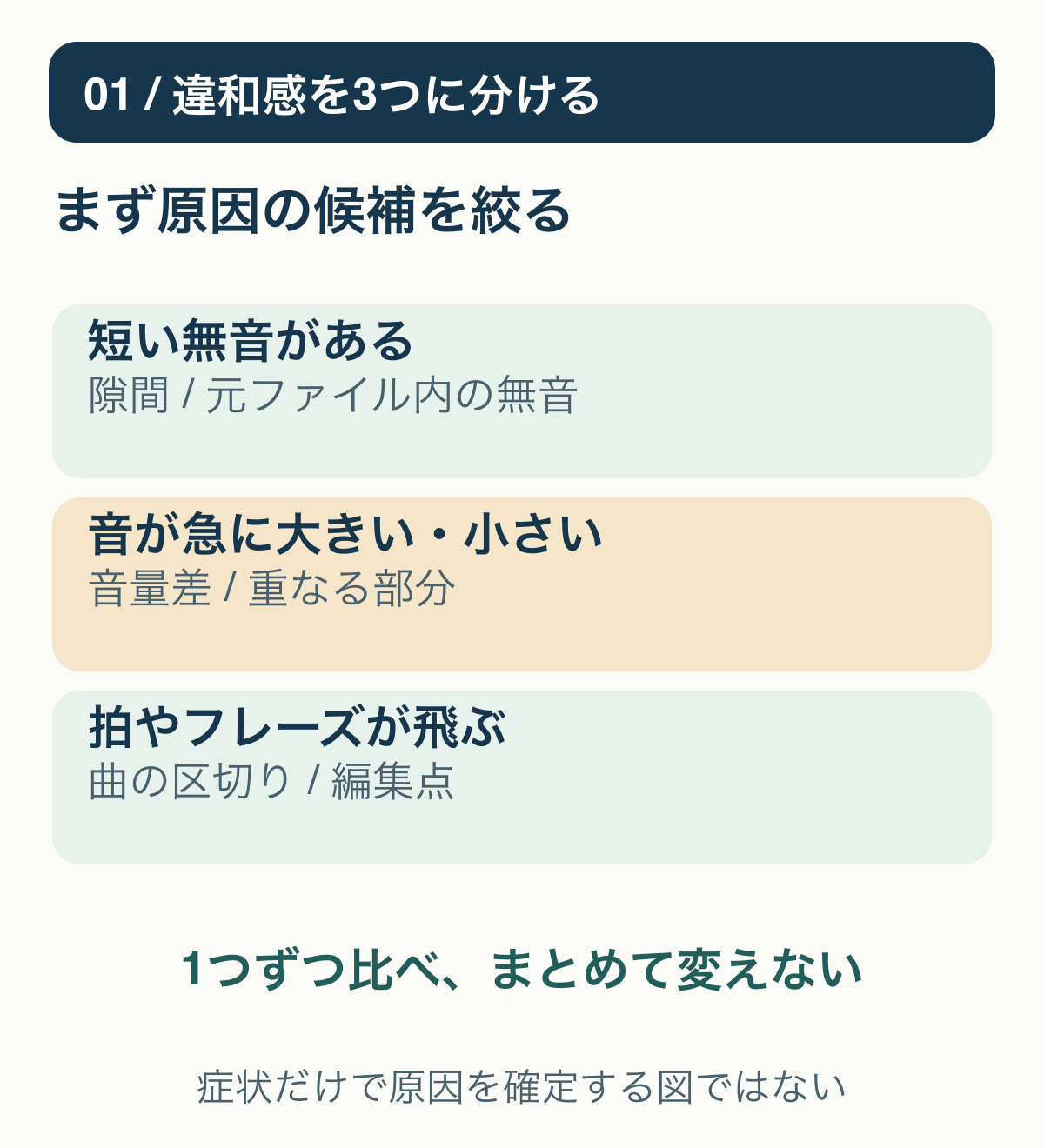
最初に、どの種類の違和感かを1つに絞る
つなぎ目の少し前から少し後までを繰り返し聴きます。切った瞬間に無音が入るなら隙間を確認。音が急に大きくなるなら音量の差、拍や旋律が飛ぶなら音楽的な切り位置を疑う順で、1項目ずつ確認します。原因を確認せずに音量や効果をまとめて変えると、元へ戻しにくくなります。
先にプロジェクトを別名保存し、確認用のシーケンスを作ります。つなぎ目の時刻、現在の切り位置、音量、既存の効果を記録してください。素材がすでに加工・変換されているなら、元ファイルも残っているか確認します。
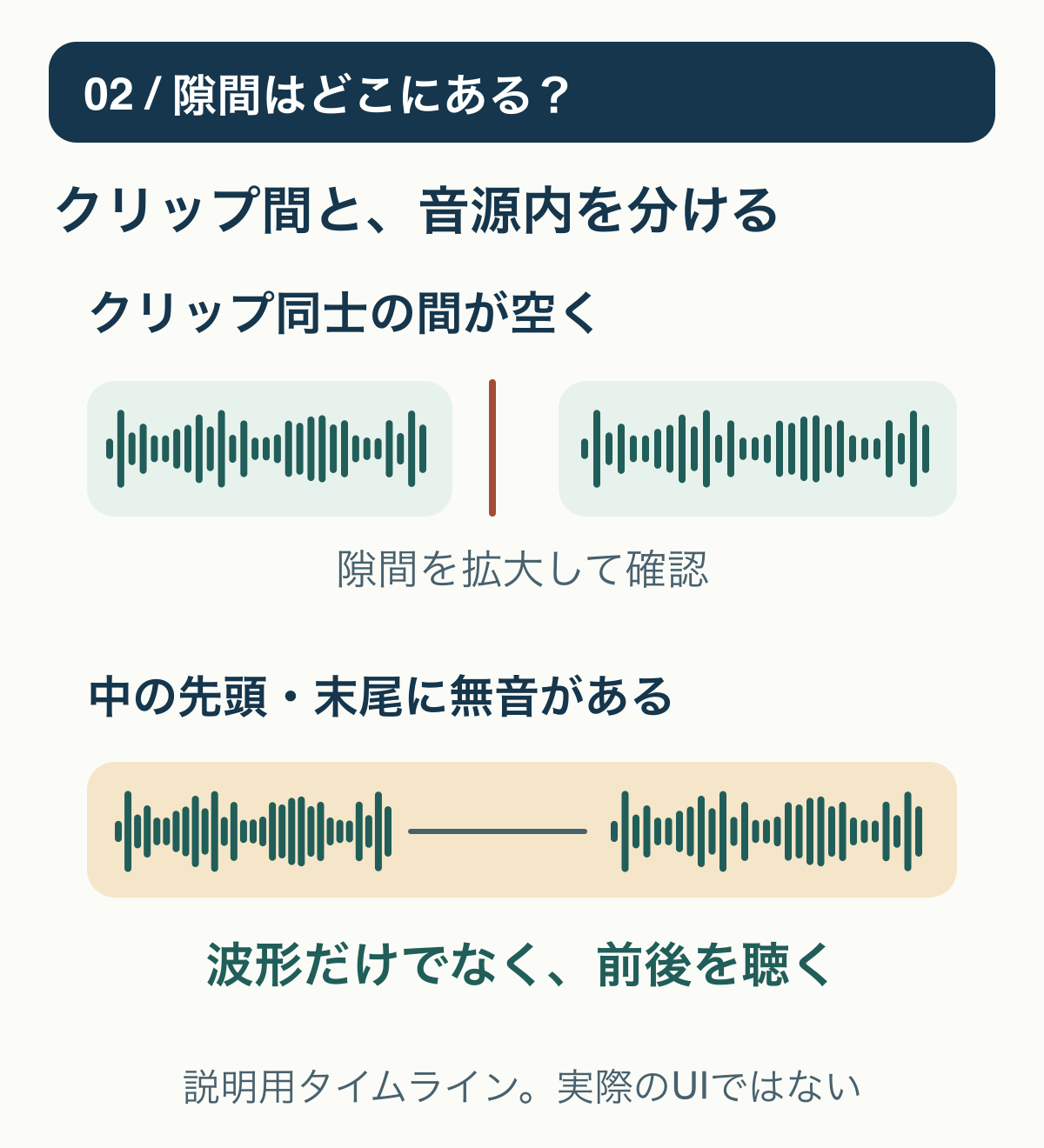
無音の隙間か、元ファイルに含まれる無音かを分ける
タイムラインを拡大し、クリップ同士の間に隙間がないかを見ます。見た目で接していても、クリップの末尾や先頭に無音が入っている場合はあります。波形は確認の手がかりですが、画面だけで合格にせず前後を聴いて判断します。
切り位置を動かす場合は、映像との同期や後ろの素材へ影響する操作を避け、確認用コピー内の対象だけで試します。隙間を消した結果、必要な間や余韻まで短くなっていないかも見ます。無音の長さだけを直して、曲の流れが悪くなった場合は、その変更を戻します。
音量差が気になるときは、フェードを短い区間で試す
Premiereの現行公式ガイドでは、トリミングした隣接する2クリップに対して、フェードハンドルを使うクロスフェードが案内されています。確認用コピーで、次の順に小さく試します。
- 対象の音声トラックを縦に広げ、クリップ端のハンドルを見える状態にします。
- 2つのクリップが隣接し、両方がトリミングされているか確認します。
- クリップ端の視覚的なフェードハンドルを、隣接するクリップへドラッグしてクロスフェードを作ります。
- 編集点の前後を再生し、声を含めた聞こえ方を比較します。意図と違う場合は直前の操作を取り消し、記録した切り位置・現在値へ戻します。
表示と操作はAdobe公式の日本語手順で照合できます。ハンドルが見つからない状態で無関係な設定を変更せず、使用中の版の案内を確認してください。
確認用コピーで短い範囲から試し、つなぎ目の前後だけでなくナレーションと一緒にも聴きます。重なる部分が大きく聞こえる、音が薄くなる、必要な音の頭が消える場合は、長さや切り位置を見直します。一律の秒数や数値を、すべての曲に当てはめないようにします。
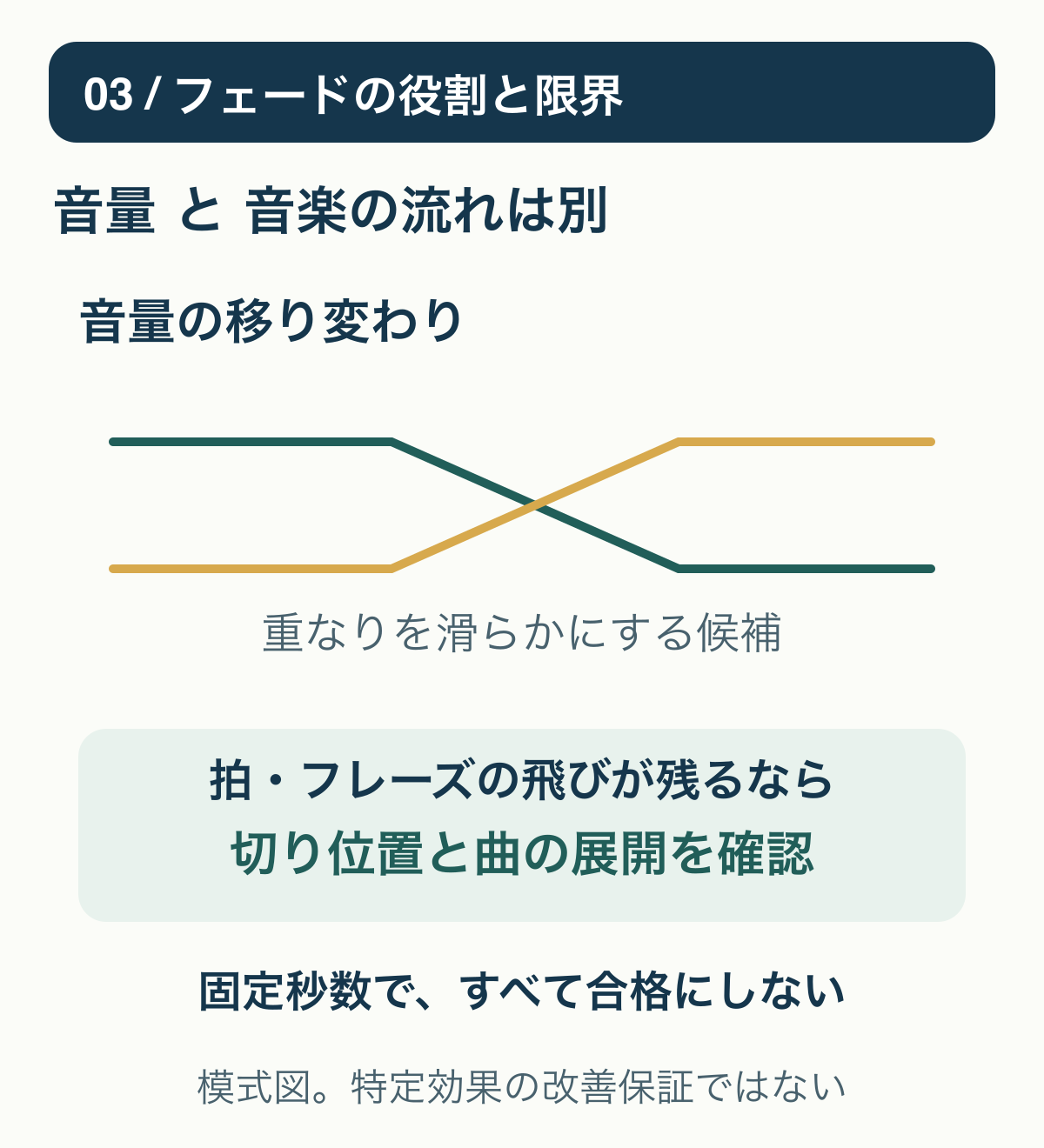
拍やフレーズが飛ぶなら、フェードだけで押し切らない
音量が滑らかでも、音楽の展開が途中で飛ぶと違和感は残ります。どのフレーズのどこからどこへ移るかを聴き、曲の区切りや終わり方に合わせて編集点を選び直す候補を考えます。編集できる範囲も素材の利用条件に従い、曲を自由に再構成できると決めつけません。
ループ向けとして提供されたファイルが手元にあれば、その版の説明を確認します。フル尺を適当な場所で切って繰り返すことと、つながるように設計された版を使うことは別です。持っていない版をすぐ買う前に、今の収録内容と調整できる範囲を確認してください。
新しく選ぶ必要が生じた場合は、フル尺・短尺・ループの購入前チェックで、使う尺と同梱版を確認できます。問題解決を購入ありきにはしません。
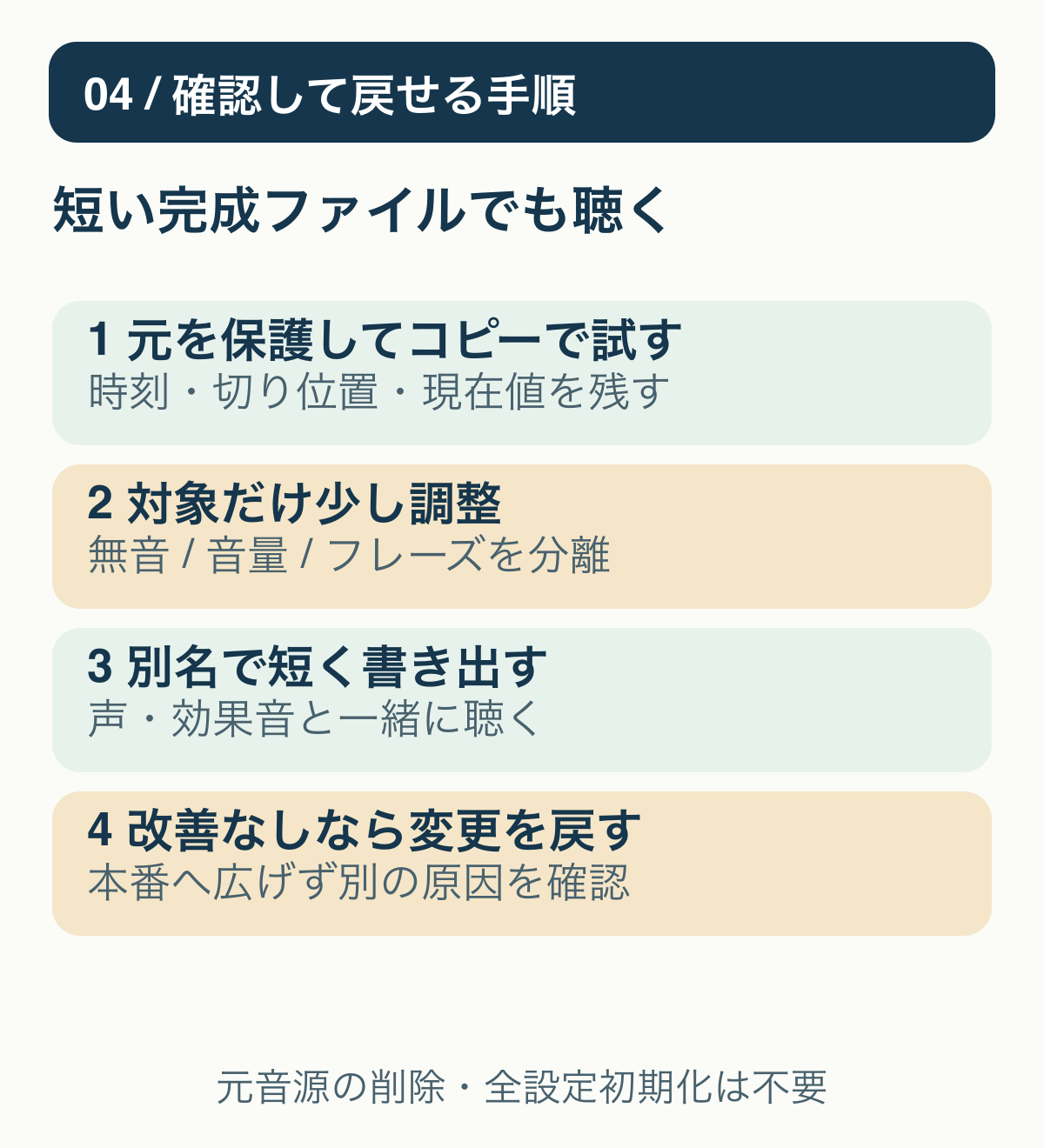
成功確認は、書き出した短いファイルでも行う
修正したつなぎ目を含む短い範囲を、別名のファイルへ書き出します。完成ファイルを聴き、不要な隙間・急な音量差・フレーズの飛びが意図した範囲で改善し、声や効果音を邪魔していないかを確認します。編集画面で滑らかに見えるだけでは完了にしません。
編集画面だけで途切れ、書き出したファイルに出ないなら、同じつなぎ目を何度も加工する前に再生側の問題を切り分けます。逆に完成ファイルにも残るなら、対象の切り位置や効果を1つずつ比較します。原因を区別できないまま全体の設定を初期化する必要はありません。
うまくいかなければ確認用コピーを戻し、変更を広げない
変更が改善につながらなければ、確認用コピーで追加したフェードや切り位置を元へ戻します。元プロジェクトは保護したまま、別の原因を1つだけ調べ直します。元の音源、プロジェクト、過去の書き出しファイルを消す操作は不要です。
最終的な確認は「無音」「音量」「音楽の流れ」「書き出し後」の4点です。手順どおりでも合わない曲を無理に使い続ける必要はありませんが、まず原因を確かめることが、余分な買い足しとやり直しを減らします。
執筆:矢島 篤。動画編集・YouTube運営と指導経験をもとに、公式情報と安全な確認順を整理しています。プロフィール
当サイトはアフィリエイト広告を利用しています。