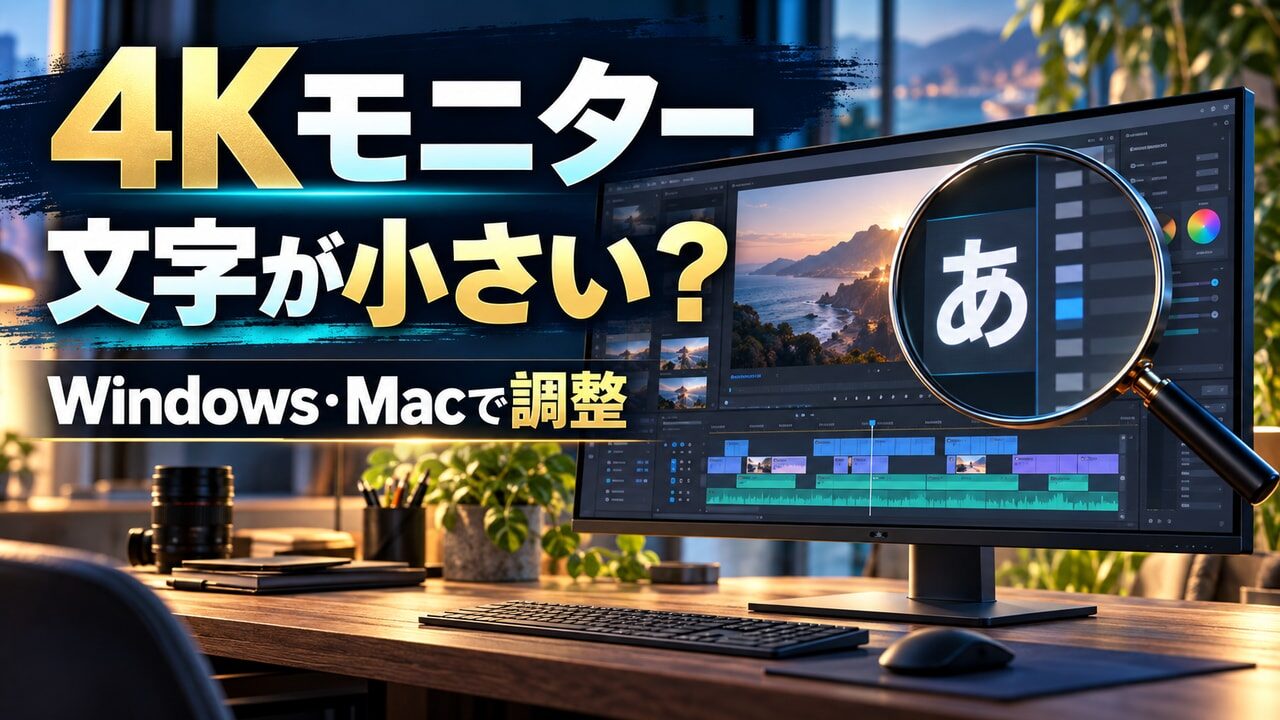
4Kモニターにつないだら、映像はきれいなのにメニューや素材名が小さくて読みにくい。そんなときは、モニターを買い直す前に「どこが小さいか」と「どの画面の設定を変えるか」を確認しましょう。
画面全体が小さいならOSの表示設定、Webページの中だけならブラウザーのズーム、編集アプリだけならアプリ側の表示を分けて見ます。すべてを一度に変えると、何が効いたか分からなくなります。
まず「小さい場所」を切り分ける
ブラウザーで読んでいるこの記事と、OSの設定画面を見比べてみてください。Webの文章だけが小さいのか、ウインドウのボタンやデスクトップの文字も小さいのかで、最初に触る設定が変わります。
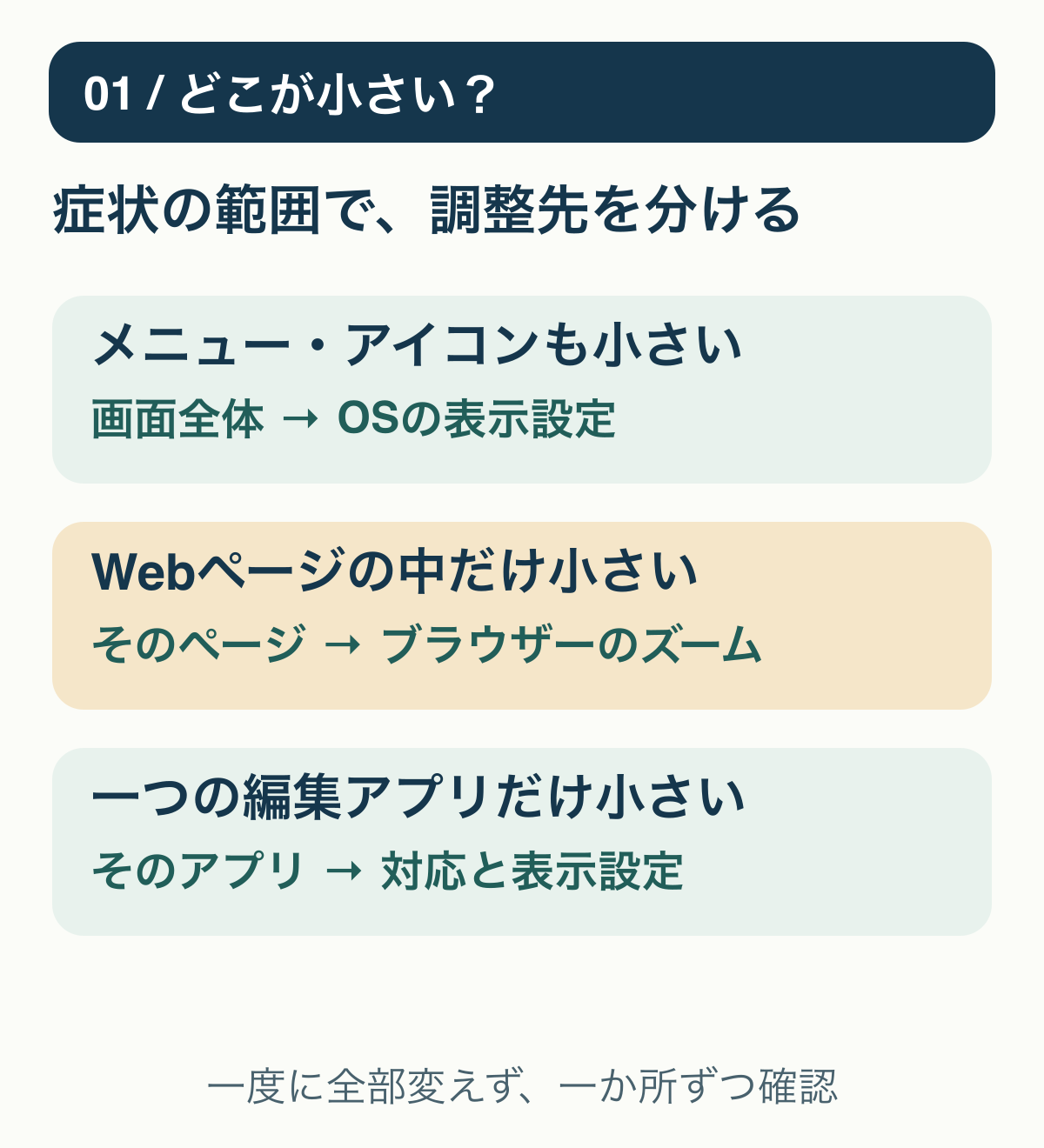
たとえばChromeのページを拡大しても、動画編集アプリの素材一覧までは大きくなりません。逆に、OS側を大きくしたあとでページのズームも上げると、Webだけ極端に大きくなることがあります。小さい場所に合う設定を一つずつ調整するのが基本です。
解像度と表示倍率は同じではない
一般的な4K UHDの画素数は3840×2160です。高解像度の画面でも、文字やボタンの表示が小さければ操作しにくくなります。Windowsの「拡大縮小」は、解像度の指定とは別に、画面上の項目の大きさを調整する設定です。
Windowsで文字を大きくするために解像度だけを下げると、表示が不鮮明になる場合があります。まずは推奨解像度を確認し、表示倍率を見直します。Macは解像度の選択肢を「文字を拡大」などで示す場合があり、Windowsのパーセント表示と同じ手順・数値にはなりません。
変更前に、対象の画面と元の値を控える
編集中のファイルを保存し、現在の設定を写真やメモで残します。複数のディスプレイを使っているなら、「外部モニターを調整したつもりで、内蔵画面を変えていた」という取り違えにも注意が必要です。
- 対象:内蔵画面か、外部モニターか。接続している製品名や画面番号。
- 現在値:解像度、Windowsなら拡大縮小、Macなら選択中の表示オプション。
- 比較する場所:設定画面の文字、普段のWebページ、編集アプリの素材名や数値入力欄。
色のプロファイル、HDR、リフレッシュレート、主画面の指定まで同時に変える必要はありません。今回は文字の問題を切り分けるため、関係のない設定はそのままにします。会議や納品の直前ではなく、元の状態へ戻す余裕があるときに行いましょう。
Windows 11|推奨解像度と拡大縮小を別々に確認する
Microsoftの公式案内に沿って、設定するディスプレイを先に選びます。Windows 11を対象にした手順です。更新状況により「スケール」「拡大縮小」などの表記に違いがあります。
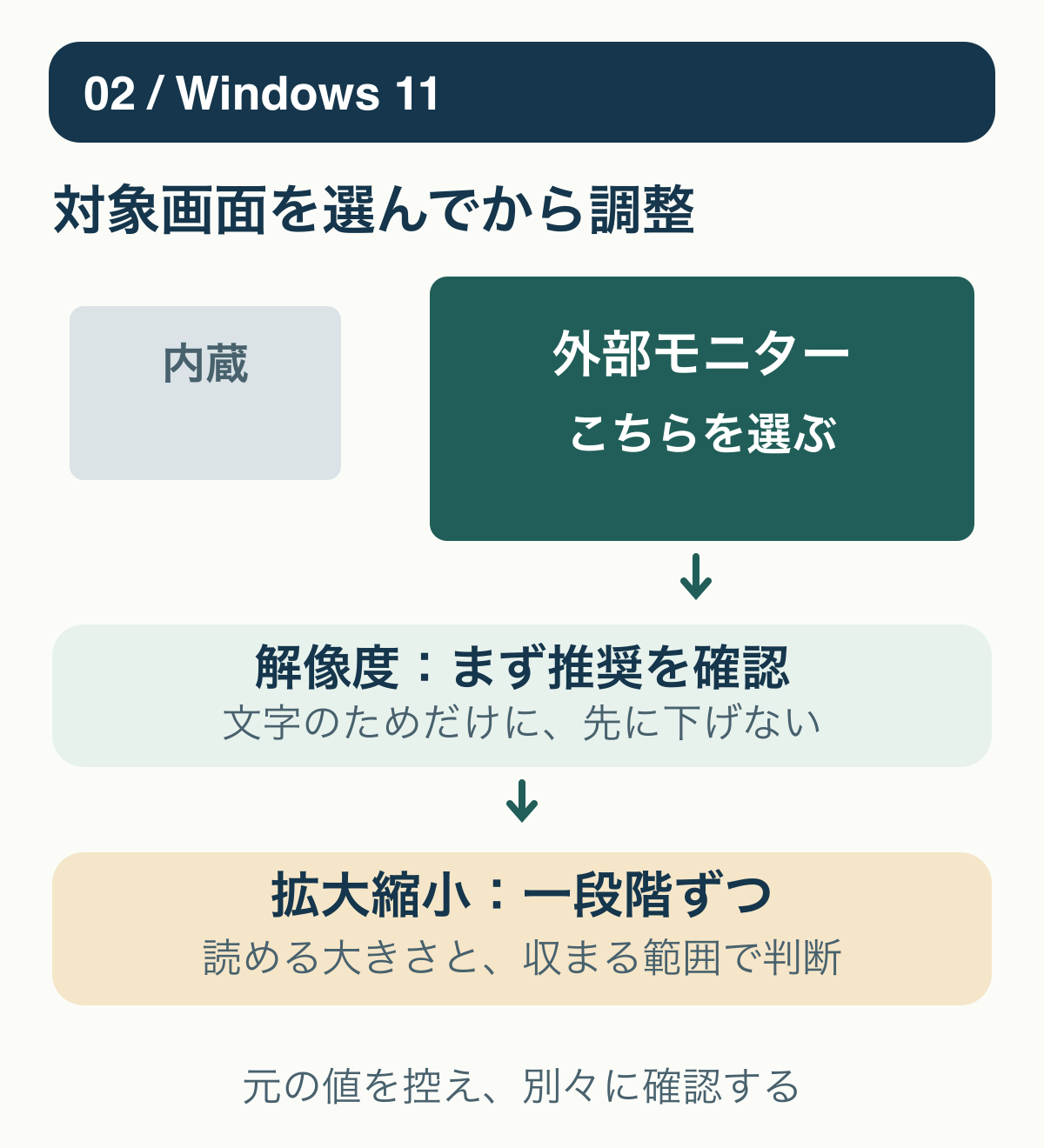
- 設定を開く:「スタート」→「設定」→「システム」→「ディスプレイ」へ進みます。
- 対象の画面を選ぶ:複数ある場合は、配置図の外部モニターを選択します。「識別」を使うと画面番号を確かめられます。
- 解像度を確認:現在値を控えたうえで、「ディスプレイの解像度」の推奨表示を確認します。すでに推奨なら、文字調整のために下げることを最初の手段にしません。
- 拡大縮小を調整:まず推奨の倍率を確認し、必要なら選択肢を一段階ずつ試します。125%や150%などの選択肢は環境で異なり、全員に共通の正解ではありません。
- いつもの作業で判断:普段の姿勢で素材名やメニューを読めるか、必要なボタンが画面内に収まるかを確認します。
変更が反映されないアプリは、作業を保存してから閉じ、開き直して確認してください。Microsoftは、一部の変更でサインアウトと再サインインが必要になる場合も案内しています。サインアウトを求められたら、未保存の作業を残さないでください。
文字だけを大きくしたい場合
画像やボタンの大きさは今のままでよく、対応する文字だけを大きくしたいなら、「設定」→「アクセシビリティ」→「テキスト サイズ」も候補です。スライダーでサンプルを見て適用します。調整後はアプリごとに確認し、すべての独自UIが同じ大きさになるとは考えないようにします。
画面全体の拡大縮小との違いは、Microsoftのテキスト・アプリの拡大案内で確認できます。二つの設定を同時に大きくする前に、一方ずつ試して結果を比べましょう。
Mac|外部モニターを選んで「文字を拡大」側を試す
Macでは「システム設定」の「ディスプレイ」を開き、調整する外部画面を選択します。表示される解像度やサムネールの種類は、Mac・macOS・接続したディスプレイにより異なります。
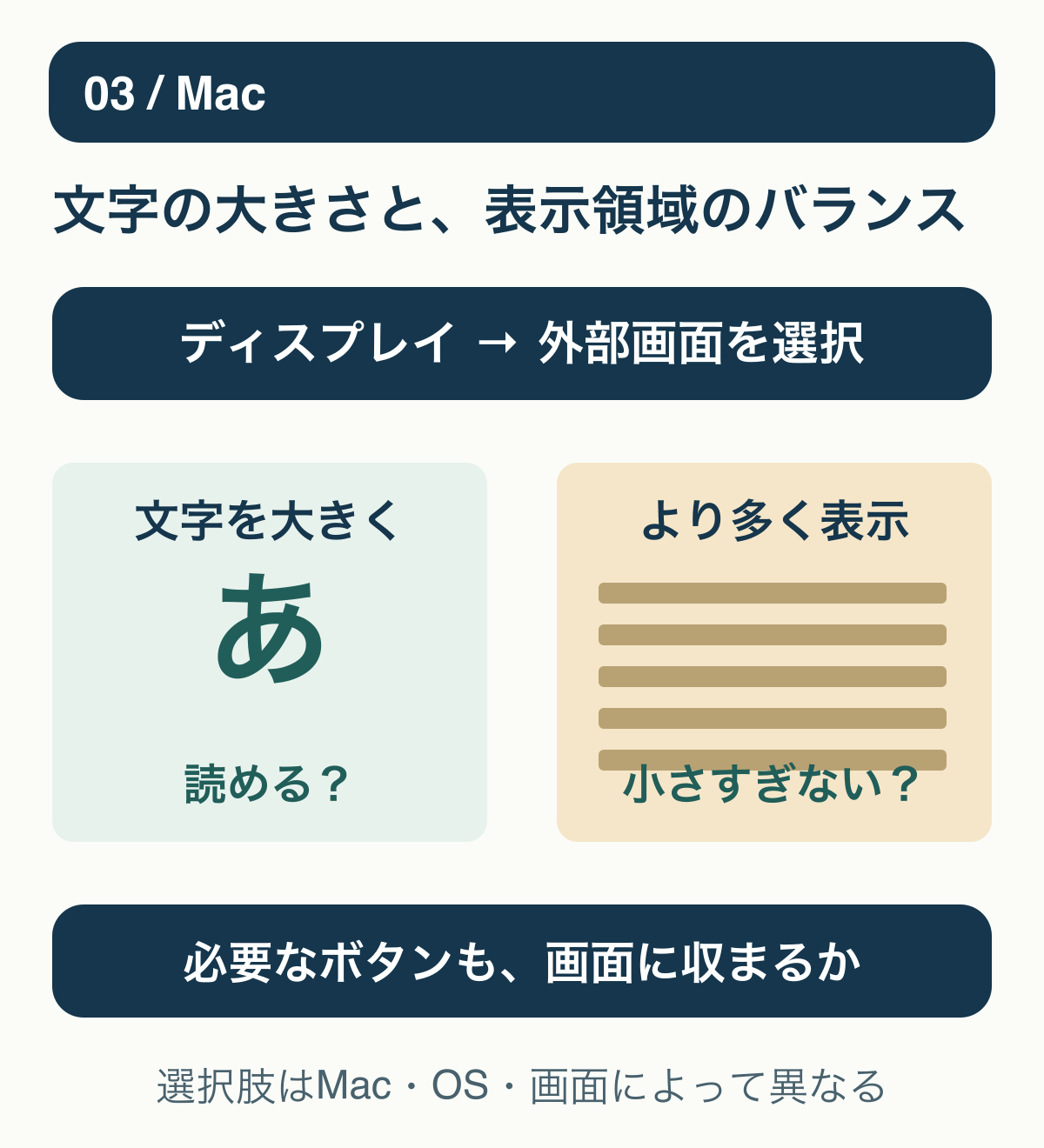
- 対象を選ぶ:Appleメニュー→「システム設定」→「ディスプレイ」。複数画面では外部モニターを選びます。
- 元の選択を控える:デフォルトか、別の表示オプションかを記録します。
- 文字を大きくする:「文字を拡大」側など、項目を大きく見せる選択肢を試します。選択肢の見え方が違う場合は公式案内と照合します。
- 作業領域も確認:文字が読めても、ダイアログの下部や必要なパネルが収まらなければ、表示を一段階戻して比べます。
Appleは、選択する解像度によってアプリのウインドウが画面に収まらない場合や、パフォーマンスへ影響する場合があると案内しています。「スペースを拡大」側を選ぶほど使いやすい、という意味ではありません。細かな文字を読むために顔を画面へ近づけ続ける設定より、必要な操作が見える組み合わせを探してください。
選択肢や戻し方はAppleのディスプレイ解像度の案内を参照できます。複数の対応アプリやデスクトップの文字を調整したい場合は、フォントサイズ・アイコンの変更方法も確認してください。アプリ側で個別に設定できる場所と、OS全体の表示を分けて考えます。
Webや編集アプリだけ小さいときは、OSを変える前に確認
Chromeのページ内だけ小さい場合
Chromeの右上メニューにある「ズーム」の+・-で、現在のページの表示を調整できます。設定画面やデスクトップの文字は読めるのに、特定のWebだけ小さいなら、ここを先に確認します。変更前の倍率を控え、合わなければ同じ場所で元の値へ戻します。
ページごとの調整と、Chromeの設定にある既定の「ページのズーム」は範囲が違います。最初から全サイトの設定を変更する必要はありません。操作の詳細はGoogle Chromeの公式ズーム案内を確認してください。
編集アプリの一部だけ小さい場合
OSの文字が読めるなら、そのアプリのバージョンと表示設定を確認します。「映像を大きく見るためのズーム」「タイムラインの時間軸のズーム」「メニューやパネルの文字サイズ」は別の調整です。映像だけを拡大しても、素材名の文字が大きくなるとは限りません。
アプリの対応を確認せずに、互換性設定や高DPIの上書きを一律に適用する方法はこの記事では勧めません。まずOS側の設定を控えた状態でアプリを開き直し、そのバージョンの公式ヘルプで該当する表示項目を探します。初期化や設定フォルダーの削除は、文字が小さいという理由だけで行わないでください。
調整後の確認と、合わなかったときの戻し方
「大きくなった」だけで終わらず、読める・収まる・戻せるの3点を確認します。解像度、倍率、アプリの表示を同時に変えないと、元へ戻すときも比較しやすくなります。
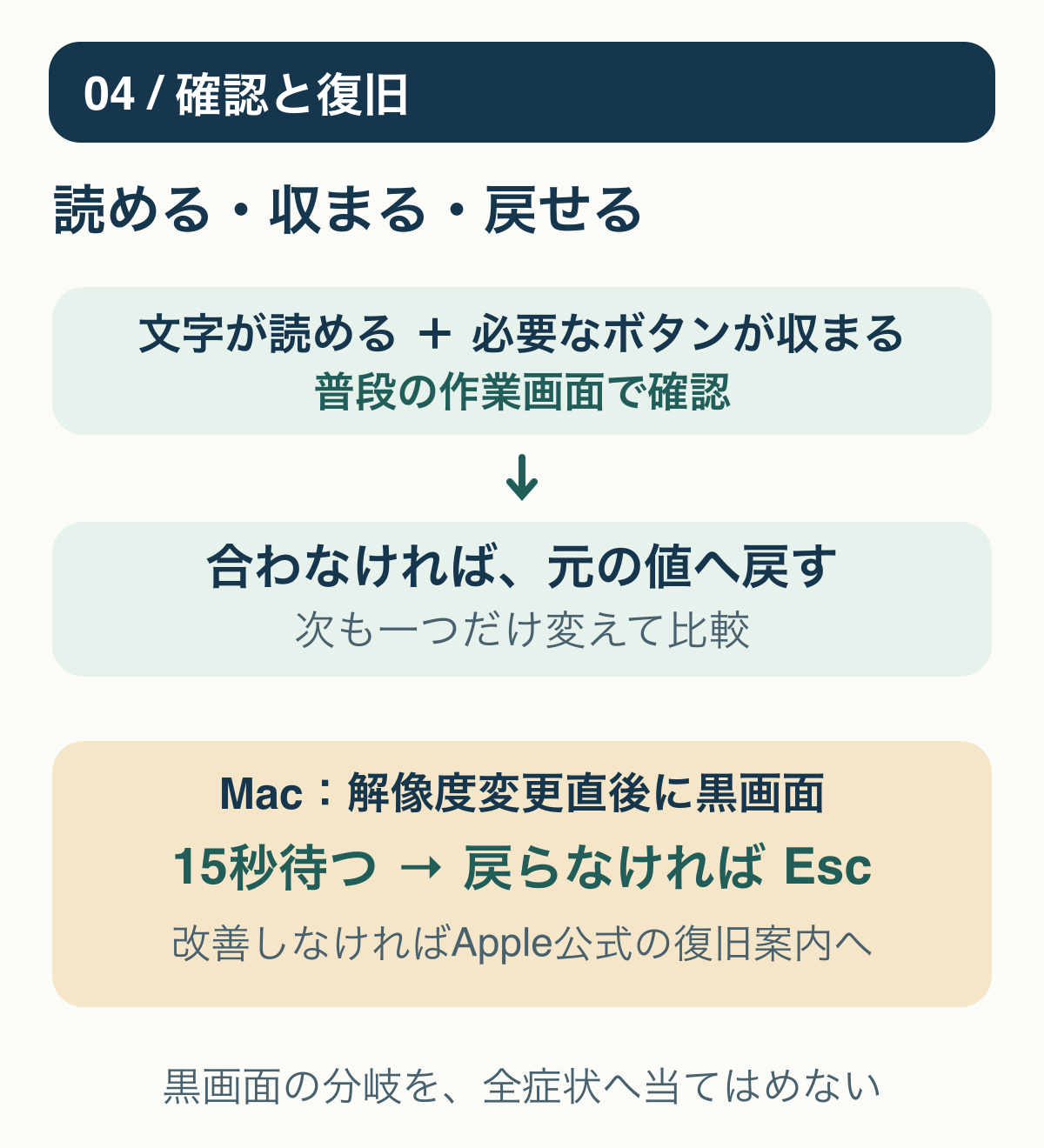
- 読めるか:普段の姿勢で、素材名や数値を確認できるか。
- 収まるか:設定ダイアログの決定ボタンや必要なパネルが画面外へ出ていないか。
- 別の画面は大丈夫か:内蔵画面など、変更対象ではない画面も普段どおり使えるか。
ぼやける・変わらない・作業場所が狭い場合
ぼやけるなら、Windowsでは推奨解像度から下げていないかを先に確認します。Macでは控えておいた元の表示またはデフォルトへ戻し、同じ文字で比較します。一つのアプリだけなら、OS全体ではなくアプリ側の対応を調べる段階です。
変わらないなら、対象画面が合っているか、変更したのがOS全体かページだけかを確認します。文字は読めるが作業領域が足りないなら、倍率を一段階戻す、必要なパネルだけ表示するなどを比較します。読めない小ささへ無理に戻す必要はありません。
Macで解像度変更直後に黒くなった場合
Appleの案内では、対応していない解像度を選んで一時的に黒くなった場合、15秒待って自動リセットを確認し、戻らなければEscキーで以前の解像度へ戻します。この手順はMacで解像度を変えた直後の案内です。Windowsの操作や、電源・接続不良すべてに当てはめるものではありません。
それでも戻らない場合は、同じ公式ページのセーフモードによる復旧案内へ進みます。強制終了を繰り返したり、見えないまま設定値を推測して変え続けたりしないでください。画面は映っているが文字サイズだけ合わない場合は、まず控えた値へ戻せば比較をやり直せます。
設定しても足りないときだけ、サイズを比較する
読みやすい文字サイズにした結果、必要なパネルがどうしても収まらない。この不足がはっきりしてから、画面のサイズや配置を検討します。単に4Kという理由で、大型モニターや新しいPCを買う必要はありません。
買い替えを考えるなら、27インチと32インチを机・表示倍率から選ぶ方法で設置寸法と普段の作業画面を照合してください。27インチ4Kの候補を比べる段階では、同記事から写真付きの機種比較へ進めます。今の設定で読めて必要な作業も収まるなら、そのまま使う判断で構いません。
まとめ|先に小さい場所を分け、設定を一つずつ変える
4Kモニターで文字が小さいときは、OS全体・ブラウザー・編集アプリのどこに問題があるかを分けるのが先です。Windowsは対象画面を選び、推奨解像度と拡大縮小を別々に確認。Macは対象のディスプレイを選び、文字の大きさと画面に収まる範囲を比べます。
変更前の値を残し、一つずつ調整して、普段の作業で確認する。これで解決するなら買い替えは不要です。表示設定の調整と、動画そのものの書き出し解像度の指定も混同しないようにしましょう。
確認日:2026年10月19日。OS・機種・アプリの更新により表示や選択肢が異なります。表紙と本文図は説明用のオリジナル概念図で、特定製品の写真や実際のOS・ソフト画面ではありません。
当サイトはアフィリエイト広告を利用しています。案内先の関連記事には広告が含まれます。