
表紙と図は動画内に静止した区間を作る概念です。Premiereの公式画面や、実機で確認した成功結果ではありません。
動画の動きを一瞬止めて、表情や手元を見せたい。Premiere Proではフレーム保持を使えますが、最初に分けたいのは選んだクリップ全体を静止させるのか、途中だけ止めて動きへ戻すのかです。同じ「止める」でも、必要な範囲は違います。
本稿は、Frame Hold Optionsで対象クリップの長さを保ち、その区間全体に同じ画を表示する方法を扱います。画像ファイルの保存や、速度を変えながら途中だけ停止する手順とは分けます。実機操作は未実施で、Adobe公式ヘルプに基づく確認ガイドです。
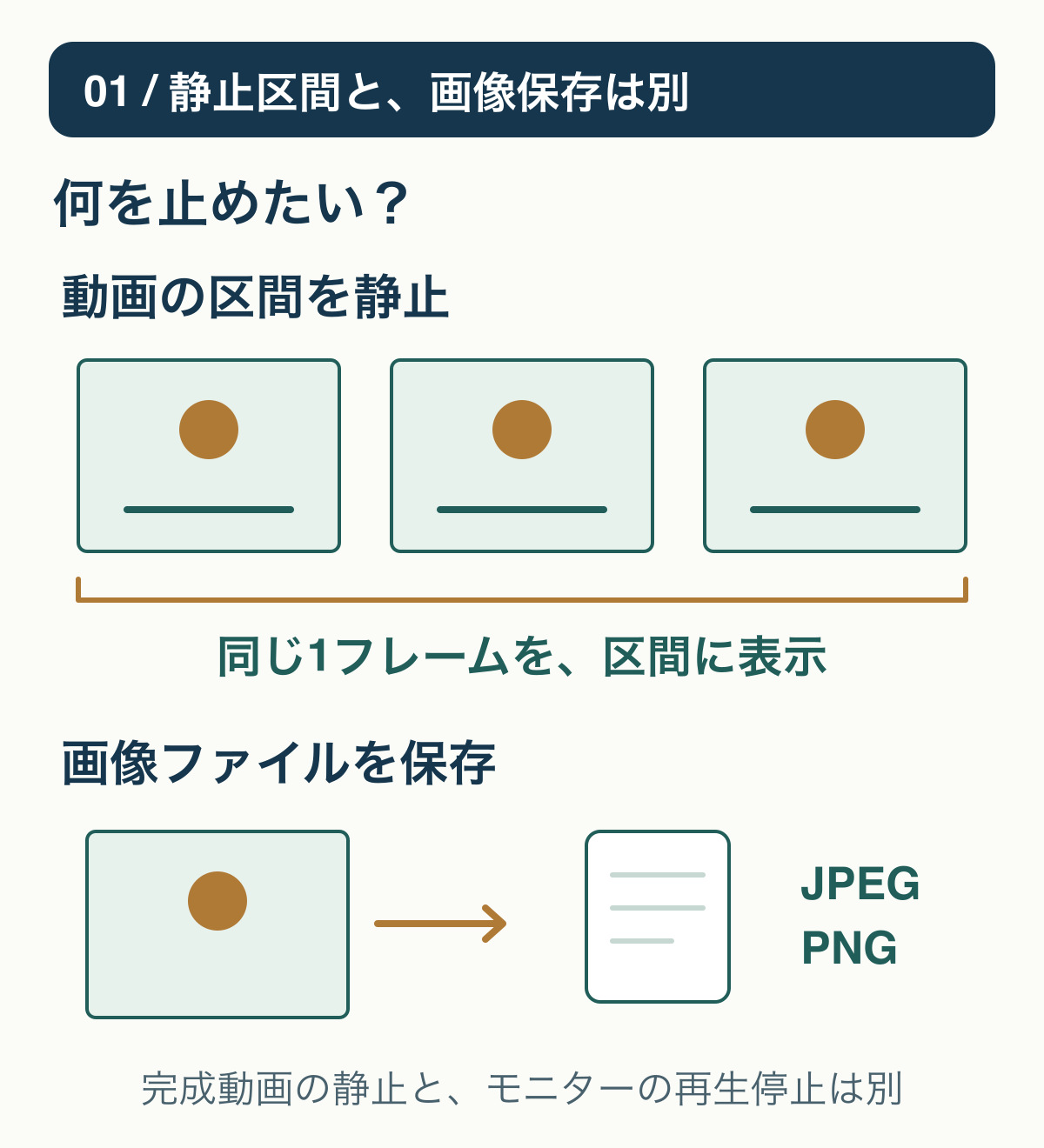
動画内の静止と、画像ファイルの保存を分ける
架空の商品紹介で、手に持った部品を説明する間だけ画を止めたいなら、必要なのはタイムライン内の静止した区間です。一方、サムネイル用のJPEGやPNGが欲しいなら、動画から静止画ファイルを書き出す手順へ進みます。クリップを静止させただけで、保存先に画像ファイルができたとは考えません。
また、編集中に再生ボタンを止めることは、完成動画に静止区間を作ることではありません。説明中に同じ画が続く完成状態と、単にモニターを一時停止して見ている状態を分けてください。
途中だけ止めてその後も同じクリップを動かしたい場合、AdobeはTime Remappingによる部分的な静止を別に案内しています。本稿の全尺保持をそのまま適用して、止めたい所だけに効くと期待しないことが出発点です。
コピーで対象1クリップと、止める範囲を控える
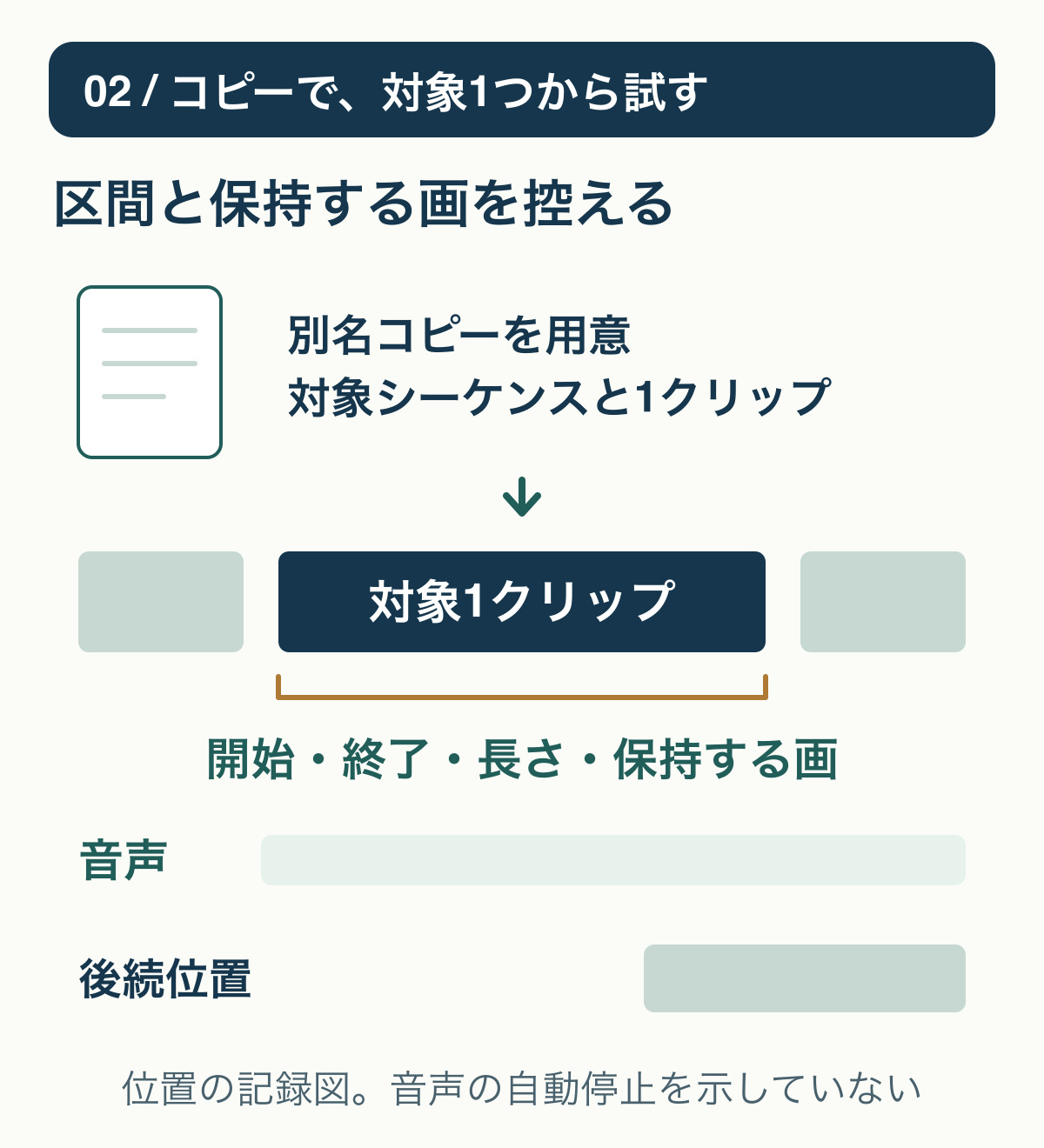
まずプロジェクトを別名で保存するなど、試行前へ戻れるコピーを用意します。元動画を削除したり、完成済みプロジェクトへ上書きしたりする必要はありません。最初の確認は、多数のカットではなく対象1クリップだけにします。
- 対象シーケンスとクリップの名前、置かれたトラックを確認する。
- クリップの開始・終了位置と長さを控え、静止させたい範囲と一致するかを見る。
- 保持したい画が、クリップの先頭・末尾・それ以外のどこにあるかを確認する。
- 元音声・別ナレーション・BGMの区間と、後続カットの位置を控える。
既に速度変更、トランジション、動く文字などがある場合は、それらも比較対象です。映像の元フレームが同じでも、重ねたタイトルや別トラックまで全部止まるという意味ではありません。完成画面を表示するプログラムモニターで、何を静止させる必要があるか決めます。
Frame Hold Optionsで、選んだ画を全尺へ保持する
Adobeのフレーム保持の公式案内に沿って、まず先頭の画で対象を確認します。日本語の項目名や表示位置は版・言語によって異なるため、次の英語名も手掛かりにしてください。
- タイムラインで対象のクリップを1つ選ぶ。
- Clip(クリップ)→Video Options(ビデオオプション)→Frame Hold Optionsを開く。
- Hold Onを有効にし、今回はIn Pointを選ぶ。
- OKで適用し、対象区間の途中へ移動して同じ画が続くかを見る。
末尾の画を使うならOut Pointなど、保持するフレームの指定を変えます。中ほどの画を指定する場合も、再生ヘッドを置いただけで選ばれたと判断せず、ダイアログで保持するフレームの指定を確認してください。公式には時刻やMarker 0による指定もありますが、既存マーカーを動かすと保持画が変わる場合があります。既存の目印を無断で移動する前に、指定方法と現在値を控えましょう。
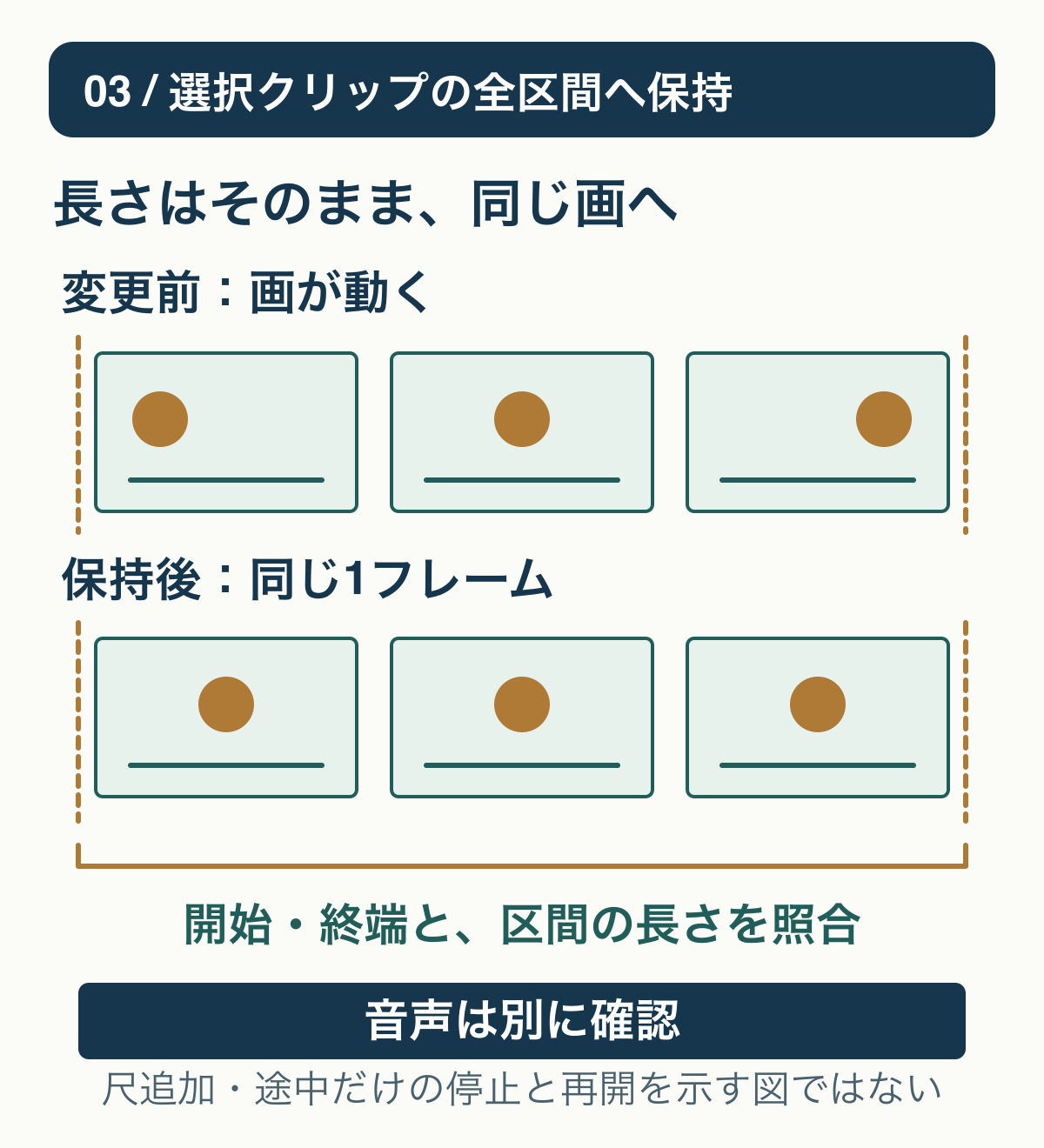
選択クリップの長さはそのままで、区間全体が指定した1フレームになります。停止時間を追加して後ろへ延ばす操作と同一ではありません。残したかった動きまで止まったなら、対象範囲の選び方から見直します。
映像の前後・区間の長さ・音声を別々に確認する
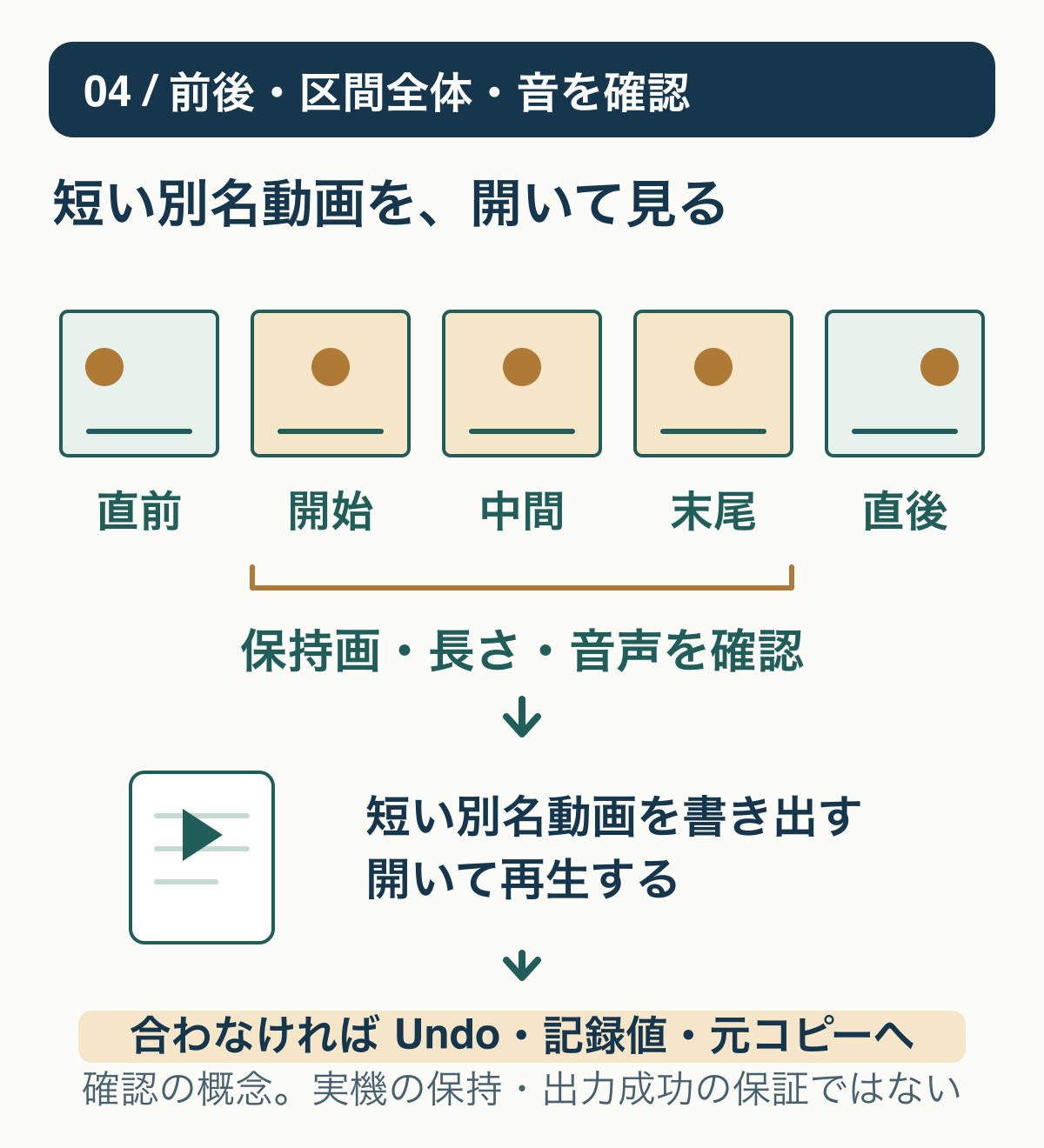
対象の直前、区間の開始・中間・末尾、直後へ移動し、保持画と切り替わる位置を見ます。架空の部品説明なら、部品が隠れる前の画を選べたか、説明が終わる前に別カットへ変わらないかが確認点です。停止中の1点だけ見て成功にしません。
音声も再生して、元のセリフ・ナレーション・BGMが意図した位置で聞こえるか確かめます。映像のフレーム保持を、音の停止・無音化・尺合わせまで済ませる機能とは扱いません。声が続いていることが正しい場面もあるため、無音を一律の成功条件にしないでください。
本稿の保持そのものはクリップを延長する案内ではありません。後から挿入や尺変更を加える場合は別の編集です。AdobeのSync Lockの説明も参照し、後続の映像・音声・文字の位置を再確認します。同期ロックを切れば常に安全、という解決にはしません。
違う画・動きが残る・表示できないときに切り分ける
- 違う画が止まる:対象クリップと、先頭・末尾・時刻・マーカーのどれを参照したかを確認する。
- 一部が動く:元映像ではなく、別トラックの文字や効果が動いていないかを分けて見る。
- 長く止まり過ぎる:全尺に保持を適用しているのに、途中だけの停止を期待していないか確認する。
- 項目が見つからない:選択対象・使用版・表示言語を控え、公式手順と照合する。似た名前の別コマンドを試し続けない。
原因を調べる前に全エフェクトを削除したり、設定を全リセットしたりする必要はありません。保持する画と対象区間を一つずつ戻して比べます。別の停止方法を重ねるほど、どの変更が効いたか分かりにくくなります。
短い別名出力を開き、合わなければ変更前へ戻す
確認用コピーから対象の前後を含む短い区間を別名で出力し、保存した動画を開きます。画が止まる範囲、前後のつながり、音声と文字を一緒に確認してください。プログラムモニターで見えたことだけで、保存した完成物まで合格とはしません。
直前の試行ならUndo(取り消し)で戻し、クリップの長さ・画の動き・音声の位置が記録と同じか照合します。履歴の公式案内のとおり、プロジェクトを閉じて開き直すと前の操作履歴は使えなくなります。後日の復旧を履歴だけに頼らず、確認前のコピーを残しておきます。
結果が違うときは、使用版、対象クリップ、保持するフレームの指定、区間、音声と後続の位置を記録して終えます。止める範囲が合わないまま本番へ適用範囲を広げず、元コピーへ戻してから方法を選び直しましょう。
公式情報確認日:2026年11月3日。実機での適用・音声確認・動画出力・復旧試験は未実施です。図は範囲と確認順の概念で、公式UIや成功結果を再現していません。
当サイトはアフィリエイト広告を利用しています。案内先の関連記事には広告が含まれます。