PR:この記事にはアフィリエイト広告が含まれます。
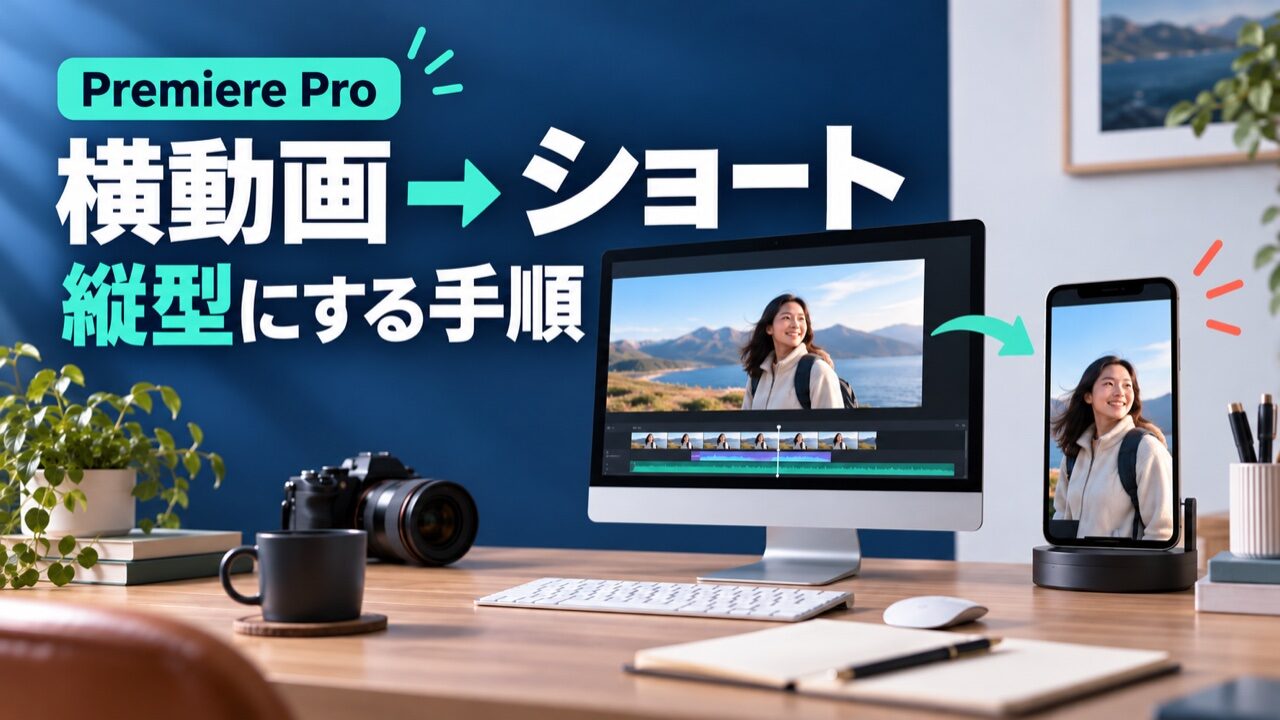
横長のYouTube動画をショートへ使い回したい。でも縦型にすると顔が切れる、字幕がはみ出す、上下に黒い帯が残る。これらは、動画の向きを変えるだけでは解決しません。
先に結論:短い区間を選び、横型版を残して縦型用のシーケンスを作成します。少ないカットを丁寧に配置するなら手動、多くのカットで主役を追いたいならオートリフレームを起点にします。最後に字幕・音声・書き出したファイルをスマホで確認しましょう。
この記事は、横動画から1本の縦型ショートを仕上げるための手順です。AI機能全般はPremiere ProのAI機能の解説で扱い、ここでは構図と完成確認に絞ります。
最初に「どの話を1本にするか」を決める
たとえば10分の商品紹介なら、全部を早回しするのではなく、「接続でつまずく1点」「買う前の注意1点」など、単体で意味が通る区間を選びます。前の説明がなければ分からない「これ」「さっきの設定」は、短い補足へ置き換えると、初見でも理解しやすくなります。
まず結論が分かる冒頭、理由や実演、締めの順が成立するかを見ます。尺は内容に合わせて決め、縦型への変換と話の再編集を一度に混同しないのがコツです。短くするだけで再生数が伸びるとは限りません。
手動で作るか、オートリフレームを使うか
数カットで主役の位置がほぼ固定なら、手動で位置とスケールを決める方が意図を反映しやすいです。カット数が多い、人物が移動するなら、自動処理を起点にして外れた部分を直す方法が候補になります。画面収録や2人対談は、どちらでも重要な情報が同時に入るかを別途判断します。
方法①:手動で1080×1920の縦型版を作る
1.元シーケンスを複製して名前を変える
プロジェクトを保存したうえで、プロジェクトパネルの元シーケンスを右クリックし「複製」を選びます。「商品紹介_横型」「商品紹介_Shorts」のように名前を分け、複製側のタブを開いているか確認してください。
複製しても動画素材そのものを二重にコピーする操作ではありません。また、ネストされたシーケンスを開いて内部を直すと、同じネストを使う横型版へ影響する場合があります。通常のクリップ配置の変更と、共有する中身の編集は区別しましょう。
2.シーケンスのフレームサイズを設定
複製側を開き「シーケンス」→「シーケンス設定」で、縦型用のフレームサイズを指定します。一般的なフルHD縦型の例は横1080・縦1920、正方形ピクセルです。フレームレートは元の編集と納品条件を確認し、理由なく変更しないようにします。
新しく作るなら「ファイル」→「新規」→「シーケンス」の「設定」タブで横・縦を入力できます。横1920・縦1080と逆にしないのがポイントです。
3.映像のスケールと位置を調整
タイムラインで動画クリップを選び、「エフェクトコントロール」の「モーション」からスケールと位置を調整します。画面いっぱいに拡大してから、顔や見せたい商品が入る位置へ動かします。映像を縦に引き伸ばして埋める方法は、被写体の形が変わるので避けます。
被写体が動くカットでは、位置にキーフレームを付けて追います。開始と終わりだけでなく、途中で顔が端へ寄る瞬間も見てください。必要以上に画面を往復させると見づらいため、まず固定位置で収まるかを確認すると判断しやすくなります。
方法②:オートリフレームで縦型版を作る
- プロジェクトパネルで元シーケンスを選択し、「シーケンス」→「オートリフレームシーケンス」を開きます。
- 新しいシーケンス名を付け、ターゲット縦横比を縦型9:16にします。出力解像度欄がある版では、1080×1920など必要な寸法を確認します。
- モーショントラッキングは映像の動きに合わせて選択します。まず標準設定から結果を見て、追従が合わないカットを調整します。
- 作成後、プロジェクトパネルにできた新しいシーケンスを開きます。自動処理で各クリップに適用されたオートリフレームの結果を確認します。
- 顔や商品が外れる部分は、エフェクトコントロールのリフレーム調整・キーフレームを見直します。
既に複雑な位置の動きや速度変更がある編集では、作成画面のネスト設定も結果に影響します。Adobeは既存のモーションや速度調整を保持したい場面でネストを案内しています。自動処理が横型版のテロップまで読みやすく配置し直してくれるとは考えず、文字は別に確認します。
字幕は横型版を縮めるより、縦型用に組み直す
字幕が長い場合は、文の意味が切れない位置で短く分けます。2人の顔や商品と重なる場所を避け、読み切れる表示時間を確保しましょう。字幕を増やす前に、スマホの通常サイズで止めずに読めるかを見ることが大切です。
YouTubeの説明欄や操作ボタンは映像の上に重なります。下端・右端へ重要語を寄せず、実際の投稿画面で確認します。すべての端末に共通する安全領域のピクセル値として固定しないようにしてください。
書き出しは「縦型・範囲・音声」を確認する
完成した縦型シーケンスを開いて「書き出し」へ進み、通常のSNS向けMP4なら形式H.264を起点にします。横1080・縦1920など、シーケンスと出力の寸法が縦型で一致しているか確認します。横型の出力プリセットへ戻っていないかにも注意してください。
書き出し範囲は、作ったショートの区間だけになっているかを見ます。タイムラインの遠い位置に残ったクリップで、意図しない長い空白が付くこともあります。元動画と別の名前(例:商品紹介_short_v01.mp4)を付けて出力しましょう。
YouTube公式では、標準チャンネルで2024年10月15日以降にアップロードされた正方形または縦長・3分以内の動画がショートの対象です。2026年9月24日以降の新しい1分超・3分未満のショートは、有効なContent ID申し立てがあっても自動ブロックされず、再生可能な場合があると案内されています。ただし、申し立てがあることと、楽曲を自由に使えることは別です。音楽の権利条件とYouTube Studioの判定を確認してください。
黒帯・顔切れ・画質低下が出たときの直し方
上下や左右に黒い帯が残る
シーケンスと出力の横・縦を確認し、次にクリップのスケールを見ます。縦型の枠へ横型映像全体を収めると上下に余白が生じます。画面を埋めるか、上下へ補足情報を置く構成にするかを、見せたい内容で決めます。
2人の顔や画面収録の文字が入らない
単純な中央切り抜きで解決しにくい場面です。話者ごとに画角を切り替える、上下分割で見せる、必要な画面部分を順番に拡大するなど、縦型用の見せ方へ再編集します。文字が読めない画面を無理に全部残すより、伝える箇所を絞る方が判断しやすくなります。
拡大するとぼやける
1920×1080の横型素材から縦長に切り抜くと、使える横幅が大きく減ります。解像度の高い原本があるなら、それを使えるか確認します。必要以上の拡大を避け、画面全体が必要なカットだけ余白を使う方法も候補です。
横型版へ戻したい
保存してある横型シーケンスを開きます。縦型版の設定を何度も逆変更するより、用途ごとにシーケンスを分けておく方が管理しやすくなります。共有するネストの中まで変更した場合は、保存済みの元プロジェクトから戻す対象を確認してください。
1本目は「1テーマが最後まで伝わるか」で仕上げよう
横型からショートを作るときは、区間選び、9:16の構図、字幕の再配置の3つが中心です。元の長尺動画がある強みを生かしつつ、初見の視聴者に必要な説明だけで話が通るかを確認して仕上げましょう。
これから編集環境を用意する方は、Premiere Proの料金・解約条件を確認できます。契約前には最新の条件をご確認ください。
参照・確認日:2026年10月15日。Adobe公式:シーケンスの縦横比/オートリフレームの操作/オートリフレーム概要/YouTube公式:3分間のショート。図解は実画面ではなく、構図と作業順を示す模式図です。